Anleitung
Symbole animieren und im Video mitlaufen lassen
Symbole pulsieren, hüpfen oder blinken lassen und im Video der markierten Stelle folgen lassen, statt das Video anzuhalten.
Wozu?
Bewegung lenkt den Blick. Ein pulsierender Pfeil fällt sofort auf, auch auf einem kleinen Handy-Bildschirm. Bewegt sich das Bauteil im Video, wandert ein mitlaufendes Symbol mit, und der Werker sieht den Ablauf ohne Unterbrechung.
Voraussetzungen
- Eine Rolle mit Bearbeiten-Recht.
- Ein Symbol im Bild, siehe Markierungen und Symbole setzen.
- Für Mitlaufen ein Schritt mit Video. Am besten richtest du es am PC ein.
Schritt für Schritt
Am PC
-
Wähle im Bild das Symbol, das sich bewegen soll.
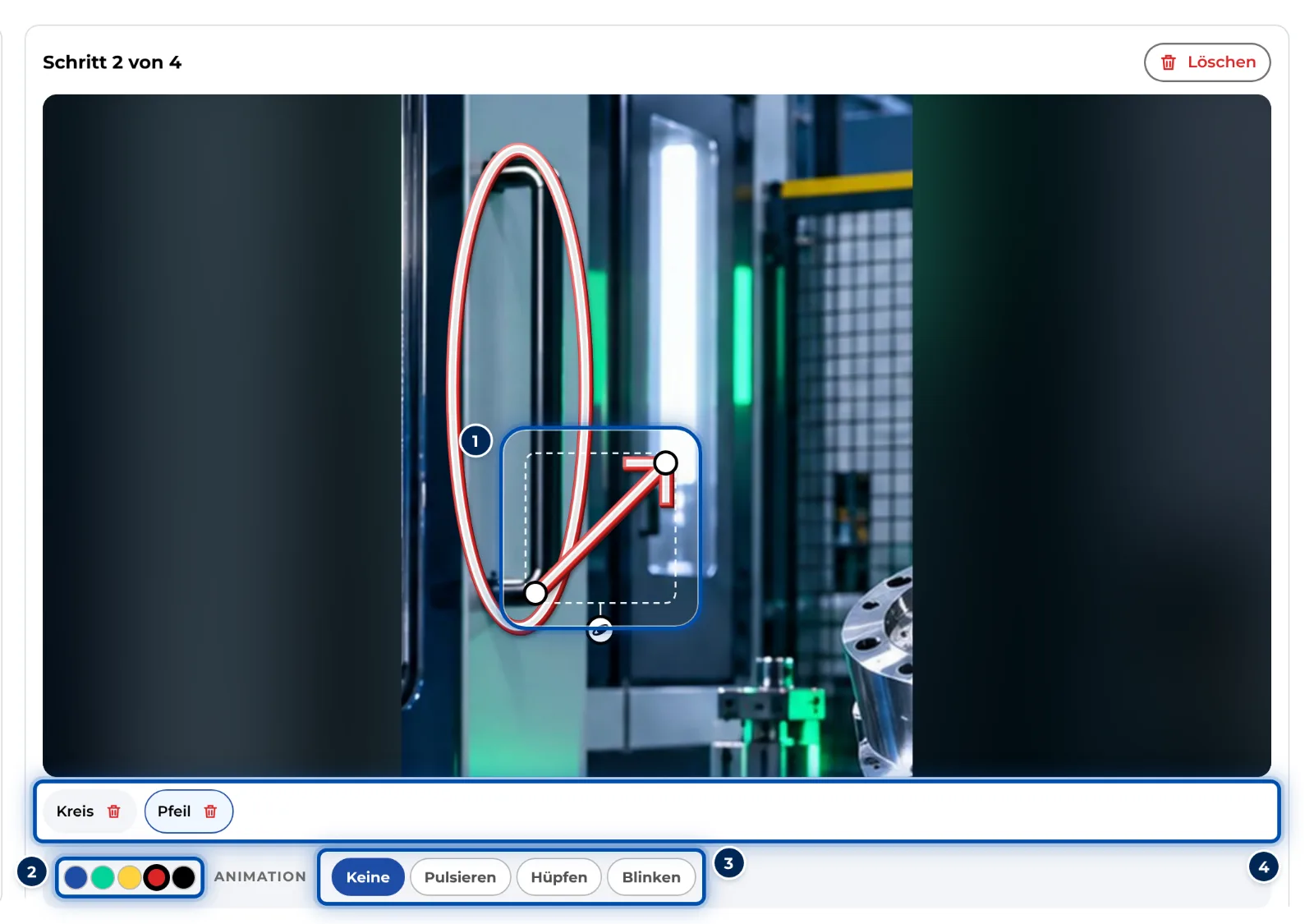
Ein gewähltes Symbol mit Anfassern und der Leiste für Farbe und Animation -
Klicke in der Leiste unter dem Bild bei Animation auf Pulsieren, Hüpfen oder Blinken. Keine schaltet die Animation wieder aus.
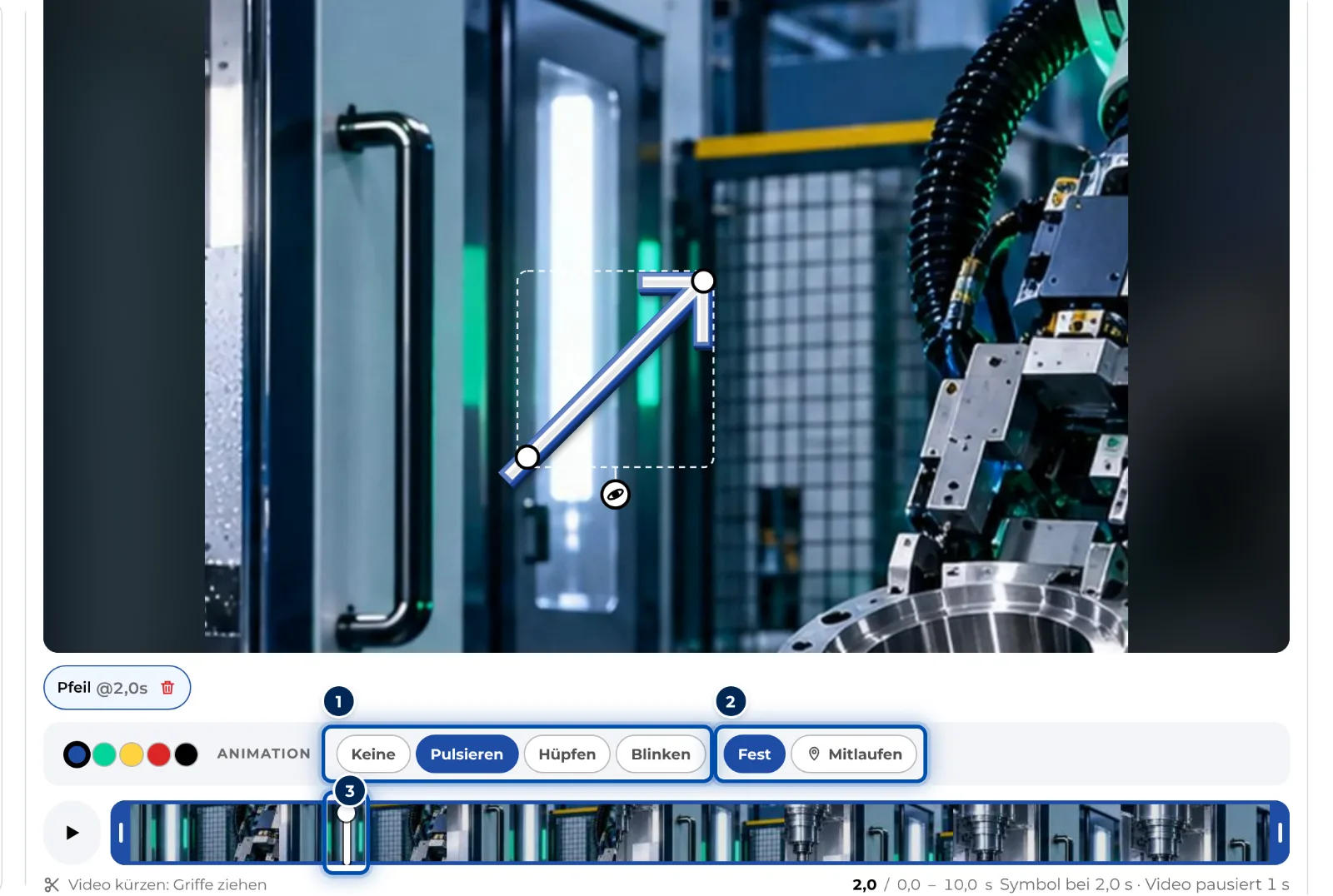
Die Leiste unter einem Video mit Farbe, Animation und den Knöpfen Fest und Mitlaufen -
Für Mitlaufen setzt du das Symbol im Video an einem Zeitpunkt, an dem die Stelle gut zu sehen ist, und richtest es genau aus.
-
Klicke in der Leiste auf Mitlaufen. GIRI wertet das Video Bild für Bild aus und zeigt den Fortschritt.
-
Danach meldet GIRI, bis wann das Symbol mitläuft. Spiel das Video ab und prüfe das Ergebnis.
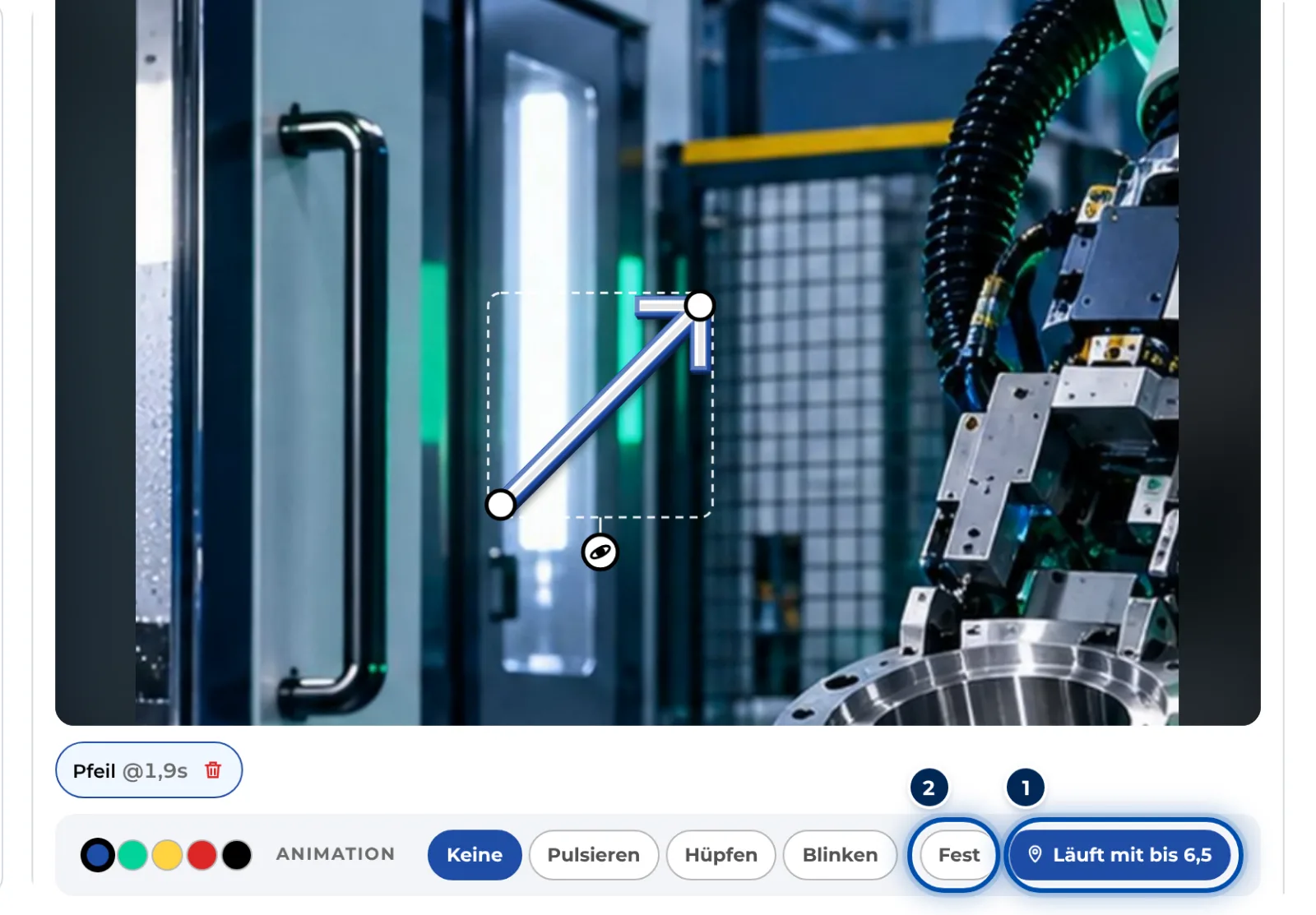
Nach der Analyse nennt der Knopf, bis wann das Symbol mitläuft, daneben Fest -
Mit Fest steht das Symbol wieder fest.
Am Handy
-
Öffne den Schritt, tippe auf den Reiter Markieren und dann auf das Symbol.
-
Tippe in der Leiste auf Animation und wähle die Animation.
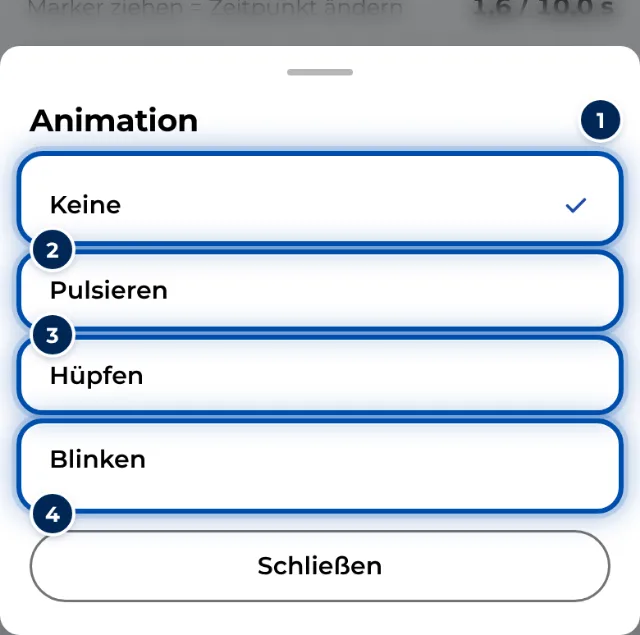
Die Auswahl Animation am Handy mit Keine, Pulsieren, Hüpfen und Blinken -
Bei einem Video tippst du in der Leiste auf Mitlaufen. GIRI empfiehlt dafür den PC. Mit Trotzdem hier versuchen versuchst du es trotzdem am Handy.
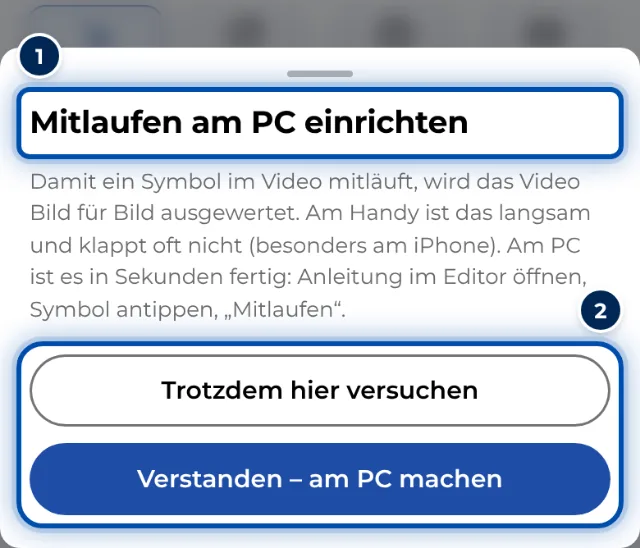
Der Hinweis am Handy: Mitlaufen am PC einrichten -
Läuft das Symbol mit, steht in der Leiste Läuft mit. Tippst du darauf, steht das Symbol wieder fest.
Tipps
- Animiere sparsam. Ein bewegtes Symbol pro Schritt lenkt den Blick am besten.
- Animationen gehen auf Fotos und in Videos. Werker sehen sie in der Werker-Ansicht.
- Für Mitlaufen eignen sich deutlich sichtbare Stellen mit gutem Kontrast und eine ruhige Kamera.
- GIRI verfolgt die Stelle bis zum Ende des gekürzten Teils, höchstens 20 Sekunden lang. Kürze das Video deshalb vorher, siehe Video kürzen und Bild zuschneiden.
- Die Auswertung läuft im Browser auf deinem Gerät. Am PC ist sie meist in Sekunden fertig.
Häufige Probleme
- GIRI meldet, dass die Spur verloren ging. Die Stelle war verdeckt, hat sich zu schnell bewegt oder hat das Bild verlassen. Bis dahin läuft das Symbol mit. Setz für den Rest ein zweites Symbol oder nimm das Video ruhiger auf.
- GIRI meldet Mitlaufen hier nicht möglich (Video nicht lesbar). Der Browser kann das Video hier nicht Bild für Bild lesen. Versuch es am PC.
- Am Handy, besonders am iPhone, klappt Mitlaufen nicht. Die Auswertung ist dort langsam und scheitert oft. Richte Mitlaufen am PC ein.
- Mitlaufen fehlt. Mitlaufen gibt es nur bei Videos.