Anleitung
Schulungspflicht festlegen
Eine Anleitung zur Schulung machen: für welche Abteilung sie gilt, wie viele Personen geschult sein sollen und wie lange ein Nachweis gültig ist.
Wozu?
Eine Schulung ist in GIRI eine Anleitung mit Schulungspflicht. Wer sie in der Werker-Ansicht durchgeht, bestätigt am Ende mit seiner Unterschrift, und GIRI speichert einen Nachweis. Die Matrix zeigt dann, wer geschult ist und wo noch Personen fehlen. Schulungen schaltet GIRI je Workspace frei, Anfrage an giri@ar-giri.de.
Voraussetzungen
- Schulungen sind für euren Workspace freigeschaltet.
- Du bist Administrator (Workspace Admin).
- Die Anleitung gibt es schon. Nachweise entstehen erst, wenn sie veröffentlicht ist.
Schritt für Schritt
Auf der Seite Schulungen
-
Öffne oben rechts das Menü, wähle Schulungen und den Reiter Schulungen. Klicke auf Schulung hinzufügen.
-
Such im Dialog Anleitung als Schulung aufnehmen die Anleitung und klicke sie an, zum Beispiel „Sicherheitsunterweisung Ständerbohrmaschine“. Ist sie noch nicht veröffentlicht, weist GIRI darauf hin.
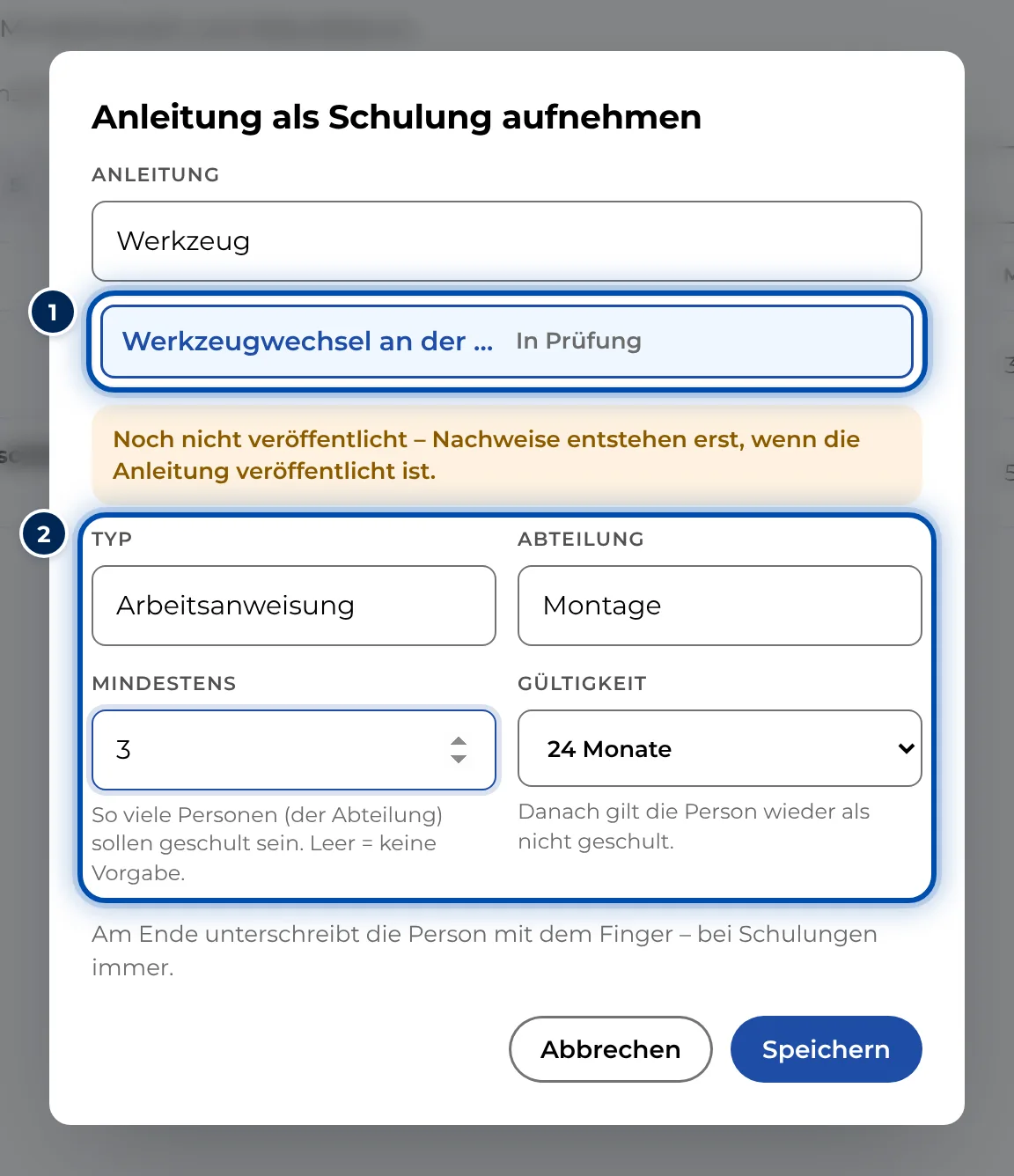
Dialog Anleitung als Schulung aufnehmen mit Typ, Abteilung, Mindestanzahl und Gültigkeit -
Fülle die Felder aus und klicke auf Speichern:
- Typ: frei wählbar, GIRI schlägt zum Beispiel Arbeitsanweisung oder Sicherheitsunterweisung vor.
- Abteilung: für wen die Schulung gilt. Leer bedeutet alle Abteilungen.
- Mindestens: wie viele Personen der Abteilung geschult sein sollen. Leer bedeutet keine Vorgabe.
- Gültigkeit: unbegrenzt oder 6, 12, 24, 36 oder 60 Monate. Danach gilt die Person wieder als nicht geschult.
Die Unterschrift ist bei Schulungen immer Pflicht.
-
Die Schulung steht jetzt in der Liste mit Geschult, Mindestens, Offen und Gültigkeit.
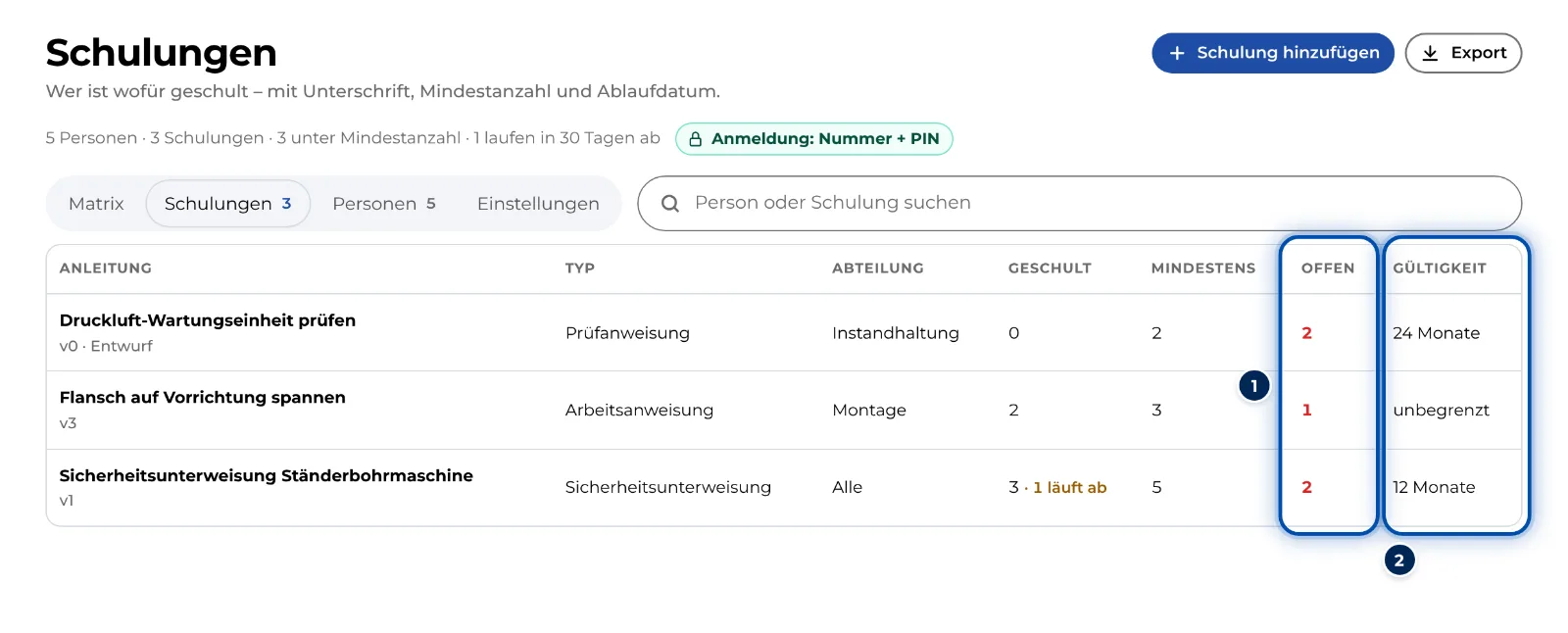
Reiter Schulungen mit drei Schulungen, ihrer Mindestanzahl und wie viele Personen noch fehlen
In der Anleitung
-
Öffne die Anleitung, klicke auf den Reiter Einstellungen und schalte Als Schulung nachweisen ein. Dieselben Felder erscheinen und speichern sofort. Schulungsübersicht führt zu dieser Schulung auf der Seite Schulungen.
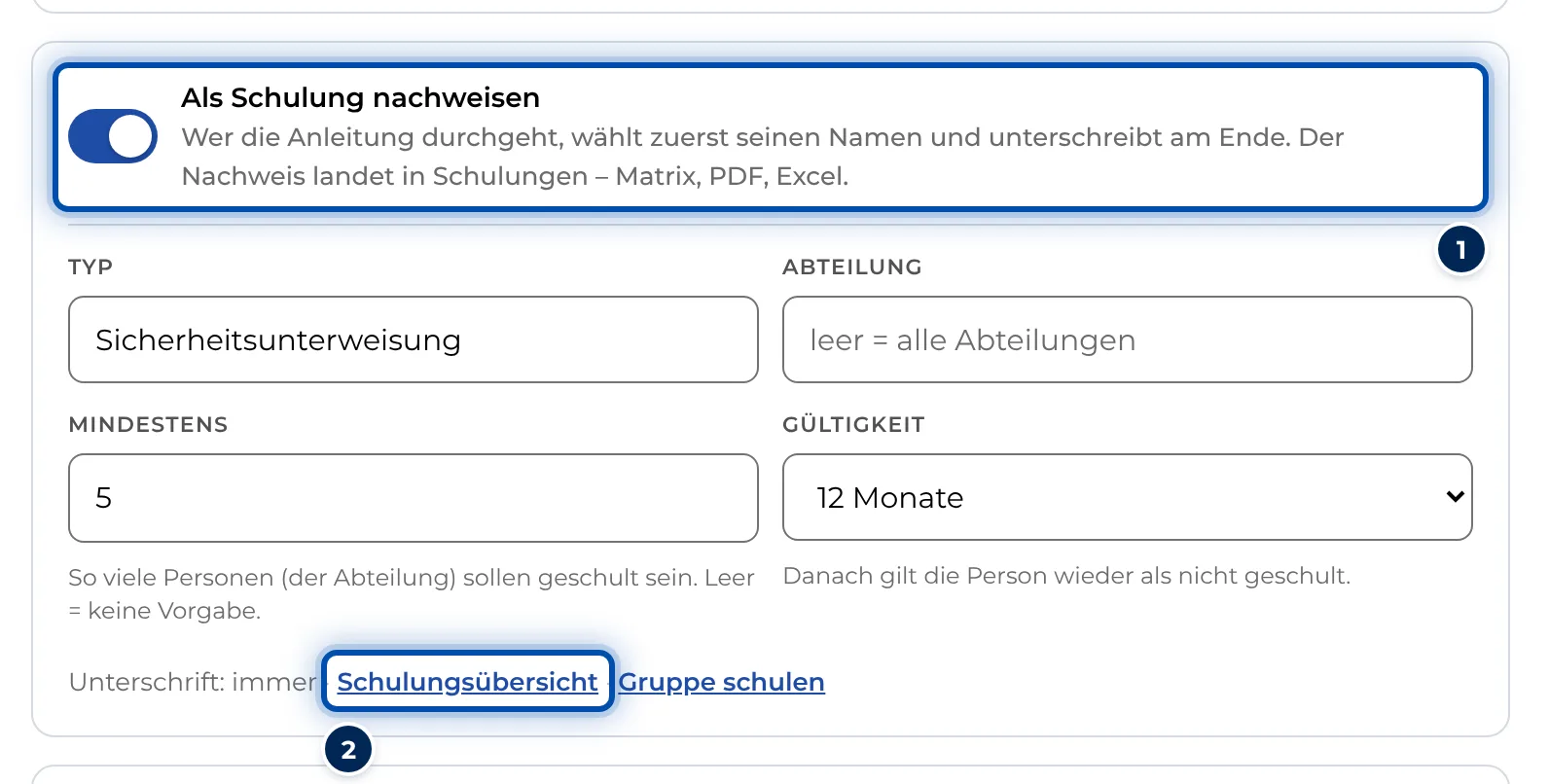
Einstellungen einer Anleitung mit eingeschaltetem Als Schulung nachweisen
Ändern oder beenden
- Klicke auf der Seite Schulungen auf die Schulung und dann auf Bearbeiten. Mit Schulung entfernen ist die Anleitung keine Schulung mehr. Die Nachweise bleiben gespeichert. In der Anleitung geht das auch, indem du Als Schulung nachweisen ausschaltest.
Tipps
- Schreib die Abteilung genauso wie bei den Personen. Groß- und Kleinschreibung zählen nicht, andere Schreibweisen schon.
- Die Gültigkeit zählt ab dem Tag der Unterschrift. 30 Tage vor Ablauf zeigt GIRI läuft ab.
- Hat die Anleitung eine Checkliste, entsteht der Nachweis erst, wenn alle Schritte beantwortet und unterschrieben sind. Das Ergebnis ist dann alles OK oder mit gemeldeten Problemen. Ohne Checkliste lautet es gelesen.
- Ein Nachweis gilt für jede Version der Anleitung. Eine Überarbeitung setzt bestehende Nachweise nicht zurück. Welche Version jemand bestätigt hat, steht in der Matrix.
Häufige Probleme
- Der Schalter Als Schulung nachweisen ist grau. Ob eine Anleitung eine Schulung ist, legt ein Admin fest.
- Der Abschnitt fehlt in den Einstellungen. Schulungen sind für euren Workspace nicht freigeschaltet.
- Die Anleitung fehlt in der Suche. Sie ist schon eine Schulung oder liegt im Papierkorb.
- Es kommen keine Nachweise. Die Anleitung ist nicht veröffentlicht, wurde nur in der Vorschau geöffnet, oder die Checkliste wurde nicht vollständig beantwortet und unterschrieben.