Anleitung
Kapitel und Text-Schritte
Lange Anleitungen mit Kapiteln gliedern und Schritte ohne Bild anlegen, damit sich Werker schneller zurechtfinden.
Wozu?
Kapitel teilen eine Anleitung in Abschnitte wie Vorbereitung, Montage und Prüfung. Werker sehen dann zuerst eine Kapitelübersicht und springen direkt dorthin, wo sie gerade stehen. Text-Schritte sind Schritte ohne Bild: für einen Hinweis, einen Prüfwert oder einen Schritt, dessen Bild später kommt.
Voraussetzungen
- Eine Rolle mit Bearbeiten-Recht.
- Eine Anleitung, für Kapitel am besten schon mit einigen Schritten.
Schritt für Schritt
Am PC
-
Wähle in der Schrittliste den Schritt, mit dem das Kapitel beginnen soll.
-
Klicke unter der Liste bei Schritt hinzufügen auf Kapitel. GIRI fragt z. B. Neues Kapitel vor Schritt 3. Gib einen Namen ein und bestätige. Ohne Namen nummeriert GIRI die Kapitel durch.
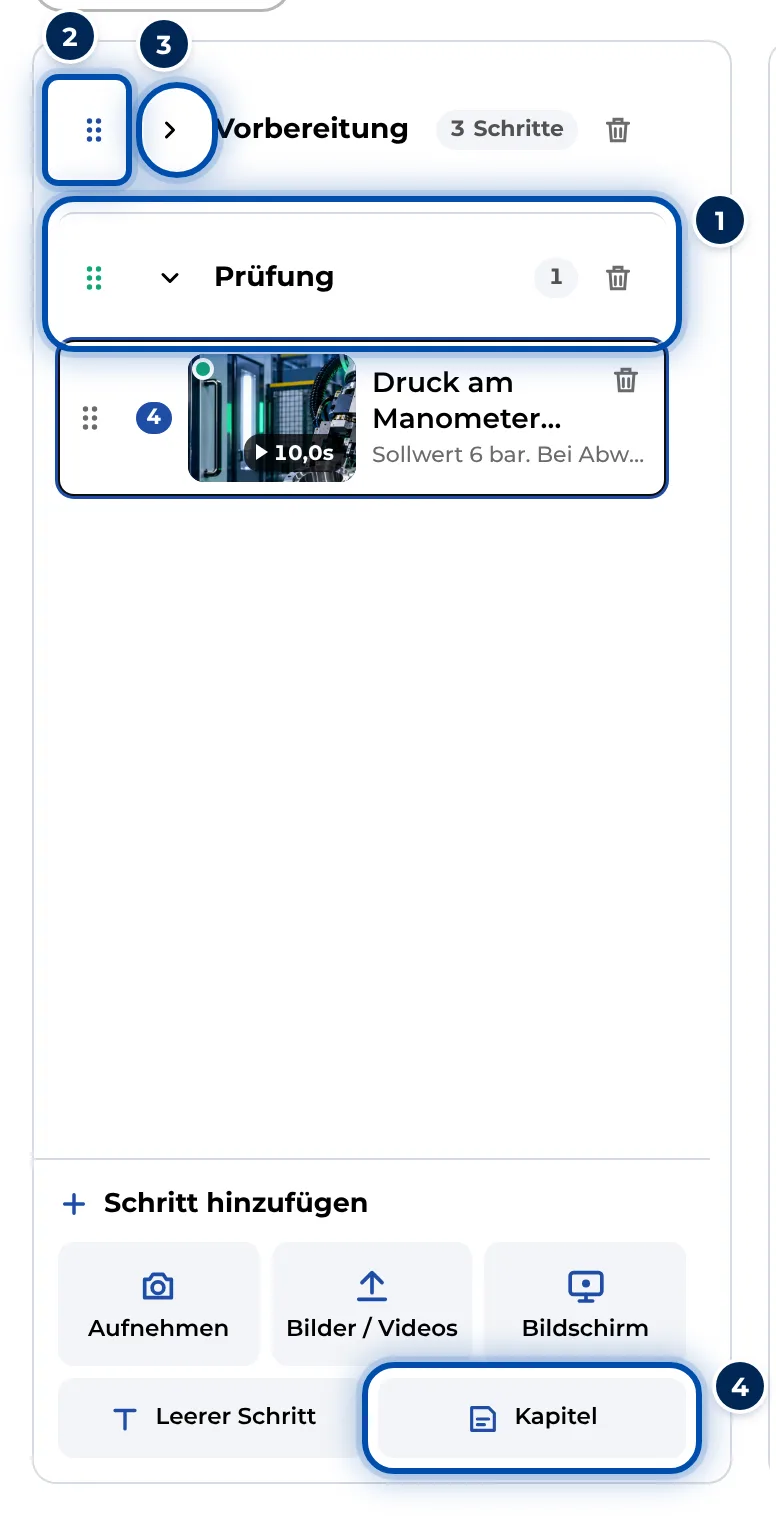
Die Schrittliste am PC mit zwei Kapiteln, eines davon eingeklappt -
Zum Umbenennen klickst du in der Liste auf den Kapitelnamen und tippst den neuen Namen.
-
Ein Kapitel umfasst alle Schritte bis zum nächsten Kapitel. Ziehst du ein Kapitel am Griff an eine andere Stelle, wandern seine Schritte mit. Mit dem Pfeil klappst du es ein und aus.
-
Der Papierkorb in der Kapitelzeile entfernt nur die Überschrift. Die Schritte bleiben und gehören dann zum Kapitel davor. Über ⋯ und Rückgängig holst du die Überschrift zurück.
-
Für einen Text-Schritt klickst du bei Schritt hinzufügen auf Leerer Schritt. GIRI hängt ihn ans Ende und setzt den Cursor in den Titel. Zieh ihn an die richtige Stelle.
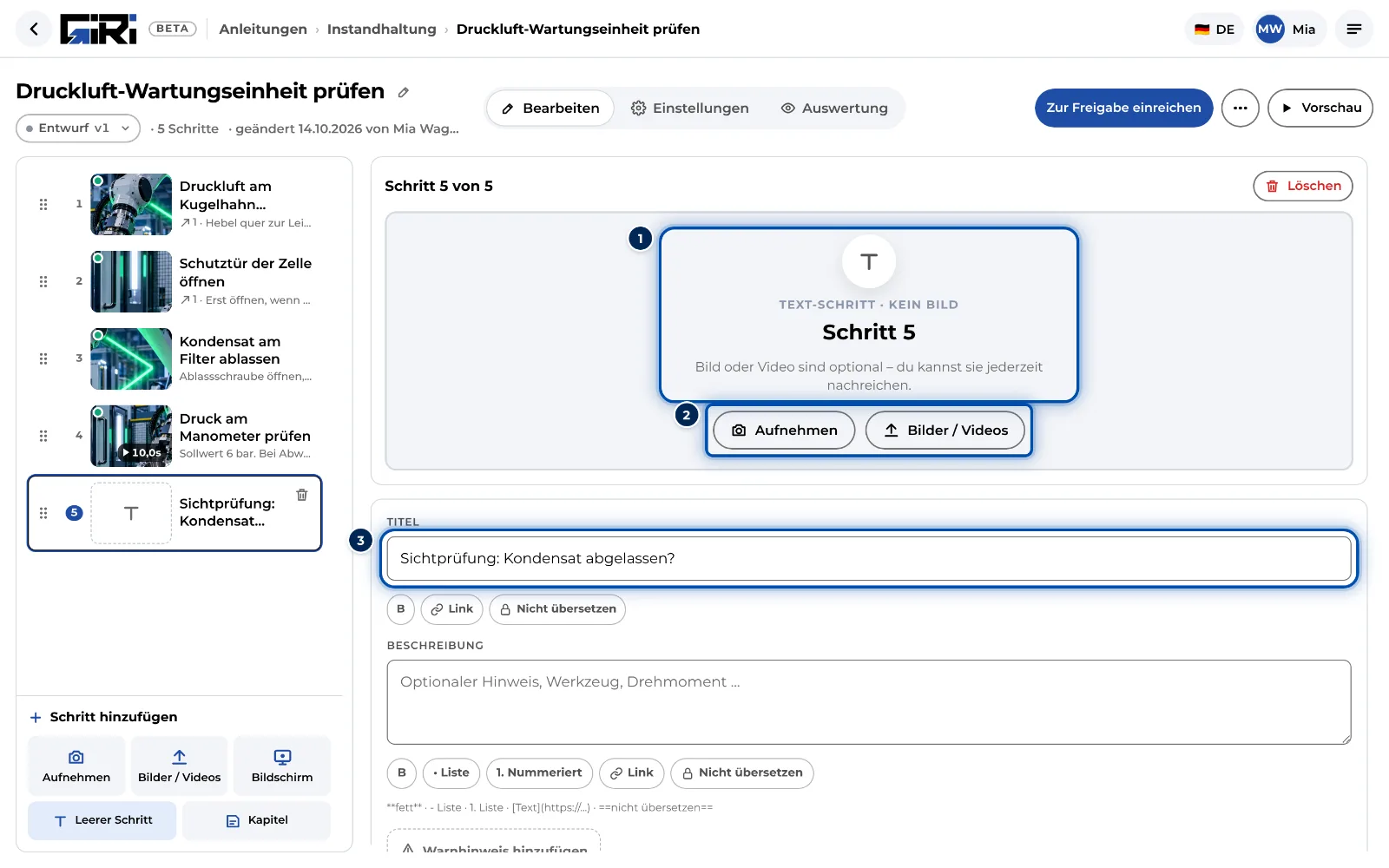
Ein Text-Schritt im Editor: Titel und Text, Bild oder Video lassen sich nachreichen -
Soll der Text-Schritt doch ein Bild bekommen, klicke im Schritt auf Aufnehmen oder Bilder / Videos.
Am Handy
-
Tippe in der Schrittliste auf Schritt hinzufügen und dann auf Kapitel. Gib einen Namen ein.
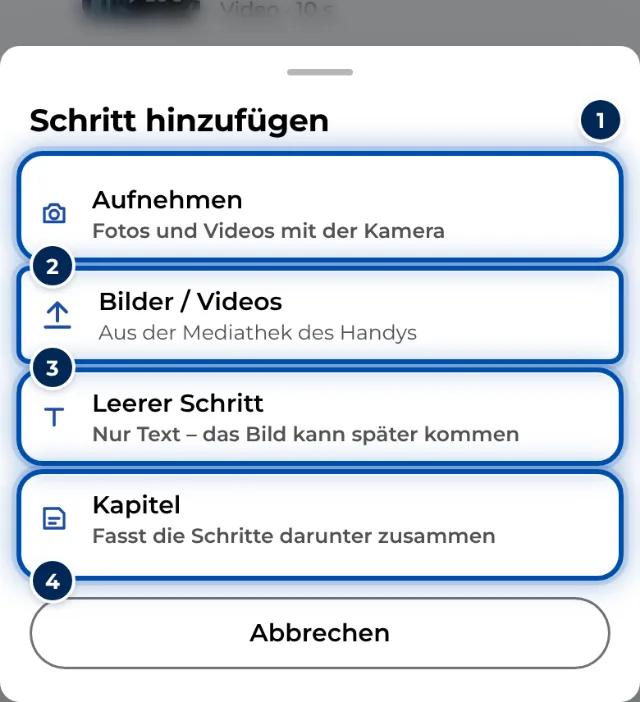
Schritt hinzufügen am Handy mit Kapitel und Leerer Schritt -
Das neue Kapitel steht am Ende der Liste. Zieh es an die richtige Stelle oder zieh Schritte darunter. Dazu hältst du das Kapitel oder den Schritt gedrückt.
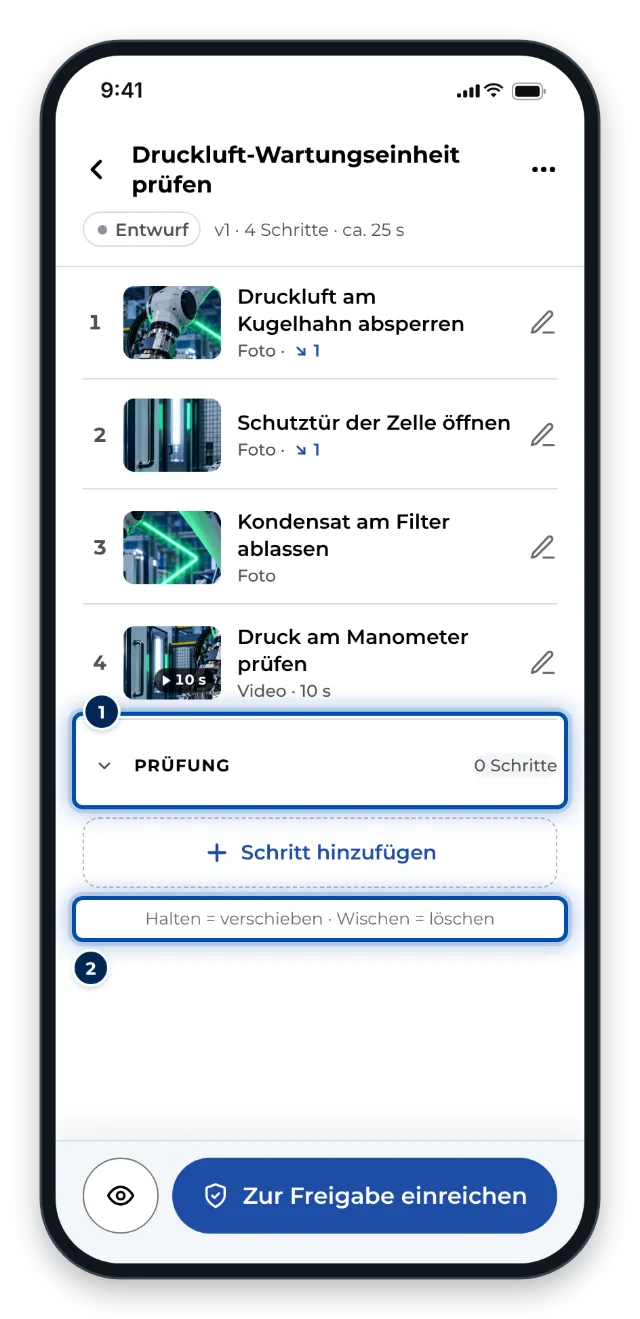
Ein neues Kapitel am Ende der Schrittliste am Handy -
Zum Umbenennen tippst du auf den Kapitelnamen.
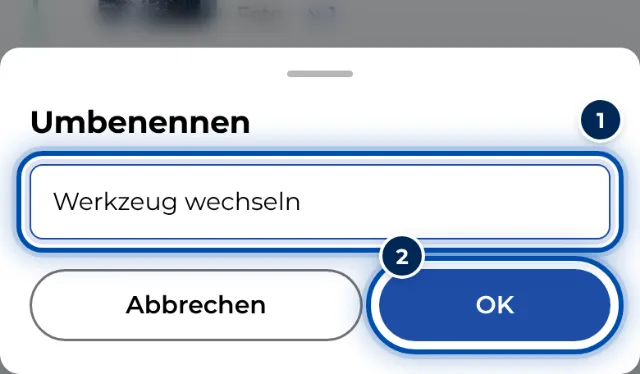
Ein Kapitel am Handy umbenennen -
Zum Löschen wischst du die Kapitelzeile nach links. Wie am PC verschwindet nur die Überschrift. Mit Rückgängig holst du sie kurz danach zurück.
-
Für einen Text-Schritt tippst du auf Schritt hinzufügen und dann auf Leerer Schritt. GIRI öffnet den neuen Schritt im Reiter Text.
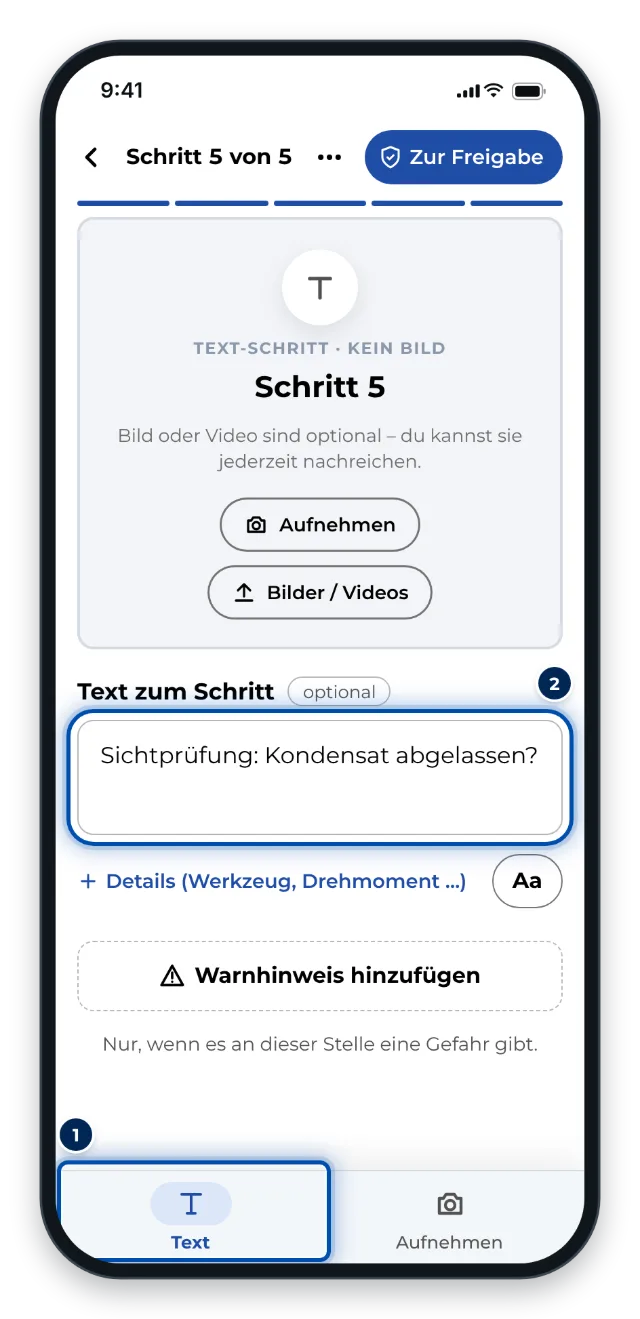
Ein neuer Text-Schritt am Handy im Reiter Text
So sieht es der Werker
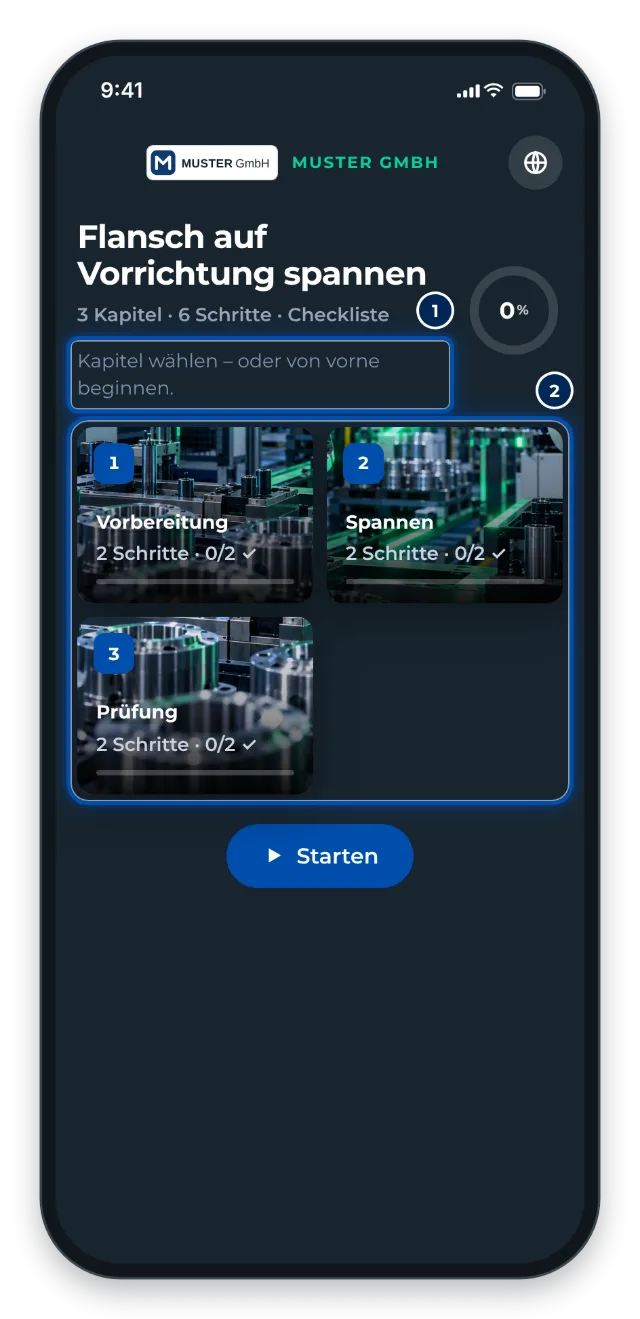
Hat die Anleitung mindestens zwei Abschnitte, zeigt die Werker-Ansicht zuerst die Kapitelübersicht mit dem Hinweis Kapitel wählen – oder von vorne beginnen. Schritte vor dem ersten Kapitel bilden dabei einen eigenen Abschnitt Einstieg. Zwischen den Kapiteln erscheint jeweils eine Kapitelkarte. Im PDF beginnt jedes Kapitel auf einer neuen Seite.
Tipps
- Gute Kapitel haben 3 bis 8 Schritte und einen Namen aus 1 bis 3 Wörtern, z. B. „Vorbereitung“.
- Gliedere nach Tätigkeiten an einer Maschine, etwa „Rüsten“, „Betrieb“ und „Reinigung“. Für Bereiche oder Hallen nutzt du Ordner.
- Mit einer Checkliste im Modus Nur pro Kapitel bestätigen Werker am Ende jedes Kapitels. Siehe Checkliste und Unterschrift einrichten.
- Text-Schritte zählen nicht zu den Schritten, die noch aufzunehmen sind. Die Kamera springt nicht zu ihnen.
- Schritte ganz ohne Inhalt, also ohne Text, Bild und Symbol, blendet GIRI in der Werker-Ansicht aus.
Häufige Probleme
- Das Kapitel steht an der falschen Stelle. Am PC fügt GIRI es vor dem gewählten Schritt ein. Zieh es am Griff an die richtige Stelle.
- Werker sehen keine Kapitelübersicht. Die Übersicht erscheint erst ab zwei Abschnitten. Ein einzelnes Kapitel ganz oben reicht nicht.
- Bei einem Text-Schritt steht beim Werker Bild folgt. So zeigt die Werker-Ansicht Schritte ohne Bild. Prüfe in der Vorschau, ob das für deine Werker passt, oder ergänze ein Bild.