Anleitung
Personen anlegen und importieren
Die Personenliste für Schulungen füllen: einzeln anlegen, aus Excel oder CSV importieren oder App-Nutzer mit der Rolle Betrachter übernehmen.
Wozu?
In der Schulungsmatrix stehen nur Personen aus der Personenliste. Die Liste ist unabhängig von GIRI-Konten: Werker brauchen weder Konto noch E-Mail. Die Abteilung einer Person entscheidet, welche Schulungen für sie gelten und welcher Teamleiter sie auf der Seite Schulungen sieht. Schulungen schaltet GIRI je Workspace frei, Anfrage an giri@ar-giri.de.
Voraussetzungen
- Schulungen sind für euren Workspace freigeschaltet.
- Du bist Administrator (Workspace Admin).
- Für den Import: eine Excel-Datei (.xlsx) oder CSV mit Kopfzeile.
Schritt für Schritt
Einzeln anlegen
-
Öffne oben rechts das Menü, wähle Schulungen und den Reiter Personen. Klicke auf Person hinzufügen.
-
Trage den Name ein. Alles andere ist freiwillig: Personalnummer, Abteilung, Handy für WhatsApp, Sprache (in ihr öffnen die Schulungen der Person) und E-Mail. Klicke auf Speichern.
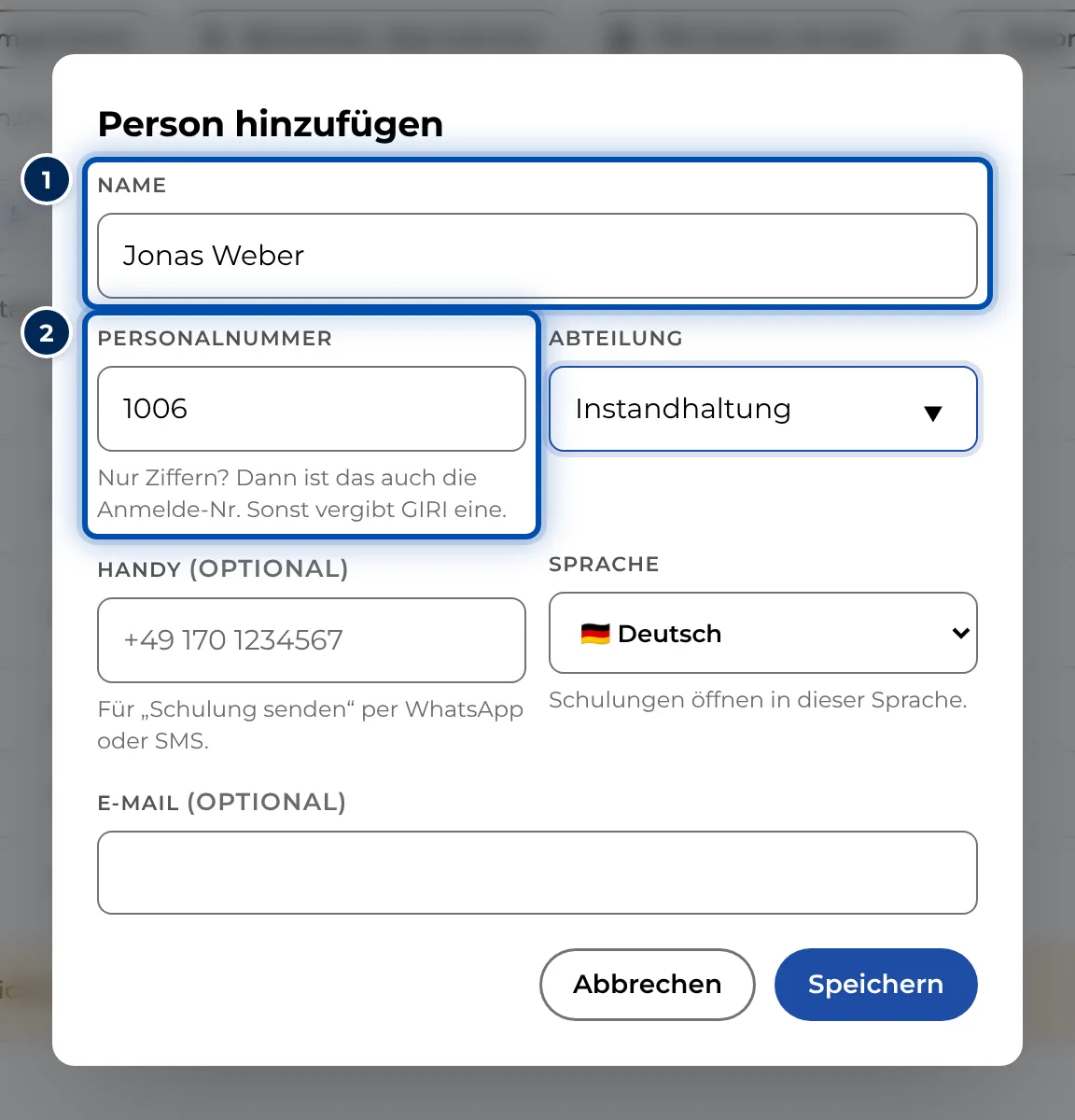
Dialog Person hinzufügen mit Name, Personalnummer, Abteilung, Handy und Sprache -
Ist die Anmeldung Nummer + PIN eingestellt, fragt GIRI gleich, ob du die Karte druckst. Ohne Karte kann sich die Person nicht anmelden, siehe PIN-Karten drucken.
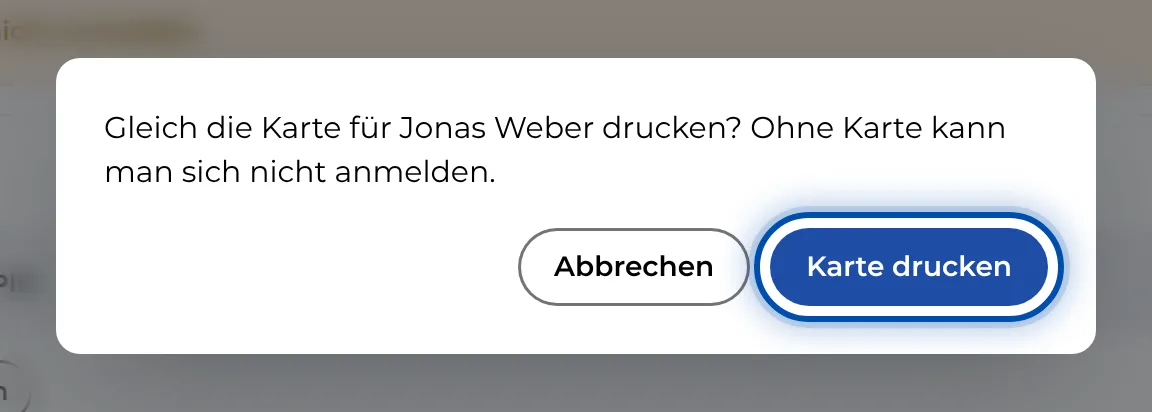
Nach dem Anlegen fragt GIRI, ob du die PIN-Karte gleich druckst
Aus Excel oder CSV importieren
-
Klicke im Reiter Personen auf Excel/CSV importieren. Wenn du noch keine Liste hast, lädt Vorlage herunterladen eine passende Excel-Vorlage.
-
Klicke auf Datei wählen und wähle die Datei. GIRI ordnet die Spalten anhand der Kopfzeile zu: Name oder Vorname und Nachname, Personalnummer, E-Mail, Abteilung, Handy und Sprache. Prüfe die Zuordnung. Spalten, die du nicht brauchst, stellst du auf – nicht übernehmen –.
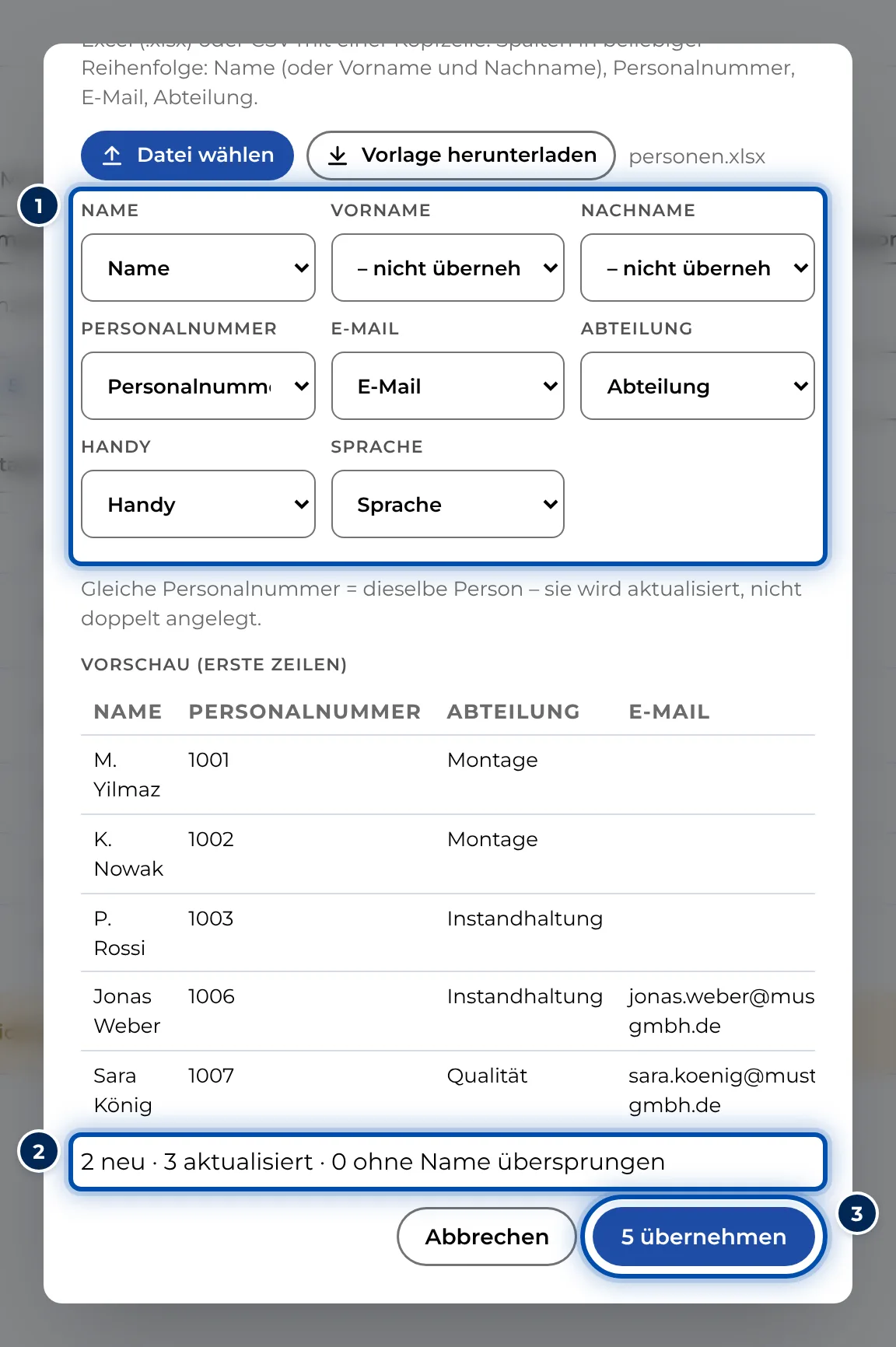
Import mit Spaltenzuordnung, Vorschau und Zusammenfassung -
Unter der Vorschau steht, wie viele Personen neu sind, aktualisiert oder ohne Namen übersprungen werden. Klicke auf den Knopf, zum Beispiel 25 übernehmen. Gleiche Personalnummer bedeutet dieselbe Person: Sie wird aktualisiert, nicht doppelt angelegt.
App-Nutzer übernehmen
- Betrachter übernehmen holt Personen mit GIRI-Konto und der Rolle Betrachter (Viewer) in die Liste, verknüpft über ihre E-Mail. Alle sind angehakt. Nimm den Haken bei denen weg, die nicht in die Liste sollen, und bestätige.
Bearbeiten und entfernen
-
Klicke in der Liste auf eine Person, dann auf Bearbeiten. Zum Entfernen klickst du im Dialog auf Löschen und wählst Aus der Liste entfernen (die Nachweise bleiben gespeichert) oder Endgültig löschen – mit allen Nachweisen.
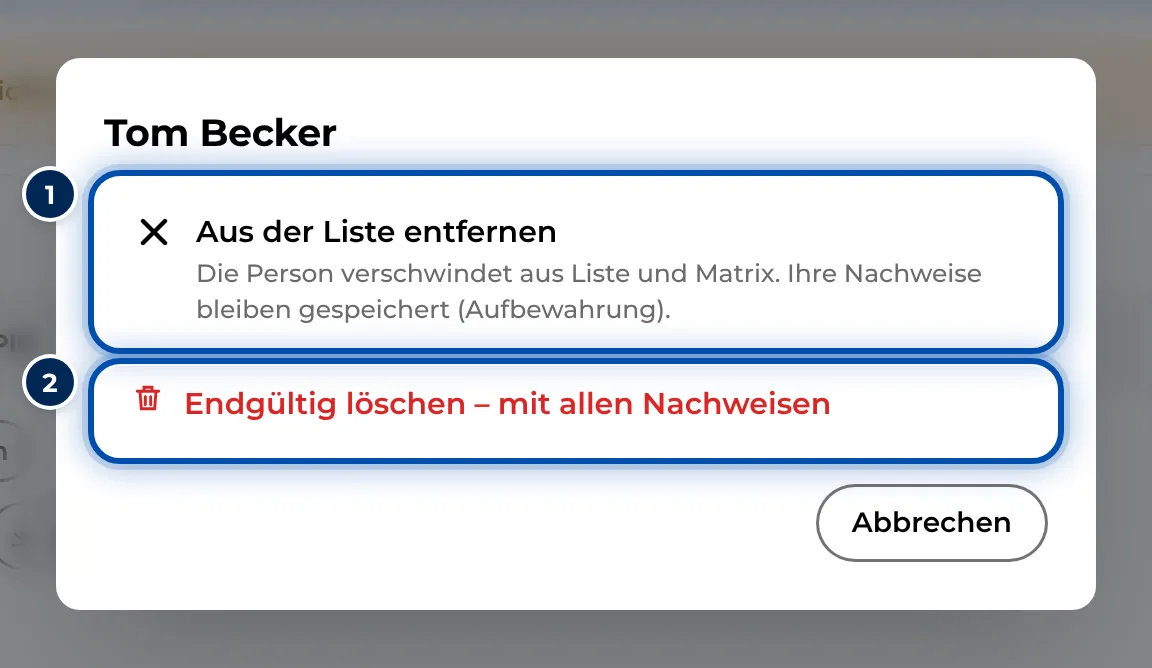
Eine Person entfernen: aus der Liste nehmen oder endgültig löschen
Tipps
- Besteht die Personalnummer nur aus Ziffern, ist sie bei Nummer + PIN zugleich die Anmelde-Nr.. Führende Nullen entfallen, aus 004711 wird 4711. Sonst vergibt GIRI eine vierstellige Nummer.
- Schreib die Abteilung genauso wie das Team des zuständigen Teamleiters. Nur dann sieht er die Person auf der Seite Schulungen.
- Den Import kannst du jederzeit wiederholen. Fehlt eine Spalte für E-Mail, Abteilung, Handy oder Sprache, bleiben die bisherigen Werte. Nimm aber immer die Personalnummer mit: Fehlt diese Spalte, löscht der Import die Personalnummern der Personen, die GIRI am Namen erkennt. Bei Nummer + PIN bekommen sie dann eine neue Anmelde-Nr. und brauchen eine neue Karte.
- Wer das Unternehmen verlässt, kommt mit Aus der Liste entfernen aus Liste und Matrix. Legst du später jemanden mit derselben Personalnummer an, bietet GIRI Wiederherstellen an, und die alten Nachweise zählen wieder. Bei Nummer + PIN braucht die Person dann eine neue Karte.
Häufige Probleme
- Diese Personalnummer hat schon K. Nowak. Jede Personalnummer darf nur einmal vorkommen. Prüfe, ob die Person schon in der Liste steht.
- GIRI liest die Datei nicht. Alte .xls-Dateien gehen nicht. Speichere die Datei in Excel über Speichern unter als .xlsx oder CSV und wähle sie erneut.
- Zeilen fehlen nach dem Import. Zeilen ohne Namen überspringt GIRI. Prüfe die Zuordnung der Spalte Name.
- Eine Person steht doppelt in der Liste. Ohne Personalnummer erkennt GIRI eine Person nur am genau gleichen Namen. Nimm die Personalnummer in die Datei auf.
- Der Teamleiter sieht die Person nicht. Ihre Abteilung heißt anders als sein Team.