Anleitung
Schulung senden
Personen bitten, eine Schulung zu machen: GIRI schreibt den Text mit persönlichem Link, du schickst ihn per WhatsApp, E-Mail oder kopiert, etwa in Teams.
Wozu?
Wer noch nicht geschult ist oder wessen Nachweis abgelaufen ist, soll die Schulung machen. Schulung senden schreibt die Nachricht für dich: mit Link, Frist, Hinweis zur Anmeldung und zur Unterschrift. GIRI selbst verschickt nichts, die Nachricht geht über dein Handy oder deinen PC raus. Schulungen schaltet GIRI je Workspace frei, Anfrage an giri@ar-giri.de.
Voraussetzungen
- Schulungen sind für euren Workspace freigeschaltet.
- Du bist Administrator (Workspace Admin) oder Teamleiter (Team Admin). Teamleiter senden an die Personen ihrer Abteilung.
- Die Schulung ist veröffentlicht. Sonst funktioniert der Link nicht, und GIRI sperrt das Senden.
- Für WhatsApp braucht die Person eine Handynummer in der Liste, für E-Mail eine E-Mail-Adresse. Kopieren geht immer.
Schritt für Schritt
-
Öffne oben rechts das Menü, wähle Schulungen und klicke in der Matrix oder im Reiter Schulungen auf die Schulung. Im Detail klickst du auf Schulung senden. Für eine einzelne Person nimm den Knopf in ihrer Zeile.
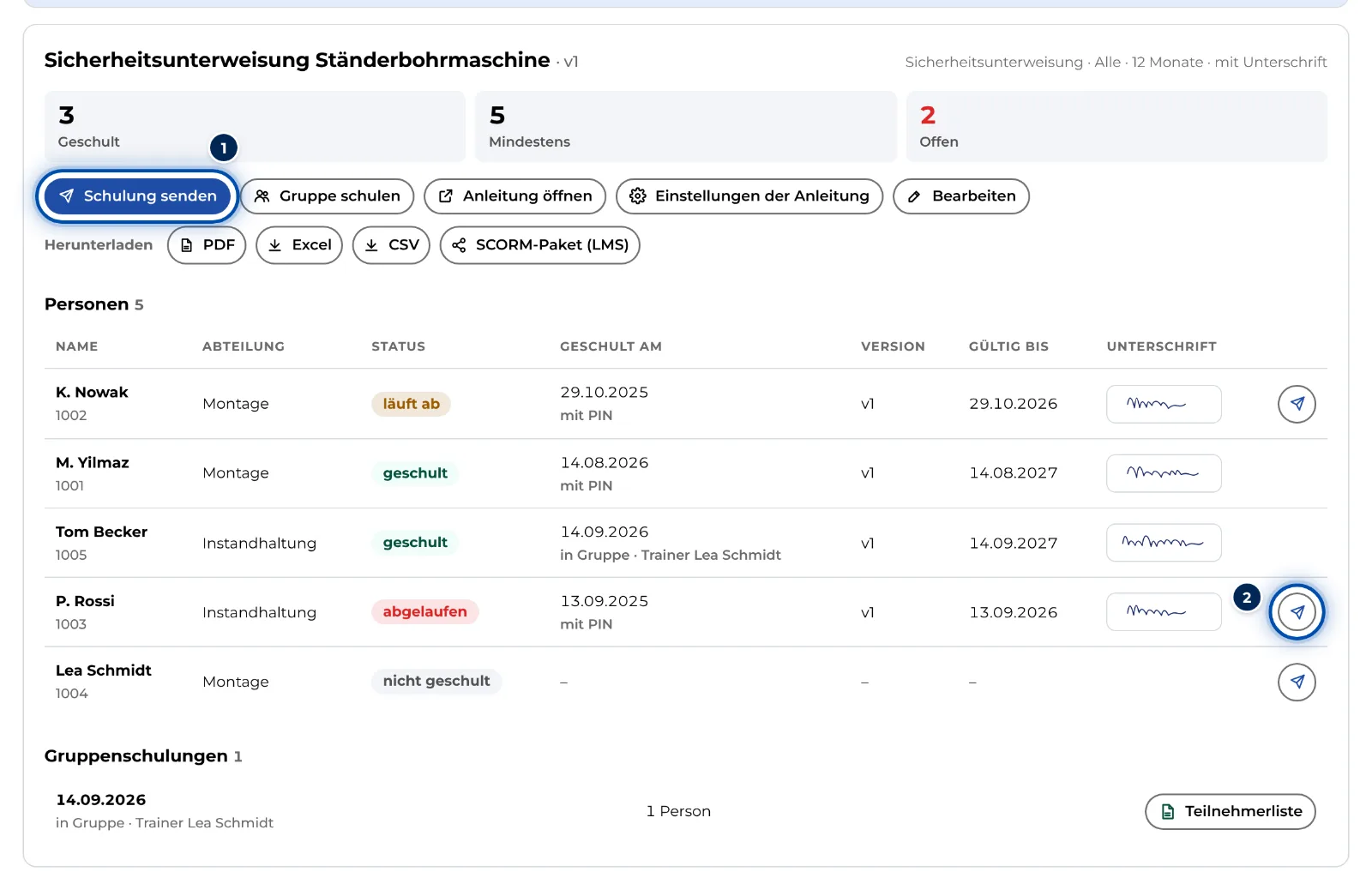
Detail einer Schulung mit Schulung senden und den Knöpfen in den Zeilen -
Wer noch nicht geschult ist oder wessen Nachweis abgelaufen ist, ist schon ausgewählt. Passe die Auswahl an. Alle offenen wählt alle Offenen, Keine keinen. Personen anderer Abteilungen zeigt Andere Abteilungen (4).
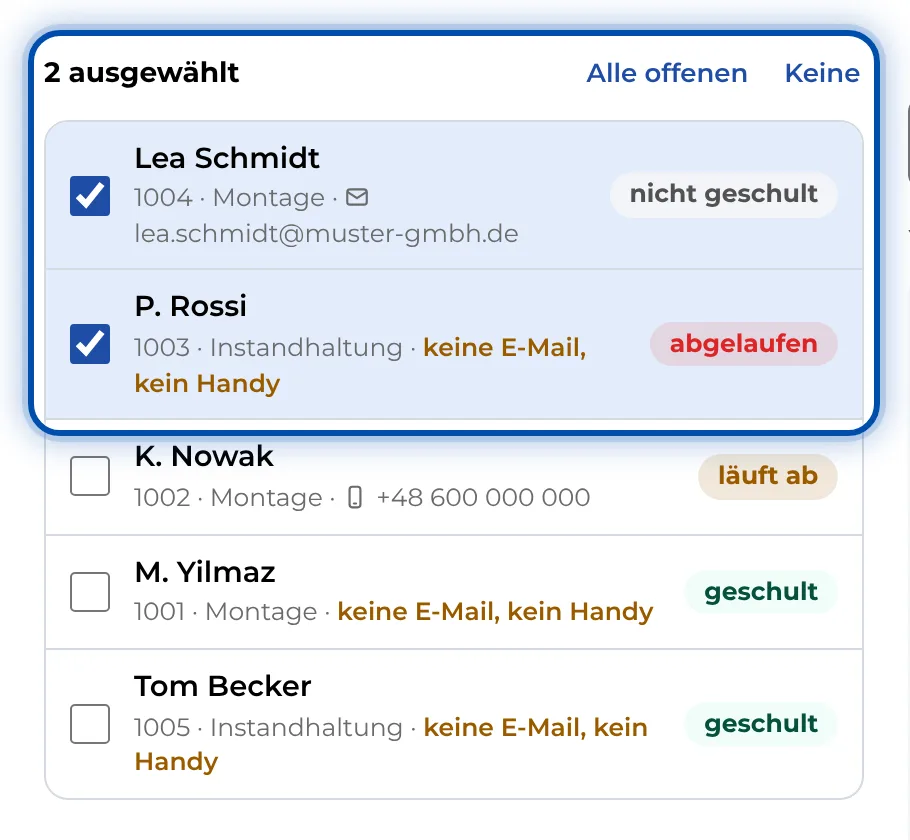
Die Auswahl im Dialog: zwei Personen sind schon ausgewählt, darüber Alle offenen und Keine -
Trag bei Bis wann? auf Wunsch eine Frist ein. Unter Das geht raus siehst du den Betreff und den ganzen Text.
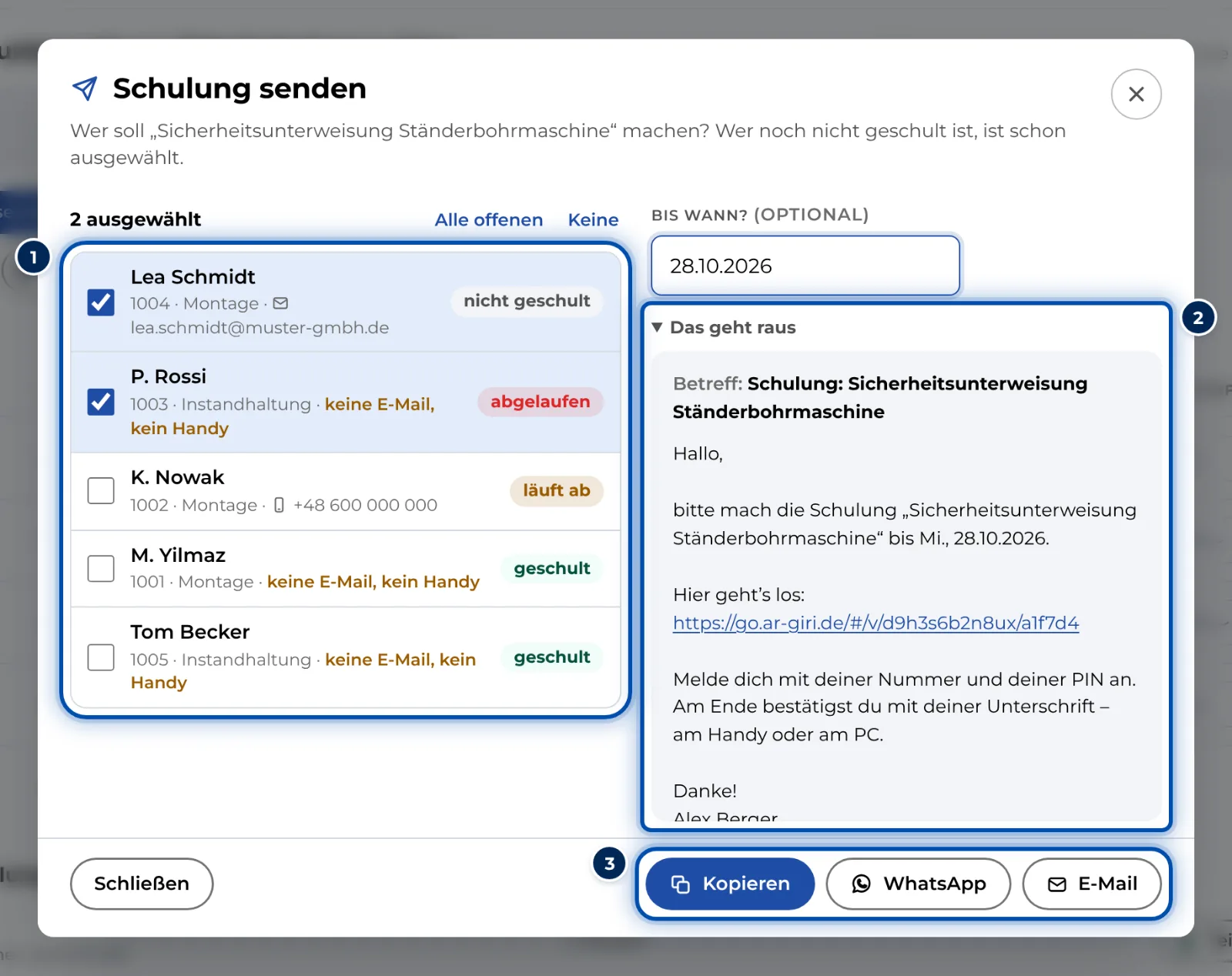
Dialog Schulung senden mit Auswahl, Frist, Textvorschau und den Knöpfen Kopieren, WhatsApp und E-Mail -
Wähle, wie die Nachricht rausgeht. Der blau hervorgehobene Knopf passt am besten zur Auswahl.
- Kopieren: Text mit Link in die Zwischenablage, zum Einfügen in Teams, eine SMS oder eine WhatsApp-Gruppe.
- WhatsApp: Bei einer Person mit Handynummer öffnet sich direkt ihr Chat, sonst wählst du in WhatsApp den Chat oder die Gruppe.
- E-Mail: Dein Mailprogramm öffnet sich. Eine Person steht im An-Feld, mehrere stehen in BCC und du selbst im An-Feld.
-
Prüfe die Nachricht in WhatsApp oder im Mailprogramm und schick sie ab.
Für eine einzelne Person geht es auch umgekehrt: Klicke ihren Namen an und dann Schulung senden. Dann sind ihre offenen Schulungen ausgewählt.
Tipps
- Geht die Nachricht an eine einzelne Person, enthält sie ihren persönlichen Link. Bei Nummer + PIN ist darin ihre Nummer schon ausgefüllt. Bei Name wählen steht ihr Name fest, und der Nachweis zählt als Persönlicher Link. Sitzt jemand anderes am Gerät, tippt er Nicht du? und wählt seinen Namen.
- Bei mehreren Personen gibt es einen gemeinsamen Link. Jeder meldet sich mit Nummer und PIN an oder wählt seinen Namen.
- Handynummern, die mit 0 beginnen, ergänzt GIRI um eine Ländervorwahl: je nach Spracheinstellung des Browsers Österreich, Schweiz, Liechtenstein oder Luxemburg, sonst Deutschland. Im Dialog der Person siehst du, welche Nummer gewählt wird.
- GIRI merkt sich nicht, wem du was geschickt hast. Ob jemand die Schulung gemacht hat, zeigt die Matrix.
Häufige Probleme
- Die Knöpfe sind grau. Niemand ist ausgewählt, oder die Schulung ist noch nicht veröffentlicht.
- keine E-Mail, kein Handy Die Person hat weder E-Mail noch Handynummer in der Liste. Ergänze sie oder nutze Kopieren.
- Das Mailprogramm öffnet sich ohne alle Adressen. Bei sehr vielen Empfängern ist der Mail-Link zu lang. GIRI kopiert dann die Adressen, und du fügst sie im Mailprogramm unter BCC ein. Ist sogar der Text zu lang, kopiert GIRI ihn, und du fügst ihn ein.
- Schulung senden fehlt. Du liest die Schulungen als QM. Senden können nur Admins und Teamleiter.