Anleitung
Anleitungen mit Link-Passwort schützen
Links und QR-Codes eines Ordners oder Teams mit einem Passwort schützen. So richtest du es ein und so sieht es für Werker aus.
Wozu?
Ein Link zu einer veröffentlichten Anleitung öffnet sich ohne Login. Das ist praktisch, aber Links lassen sich weitergeben. Mit einem Link-Passwort öffnet nur, wer das Passwort kennt. Es gilt immer für alle Anleitungen eines Ordners oder eines Teams.
Voraussetzungen
- Für einen Ordner: Ordner-Recht in diesem Ordner, also Ersteller, Teamleiter oder Admin.
- Für ein Team: Workspace-Admin.
- Ein Passwort für einzelne Anleitungen gibt es nicht.
Schritt für Schritt
Für einen Ordner
-
Öffne Anleitungen und klicke auf die Kachel des Ordners.
-
Klicke oben auf Ordner und wähle Link-Passwort.
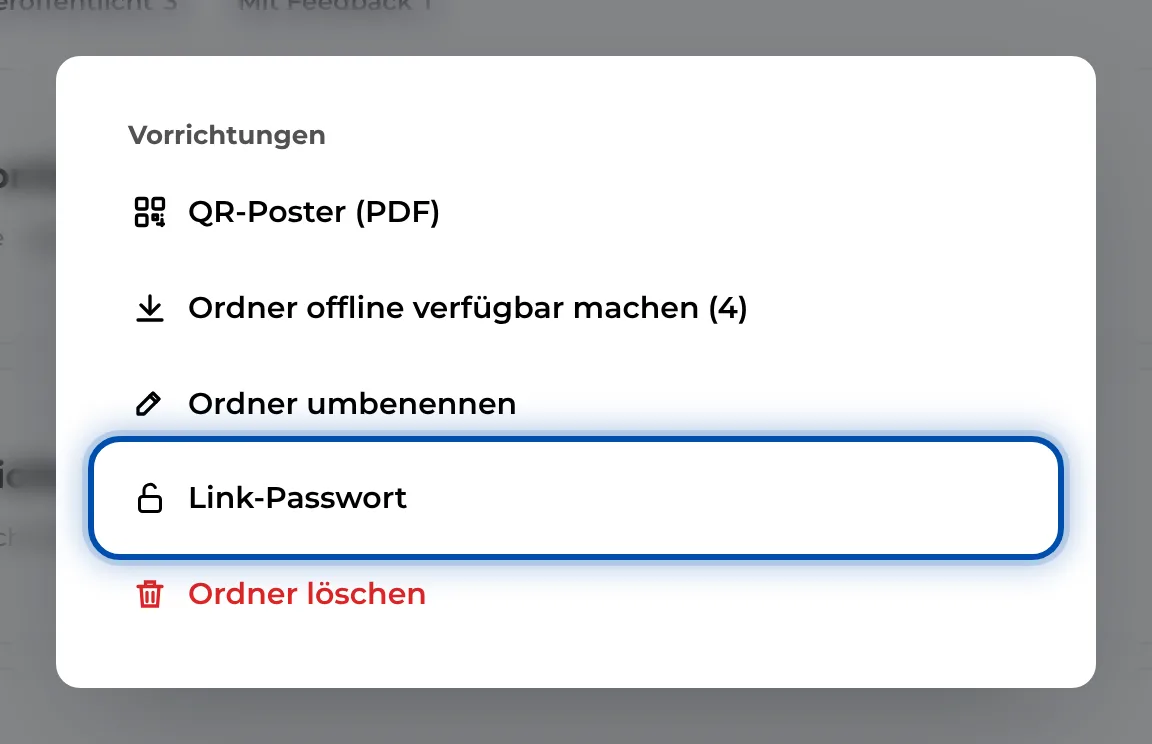
Das Menü eines Ordners mit dem Eintrag Link-Passwort -
Gib unter Passwort das Passwort ein und klicke auf Speichern. Die Kachel des Ordners zeigt jetzt ein Schloss.
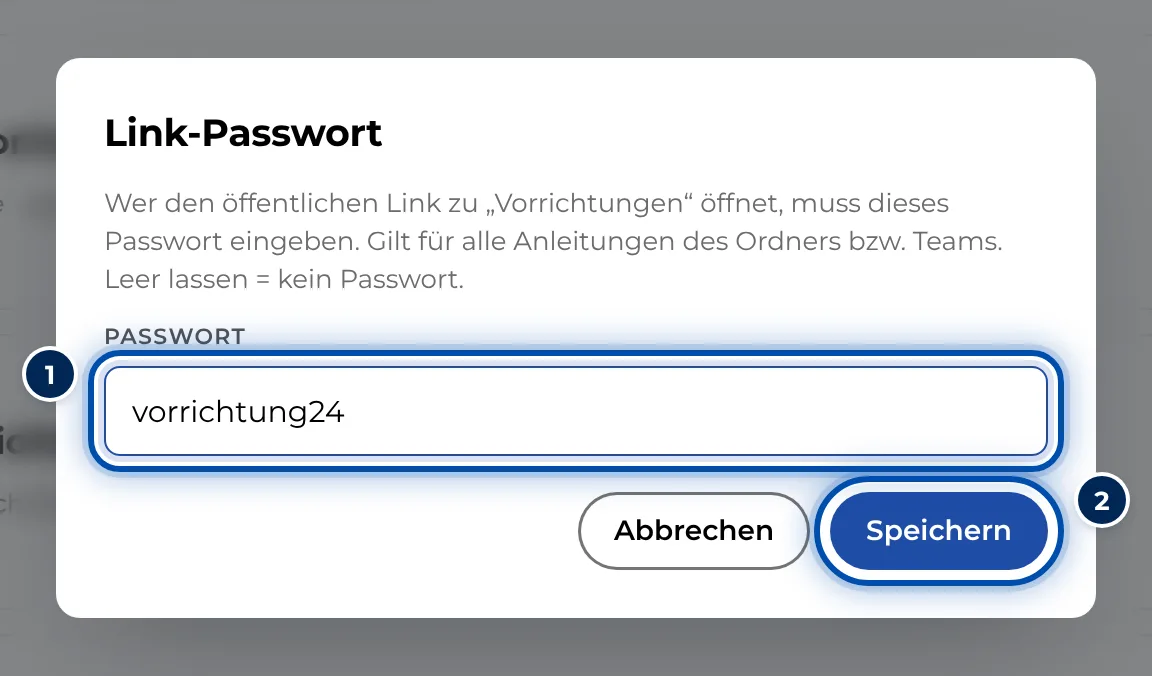
Der Dialog Link-Passwort für einen Ordner
Für ein Team
-
Öffne das Menü und wähle Benutzer & Teams.
-
Klappe unter Teams das Team auf und klicke auf Passwort.
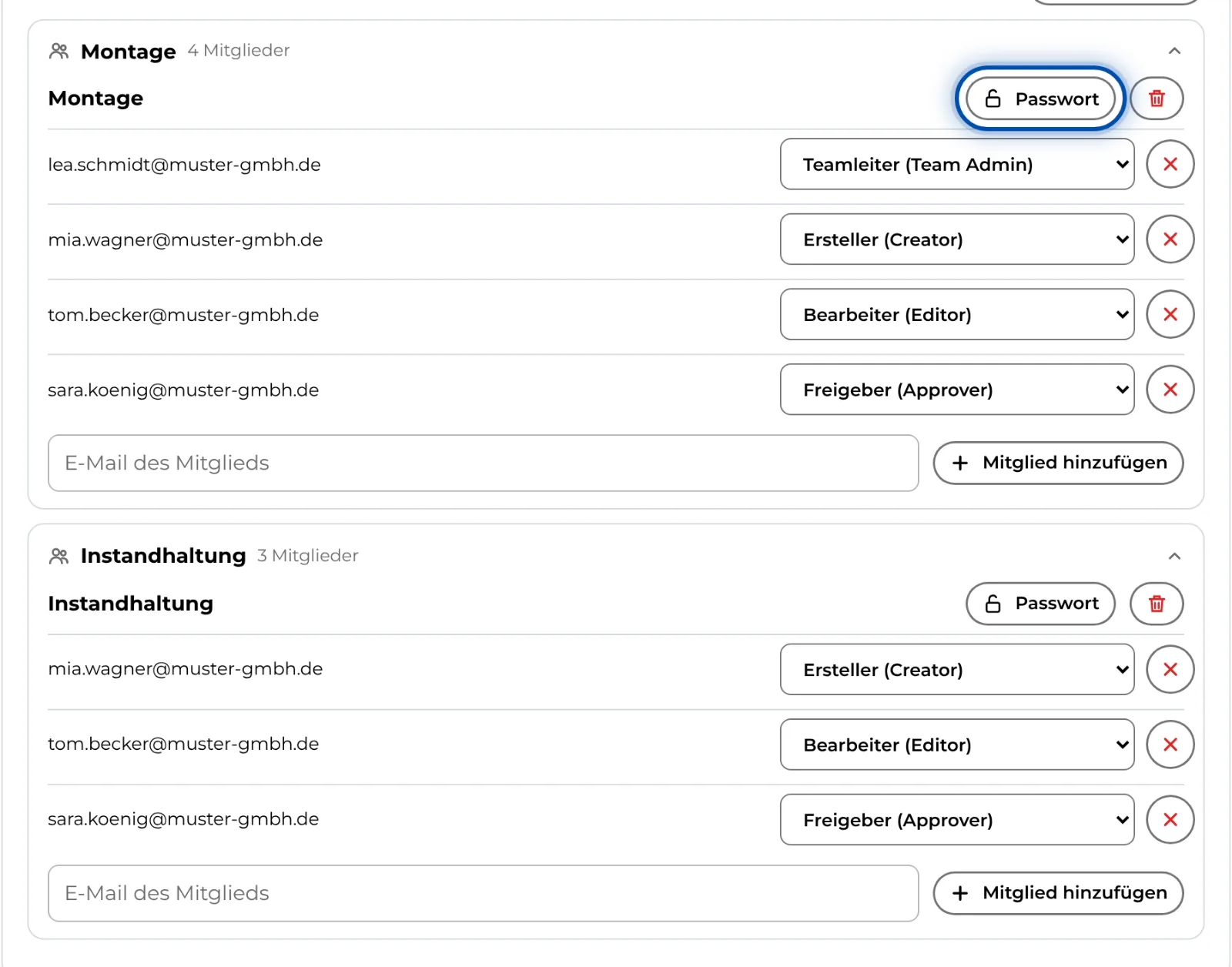
In der Verwaltung hat jedes Team einen Knopf für das Passwort -
Gib das Passwort ein und klicke auf Speichern.
Ein Team-Passwort gilt für alle Anleitungen, die auf dieses Team beschränkt sind: über ihren Ordner oder über Zugriff in den Einstellungen der Anleitung. Gelten für eine Anleitung mehrere Passwörter, öffnet jedes davon den Link.
Was Werker sehen
-
Beim Öffnen des Links erscheint Passwort erforderlich. Werker geben das Passwort ein und tippen auf Öffnen.
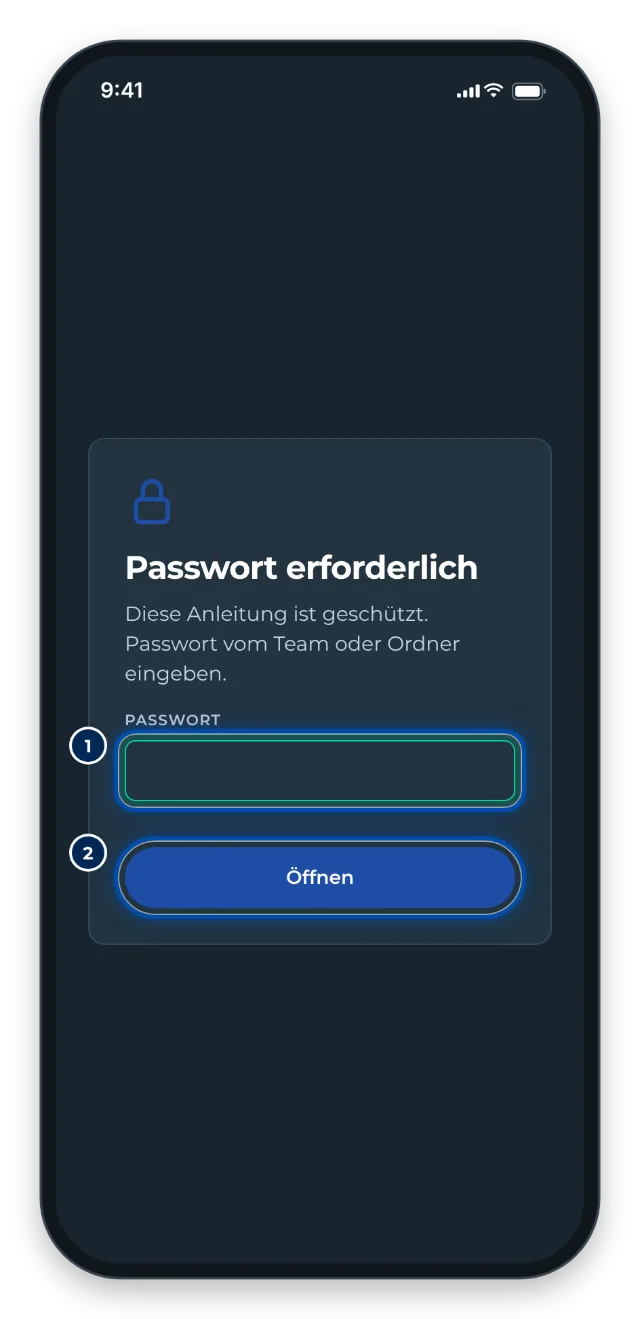
Werker sehen vor einer geschützten Anleitung die Passwort-Abfrage -
Der Browser merkt sich das Passwort für diese Anleitung. Bei jeder weiteren geschützten Anleitung fragt GIRI einmal neu.
Tipps
- Passwort ändern: Öffne den Dialog erneut. Das Feld zeigt (unverändert lassen). Gib ein neues Passwort ein oder klicke auf Passwort entfernen. Lässt du das Feld leer, bleibt das alte Passwort. Nach einer Änderung fragt GIRI beim nächsten Öffnen mit Netz nach dem neuen Passwort.
- Groß- und Kleinschreibung zählt. Wähle etwas, das sich am Arbeitsplatz leicht eintippen lässt.
- Häng das Passwort nicht neben den QR-Code. Gib es auf einem anderen Weg weiter.
- Wer in GIRI angemeldet ist und die Anleitung sehen darf, braucht kein Passwort.
- Laut Hinweis im Teilen-Dialog gilt die Eingabe einmal pro Gerät. Tatsächlich fragt GIRI einmal pro Anleitung und Browser.
Häufige Probleme
- Das Passwort wird nicht angenommen. GIRI zeigt Passwort stimmt nicht. Das erscheint auch, wenn das Netz fehlt. Prüfe zuerst die Verbindung, dann Groß- und Kleinschreibung. Vielleicht wurde das Passwort auch geändert.
- Werker müssen das Passwort immer wieder eingeben. Es gilt pro Anleitung. Im privaten Modus oder nach dem Löschen der Browserdaten fragt GIRI neu.
- Link-Passwort fehlt im Menü des Ordners. Dir fehlt das Ordner-Recht für diesen Ordner. Team-Passwörter setzt nur der Workspace-Admin.