Anleitung
Aus PDF oder Fotos erstellen (KI)
Aus einer vorhandenen Arbeitsanweisung als PDF oder Foto macht die KI einen Vorschlag mit Schritten, Kapiteln und Warnhinweisen. Du prüfst und übernimmst.
Wozu?
Viele Betriebe haben ihre Arbeitsanweisungen schon als PDF, Word-Datei oder auf Papier. Statt sie abzutippen, lässt du die KI die Schritte herauslösen, samt Titel und Bildausschnitten aus dem Dokument. Danach nimmst du die Schritte am echten Arbeitsplatz auf.
Voraussetzungen
- Eine Rolle mit Bearbeiten-Recht.
- Ein PDF bis 12 MB oder 1 bis 20 Fotos, z. B. von Papierseiten. Word-Dateien speicherst du vorher als PDF.
- Eine Netzverbindung.
- Pro Workspace sind höchstens 60 KI-Analysen innerhalb von 24 Stunden möglich.
Schritt für Schritt
-
Klicke auf der Startseite auf Aus PDF oder Fotos erstellen. Am Handy findest du den Weg direkt unter Neue Anleitung aufnehmen. Soll die Anleitung gleich in einen Ordner, öffne Anleitungen, klicke auf Neue Anleitung, wähle den Ordner und dann Aus PDF oder Foto erstellen.
-
Lies die Regeln im Startfenster. Unter KI-Leitfaden anpassen steht die Anweisung an die KI. Du kannst sie für deine Importe anpassen.
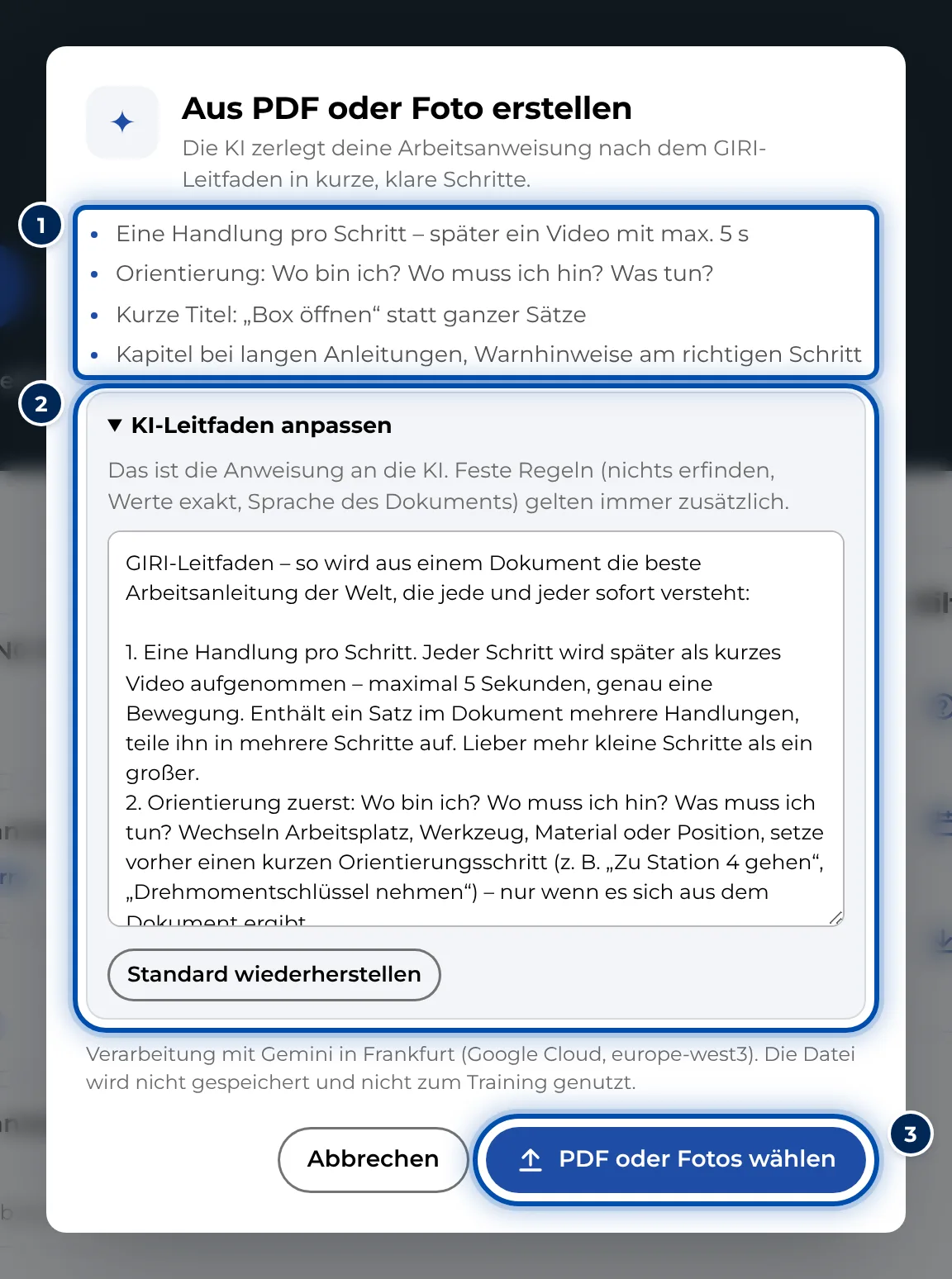
Das Startfenster mit den Regeln für die KI und dem aufklappbaren KI-Leitfaden -
Klicke auf PDF oder Fotos wählen und wähle ein PDF oder Fotos. Am Handy kannst du die Seiten dabei auch direkt fotografieren.
-
Warte, bis GIRI das Dokument gelesen, die Schritte erkannt und die Bilder ausgeschnitten hat.
-
Im Fenster Vorschlag prüfen passt du Titel und Texte an, verschiebst oder löschst Schritte und wählst je Schritt das Bild: Bildausschnitt, Ganze Seite oder Leer – später aufnehmen.
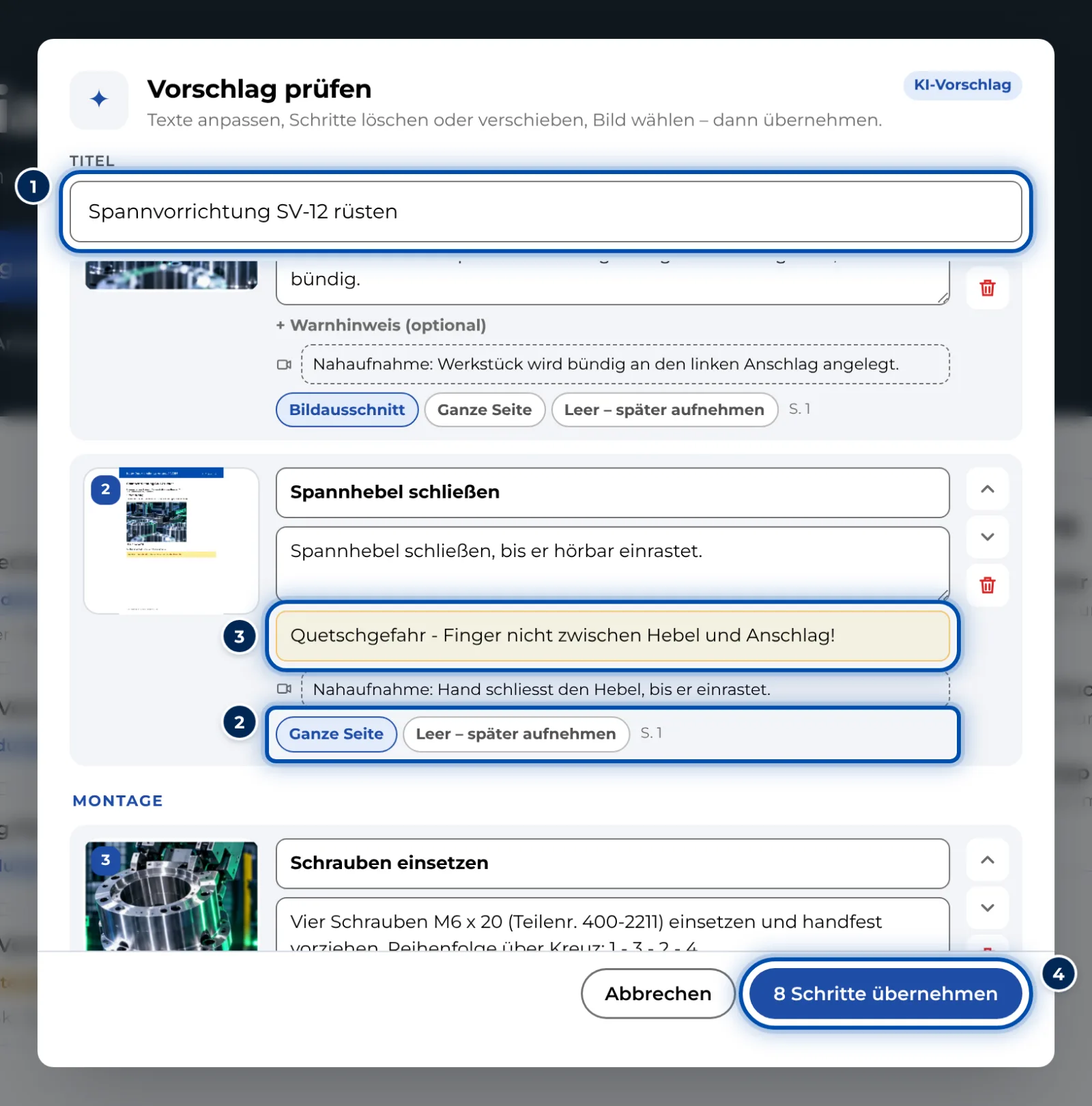
Der Vorschlag der KI: Schritte mit Titel, Beschreibung, Warnhinweis und Bildauswahl -
Klicke auf 8 Schritte übernehmen. GIRI legt die Anleitung als Entwurf an und öffnet den Editor.
-
Nimm die Schritte am Arbeitsplatz auf. Über der Schrittliste steht z. B. 8 Schritte noch aufnehmen. Tippe auf Jetzt aufnehmen. Die Kamera zeigt oben den Text des Schritts und springt nach jeder Aufnahme zum nächsten offenen Schritt.
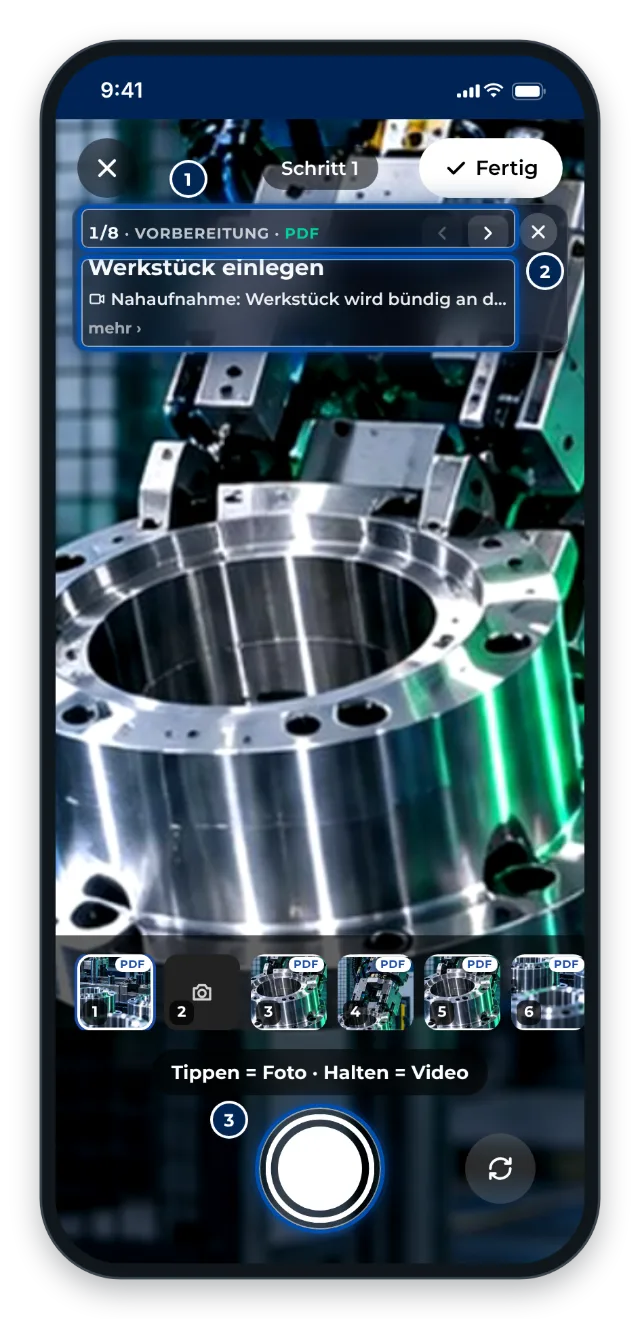
Die Kamera am Handy zeigt oben den Text des Schritts, der als Nächstes aufgenommen wird -
Bilder aus dem PDF sind Platzhalter und tragen in der Liste das Zeichen PDF. Passt ein Bild aus dem PDF, klicke im Schritt auf Bild behalten.
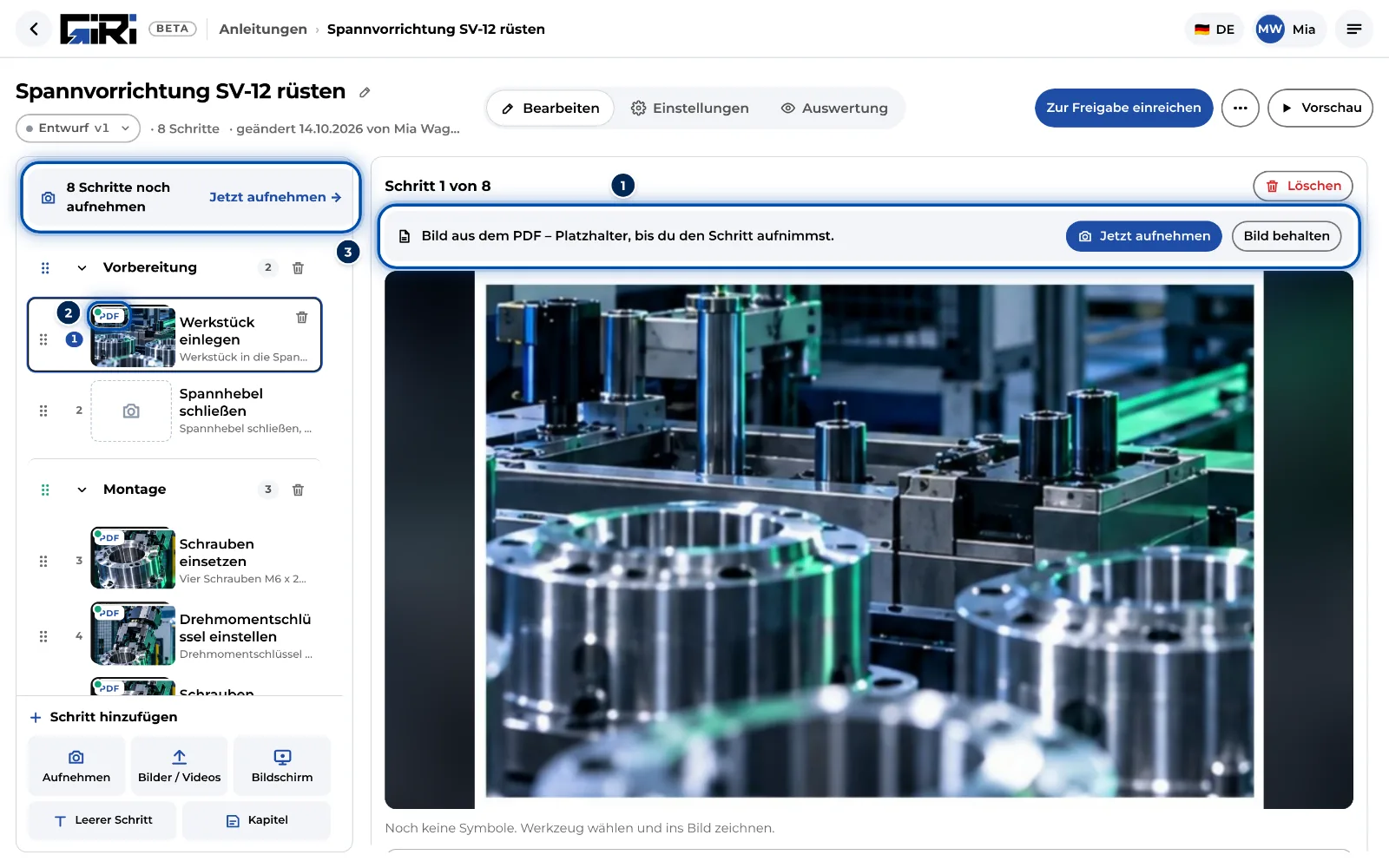
Ein Schritt mit Platzhalter-Bild aus dem PDF und den Knöpfen Jetzt aufnehmen und Bild behalten
Tipps
- Je klarer die Vorlage, desto besser der Vorschlag. Nimm ein Dokument pro Anleitung.
- Prüfe Werte, Teilenummern und Warnhinweise gegen das Original. Die KI kann sich irren. Freigegeben wird wie bei jeder anderen Anleitung.
- Zu jedem Schritt schlägt die KI einen Aufnahme-Hinweis vor: was das Video zeigen soll. Du siehst ihn in der Kamera und im Editor über dem Text.
- Workspace-Admins legen den KI-Leitfaden für alle fest, direkt im Startfenster mit Als Standard für den Workspace speichern. Mehr dazu in KI konfigurieren. Deine eigene Anpassung merkt sich GIRI auf deinem Gerät.
- Die Analyse läuft mit Gemini in Frankfurt. Laut App wird die Datei nicht gespeichert und nicht zum Training genutzt. Mehr dazu in KI in GIRI.
Häufige Probleme
- GIRI meldet Die Datei ist größer als 12 MB – bitte aufteilen oder weniger Fotos wählen. Ein PDF darf höchstens 12 MB groß sein. Fotos verkleinert GIRI selbst, bei sehr vielen großen Fotos reicht das nicht. Teile das PDF auf oder wähle weniger Fotos.
- GIRI meldet Tageslimit für KI-Importe in diesem Workspace erreicht – morgen wieder möglich. Im Workspace wurden in den letzten 24 Stunden schon 60 Analysen gestartet, fehlgeschlagene zählen mit. Es geht wieder, sobald die erste davon 24 Stunden zurückliegt.
- GIRI meldet In diesem Dokument wurden keine Arbeitsschritte erkannt. Das passiert z. B. bei einem unscharfen Scan. Nimm ein besser lesbares PDF oder schärfere Fotos.
- GIRI kann ein Foto im Format HEIC nicht öffnen. Das liegt am Browser, oft am PC. Wähle die Fotos als JPG, oder starte den Import direkt am iPhone oder iPad.
- Von PDF und Fotos kommt nur das PDF an. GIRI verarbeitet pro Import entweder ein PDF oder Fotos. Importiere die Fotos getrennt.