Anleitung
Markierungen und Symbole setzen
Pfeile, Kreise, Nummern, Text, Sicherheitszeichen nach ISO 7010 und Emojis direkt ins Foto oder Video setzen, am PC und am Handy.
Wozu?
Ein Pfeil zeigt sofort, wo es langgeht. Ein Kreis hebt das richtige Bauteil hervor, eine Nummer die Reihenfolge. Neben Pfeilen und Formen gibt es Status-Zeichen wie Häkchen und Kreuz, 332 Sicherheitszeichen nach ISO 7010, Emojis und eigene Symbole.
Voraussetzungen
- Eine Rolle mit Bearbeiten-Recht.
- Ein Schritt mit Foto oder Video.
Schritt für Schritt
Am PC
-
Wähle den Schritt. Unter dem Bild liegt die Symbol-Bibliothek mit den Reitern Markieren, Status, Sicherheit, Eigene und Emoji. Nach dem ersten Symbol kommt Zuletzt dazu.
-
Klicke ins Bild, wo das Symbol hin soll. Ein Ring markiert die Stelle. Klicke dann in der Bibliothek auf ein Symbol, z. B. Pfeil. Du kannst ein Symbol auch direkt aufs Bild ziehen.
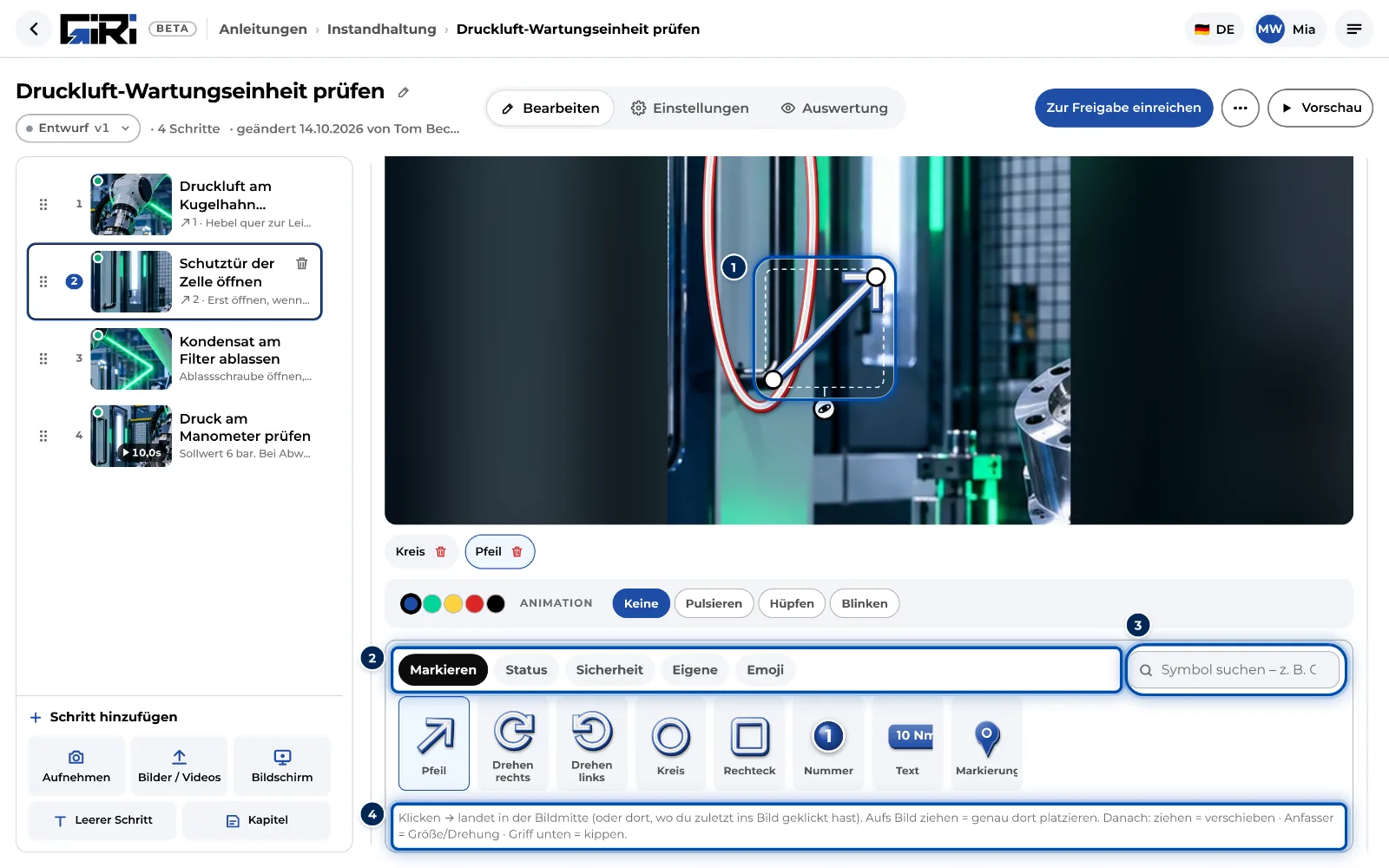
Ein Pfeil im Bild, darunter die Symbol-Bibliothek mit dem Reiter Markieren -
Pass das Symbol an: Ziehen verschiebt es, die Anfasser ändern Größe und Drehung, der Griff darunter kippt es räumlich.
-
In der Leiste unter dem Bild wählst du die Farbe. Dort stellst du auch die Animation ein, siehe Symbole animieren.
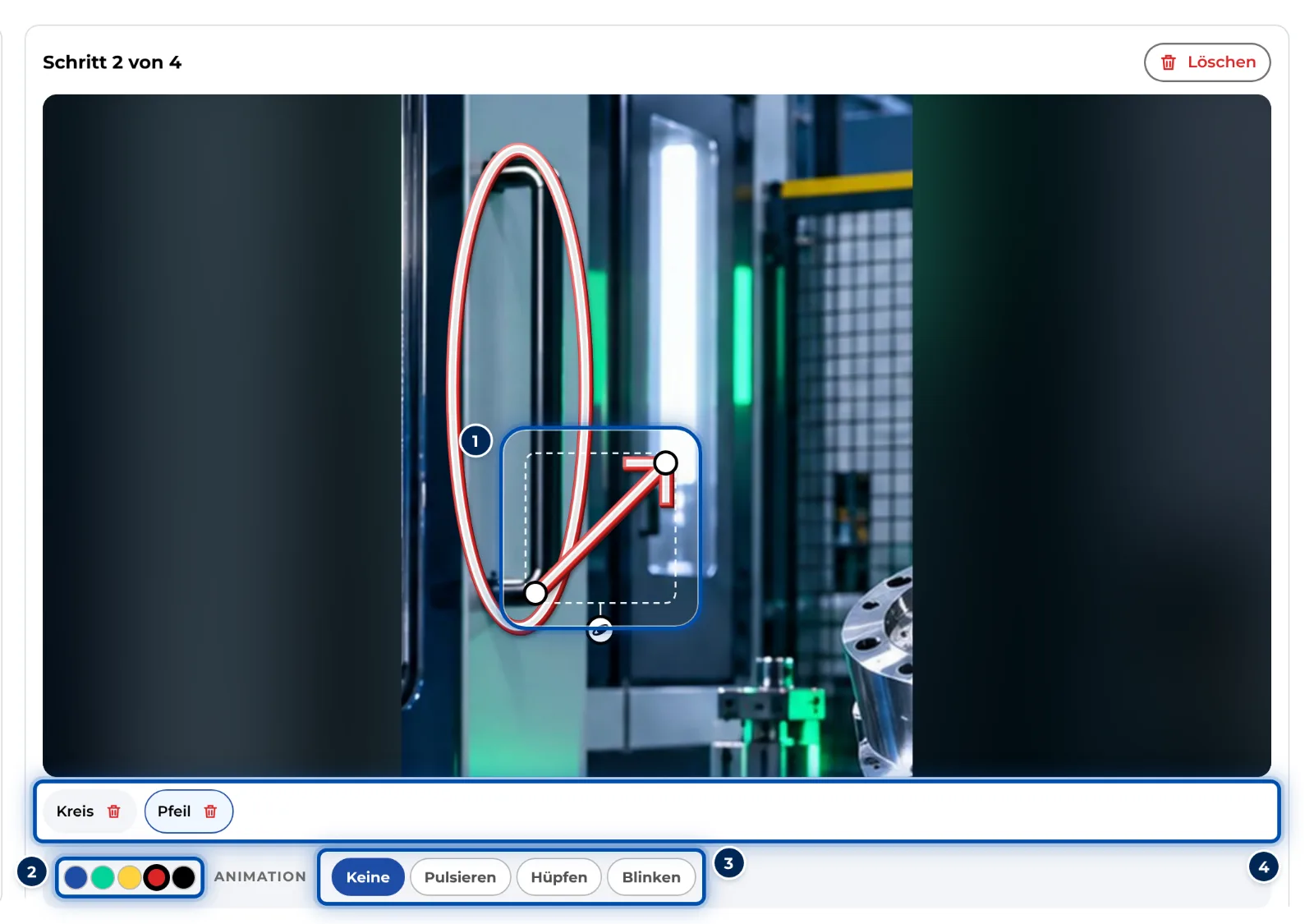
Ein gewähltes Symbol mit Anfassern und der Leiste für Farbe und Animation -
Ein Sicherheitszeichen findest du am schnellsten über das Suchfeld (Symbol suchen – z. B. Gehörschutz, Verbot, Pfeil …).
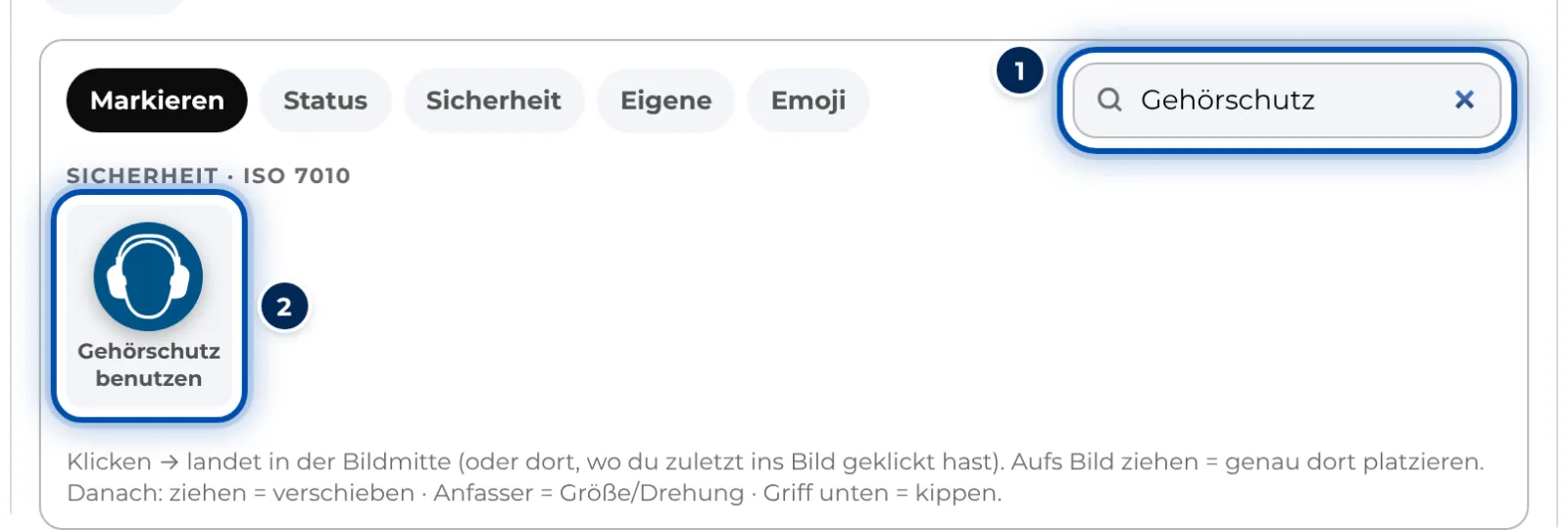
Die Suche in der Symbol-Bibliothek findet das passende Sicherheitszeichen -
Zum Löschen wählst du das Symbol und drückst Entf. Oder du klickst in der Symbolliste unter dem Bild auf den Papierkorb.
Am Handy
-
Öffne den Schritt und tippe unten auf den Reiter Markieren.
-
Tippe ins Bild, wo das Symbol hin soll. Tippe dann unter Symbol einfügen auf ein Symbol, z. B. Pfeil.
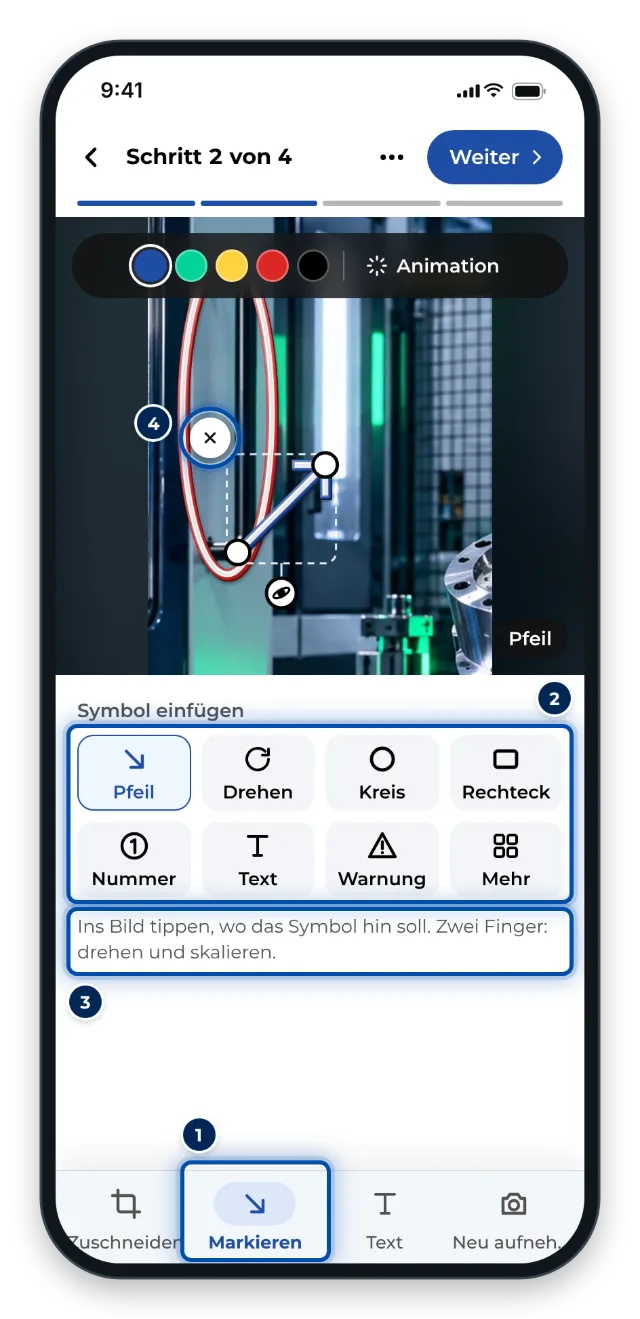
Der Reiter Markieren am Handy mit den häufigsten Symbolen -
Mehr öffnet die ganze Bibliothek mit Sicherheitszeichen, Emojis und eigenen Symbolen.
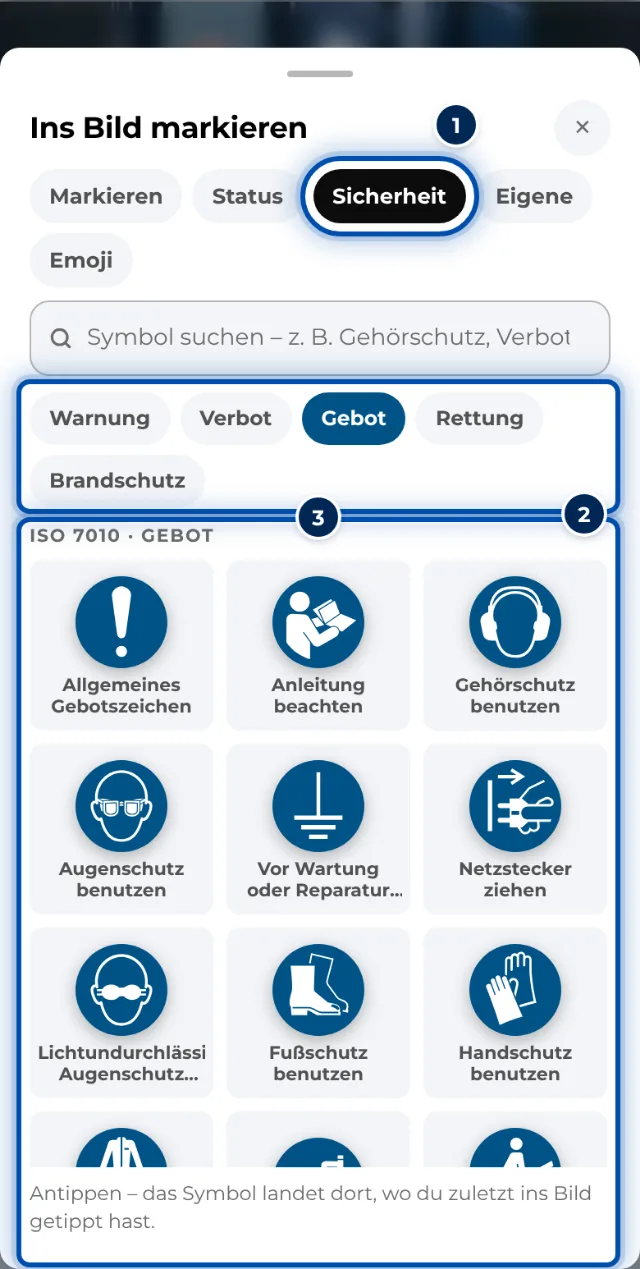
Die Bibliothek am Handy mit den Sicherheitszeichen nach ISO 7010 -
Zieh das Symbol mit einem Finger an die richtige Stelle. Mit zwei Fingern drehst du es und änderst die Größe.
-
In der Leiste wählst du Farbe und Animation. Das × am Symbol löscht es, mit Rückgängig holst du es kurz danach zurück.
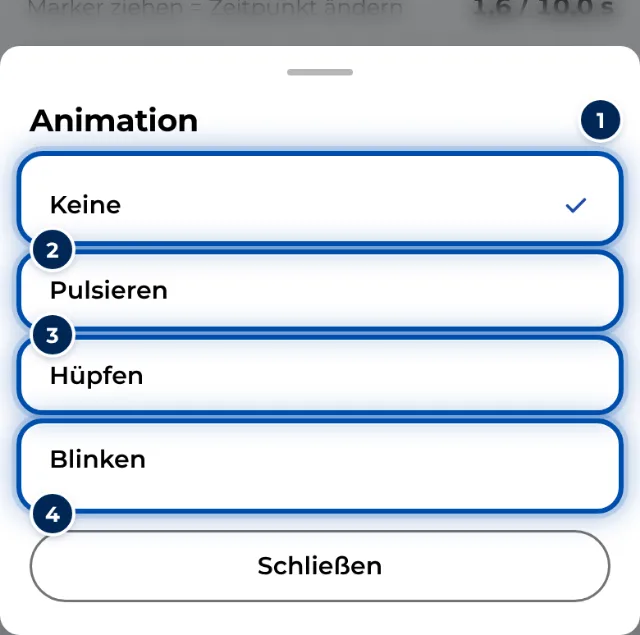
Die Auswahl Animation am Handy mit Keine, Pulsieren, Hüpfen und Blinken
Symbole im Video
Setzt du ein Symbol in ein Video, hält GIRI das Video an. Das Symbol gehört dann zu genau diesem Zeitpunkt. Beim Werker hält das Video dort 1 Sekunde an und zeigt das Symbol. Auf der Zeitleiste steht für jedes Symbol eine Marke. Ziehst du die Marke, änderst du den Zeitpunkt.
Tipps
- Weniger ist mehr: Ein bis drei Symbole pro Schritt reichen meist.
- Ein Pfeil zeigt mit seiner Spitze genau auf die Stelle, die du angeklickt hast. Kreis und Rechteck setzt GIRI mit ihrer Mitte dorthin.
- Ein Text-Symbol eignet sich für kurze Werte, z. B. „10 Nm“. GIRI fragt beim Setzen nach dem Text.
- Nummern zählen von selbst hoch: 1, 2, 3.
- Am PC ändern + und - die Größe des gewählten Symbols, [ und ] drehen es, Esc hebt die Auswahl auf.
Häufige Probleme
- Das Symbol landet in der Bildmitte. Klicke oder tippe vorher an die Stelle im Bild, an die es soll.
- Im Video ist das Symbol verschwunden. Es ist nur zu seinem Zeitpunkt sichtbar. Klicke oder tippe auf seine Marke auf der Zeitleiste, dann springt das Video dorthin.
- Die Farbe lässt sich nicht ändern. Sicherheitszeichen, Warndreiecke, Emojis, Häkchen und Kreuz haben feste Farben.
- Nach dem Zuschneiden fehlen Symbole. Symbole außerhalb des Ausschnitts entfernt GIRI. Siehe Video kürzen und Bild zuschneiden.