Anleitung
Vorschau: so sieht es der Werker
Die Vorschau zeigt den aktuellen Stand genau wie die Werker-Ansicht. Sie zählt keine Aufrufe und speichert keine Checklisten.
Wozu?
Bevor eine Anleitung an die Linie geht, willst du sehen, wie sie beim Werker ankommt: Reihenfolge, Videos, Markierungen, Kapitel, Checkliste und Sprachen. Die Vorschau öffnet sich dafür im Vollbild. Freigeber prüfen mit ihr eine Anleitung vor der Freigabe.
Voraussetzungen
- Du bist angemeldet und siehst die Anleitung. Jede Rolle reicht.
- Jeder Status geht: Entwurf, In Prüfung oder Veröffentlicht.
Schritt für Schritt
Am PC
-
Öffne die Anleitung und klicke oben rechts auf Vorschau.

Der Knopf Vorschau oben rechts in der Anleitung -
Ist die Anleitung veröffentlicht und darfst du teilen, steht an dieser Stelle Link & QR-Code. Nimm dann den Weg über die Liste.
Am Handy
-
Tippe in der Schrittliste unten links auf das Auge (Vorschau wie beim Werker).
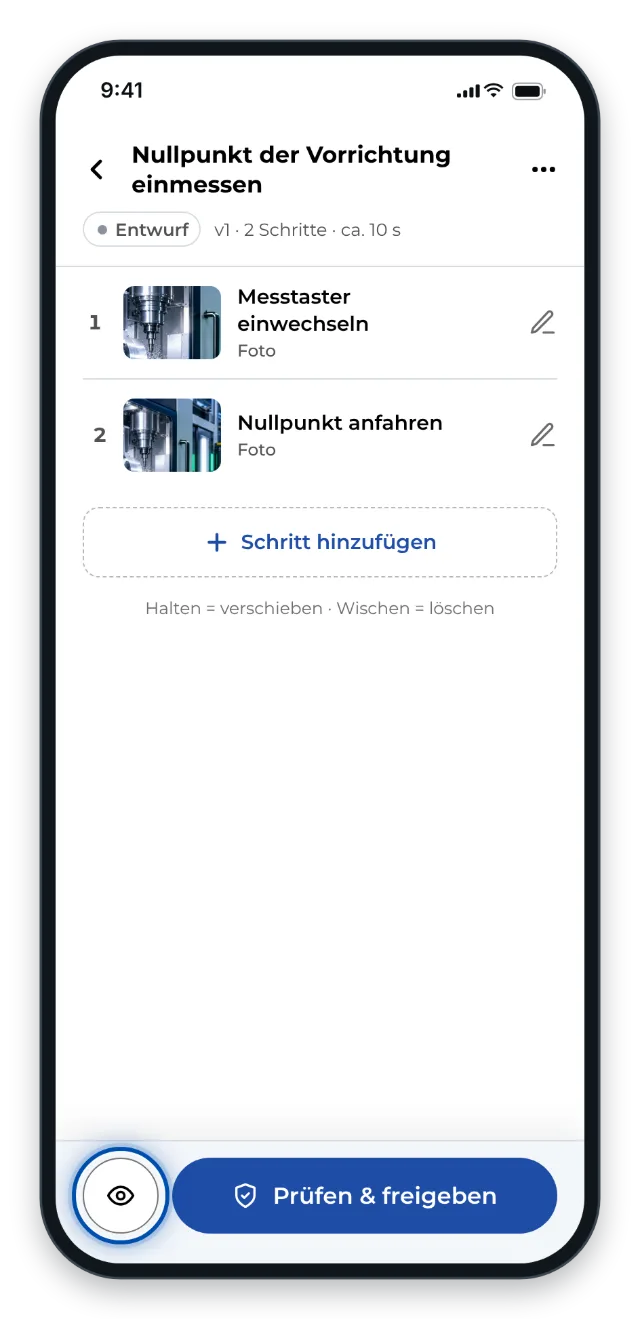
Am Handy öffnet das Auge unten in der Schrittliste die Vorschau
In der Liste
- Öffne auf der Karte der Anleitung ⋯ und wähle Vorschau. Das geht mit jeder Rolle, am PC und am Handy.
In der Vorschau
-
Blättere durch die Schritte wie ein Werker. Hat die Anleitung mehrere Kapitel, kommt zuerst die Kapitelübersicht. Über die Weltkugel (Sprache) prüfst du andere Sprachen.
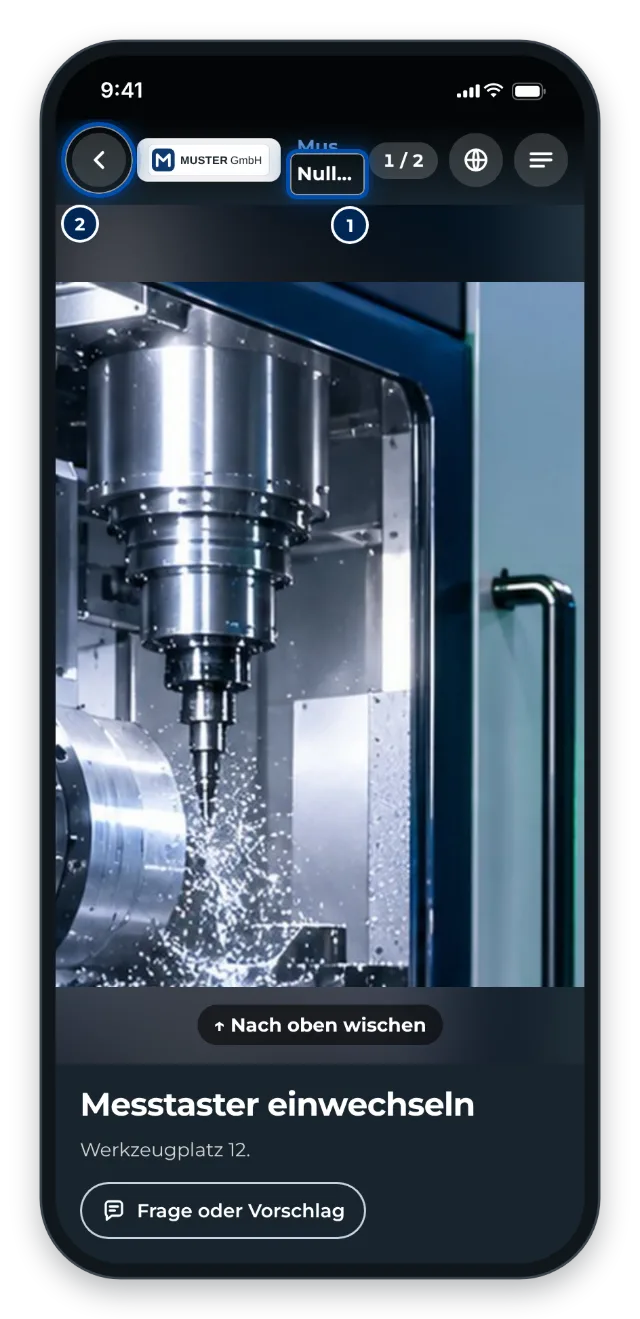
Die Vorschau am Handy, im Titel steht der Zusatz Vorschau -
Mit dem Pfeil oben links kommst du dorthin zurück, wo du die Vorschau geöffnet hast.
Freigeber öffnen dieselbe Ansicht auf der Prüfseite mit Wie beim Werker ansehen.
Was in der Vorschau anders ist
- Du siehst den aktuellen Arbeitsstand, auch Änderungen, die noch nicht freigegeben sind. Werker sehen bis zur nächsten Freigabe die freigegebene Version.
- GIRI zählt keine Aufrufe. Antworten der Checkliste und Feedback werden nicht gespeichert. Beim Antworten und auch beim Senden von Feedback erscheint dazu die Meldung Vorschau – Checkliste wird nicht gespeichert.
- Es gibt keine Startkarte, die nach dem Namen fragt, und keine Sperre: Du kannst an offenen Schritten vorbeiblättern.
- Bei Unterschrift oder Schulung steht am Ende ein Hinweis statt des Unterschriftsfelds. Ist die Anleitung veröffentlicht, startest du dort den echten Ablauf, bei einer Checkliste mit Echte Checkliste starten.
Tipps
- Schau dir die Vorschau auf dem Gerät an, das die Werker nutzen, am besten am Handy. So siehst du, ob Bilder und Texte gut lesbar sind.
- Prüfe vor dem Einreichen: Stimmt die Reihenfolge? Sind die Clips kurz genug? Sitzen die Markierungen?
- Willst du bei einer veröffentlichten Anleitung den echten Ablauf testen, öffne ihren Link. Dann zählt der Aufruf, und mit Checkliste landet dein Durchlauf im Job-Done-Protokoll.
- Wähle in der Vorschau einmal die wichtigsten Sprachen. GIRI speichert die Übersetzungen, und Werker warten später nicht.
Häufige Probleme
- Oben fehlt der Knopf Vorschau. Die Anleitung ist veröffentlicht, dort steht jetzt Link & QR-Code. Nimm in der Liste ⋯ auf der Karte und Vorschau.
- Werker sehen etwas anderes als die Vorschau. Deine Änderungen sind noch nicht freigegeben. Werker sehen die zuletzt freigegebene Version.
- Die Checkliste wird nicht gespeichert. Das ist in der Vorschau so gewollt. Für einen echten Durchlauf öffne den Link.
- Auf einem anderen Gerät fehlen Bilder oder Videos. Die Aufnahmen sind noch nicht hochgeladen. Warte, bis auf dem Gerät, auf dem sie entstanden sind, nichts mehr hochgeladen wird.