Anleitung
Teams und Zugriff auf Ordner
Teams anlegen, Mitglieder mit ihrer Team-Rolle hinzufügen und festlegen, welche Teams welche Ordner und einzelnen Anleitungen sehen.
Wozu?
Mit Teams steuerst du, wer welche Ordner sieht und was die Personen darin dürfen. Die Montage sieht ihre Anleitungen, die Instandhaltung ihre. Eine Person kann in mehreren Teams sein, mit einer eigenen Rolle in jedem Team.
Voraussetzungen
- Du bist Administrator (Workspace Admin). Teams und Mitglieder verwaltet nur der Workspace-Admin.
- Die Personen sind im Workspace oder eingeladen, siehe Personen einladen und Rollen vergeben.
- Die Ordner gibt es schon. Ordner legt an, wer das Ordner-Recht hat, und zwar in der Liste der Anleitungen, siehe Ordner anlegen und Anleitungen ablegen.
Schritt für Schritt
-
Öffne Menü → Benutzer & Teams und scrolle zur Karte Teams.
-
Klicke auf Neues Team, gib einen Namen ein, z. B. Montage, und bestätige. Das neue Team ist aufgeklappt und wartet auf Mitglieder.
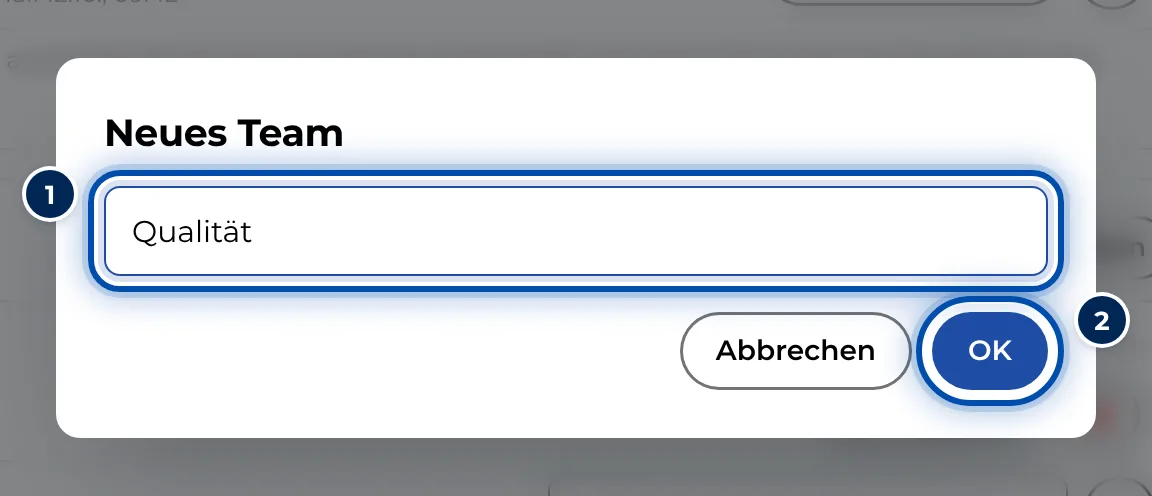
Ein neues Team anlegen: Namen eingeben und bestätigen -
Tippe die E-Mail-Adresse eines Mitglieds in das Feld E-Mail des Mitglieds und klicke auf Mitglied hinzufügen. GIRI schlägt Adressen aus dem Workspace und den offenen Einladungen vor. Das Mitglied bekommt zunächst seine Workspace-Rolle als Team-Rolle, ein Admin wird Teamleiter (Team Admin).
-
Ändere bei Bedarf die Team-Rolle im Auswahlfeld neben der Adresse. Zur Wahl stehen dieselben acht Rollen wie im Workspace, nur ohne Admin. GIRI speichert sofort.
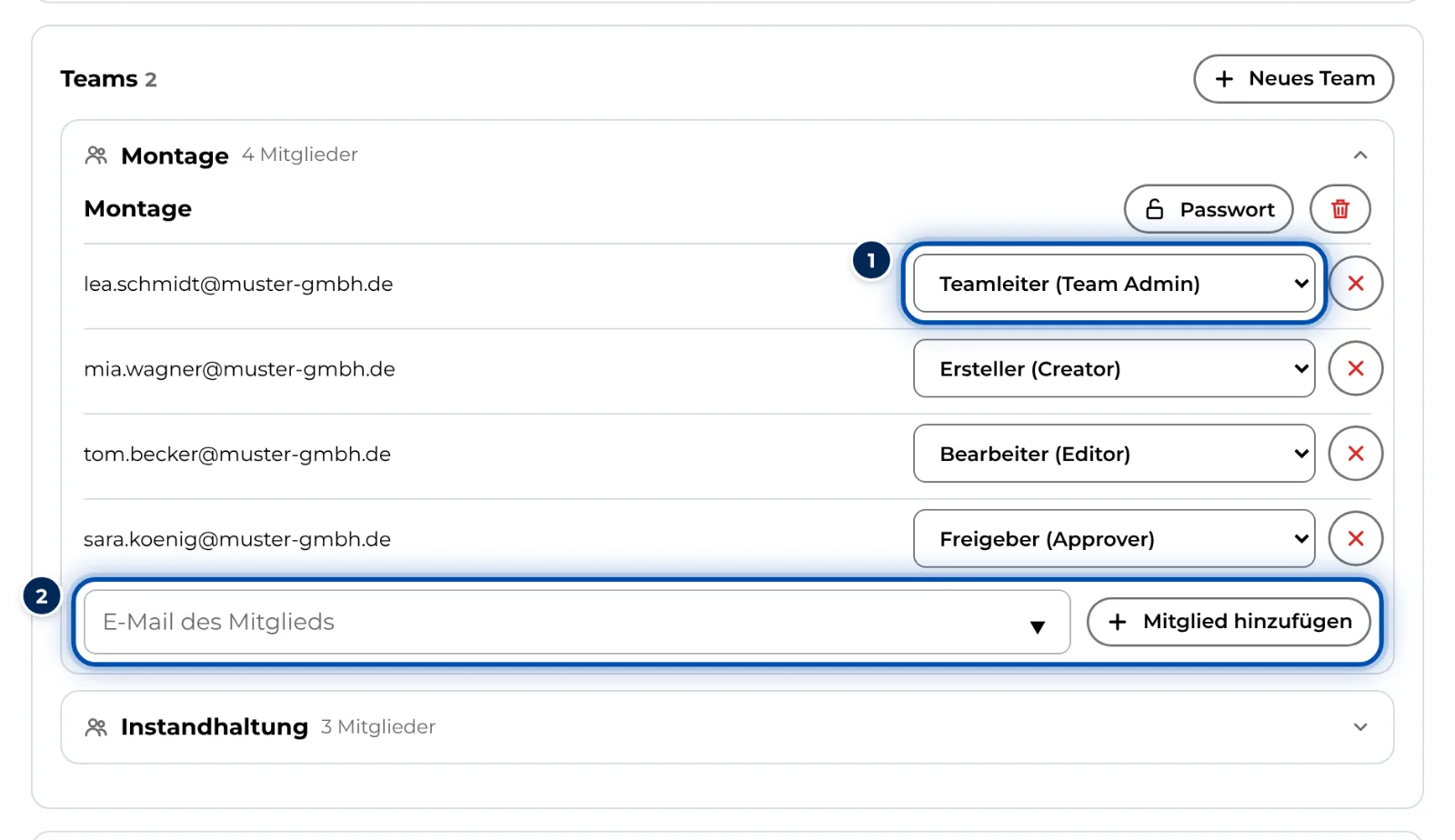
Team Montage mit Mitgliedern und ihrer Team-Rolle -
Scrolle zur Karte Ordner-Zugriff und hake bei jedem Ordner die Teams an, die ihn sehen sollen. Ein Ordner ohne Haken ist für alle im Workspace sichtbar.
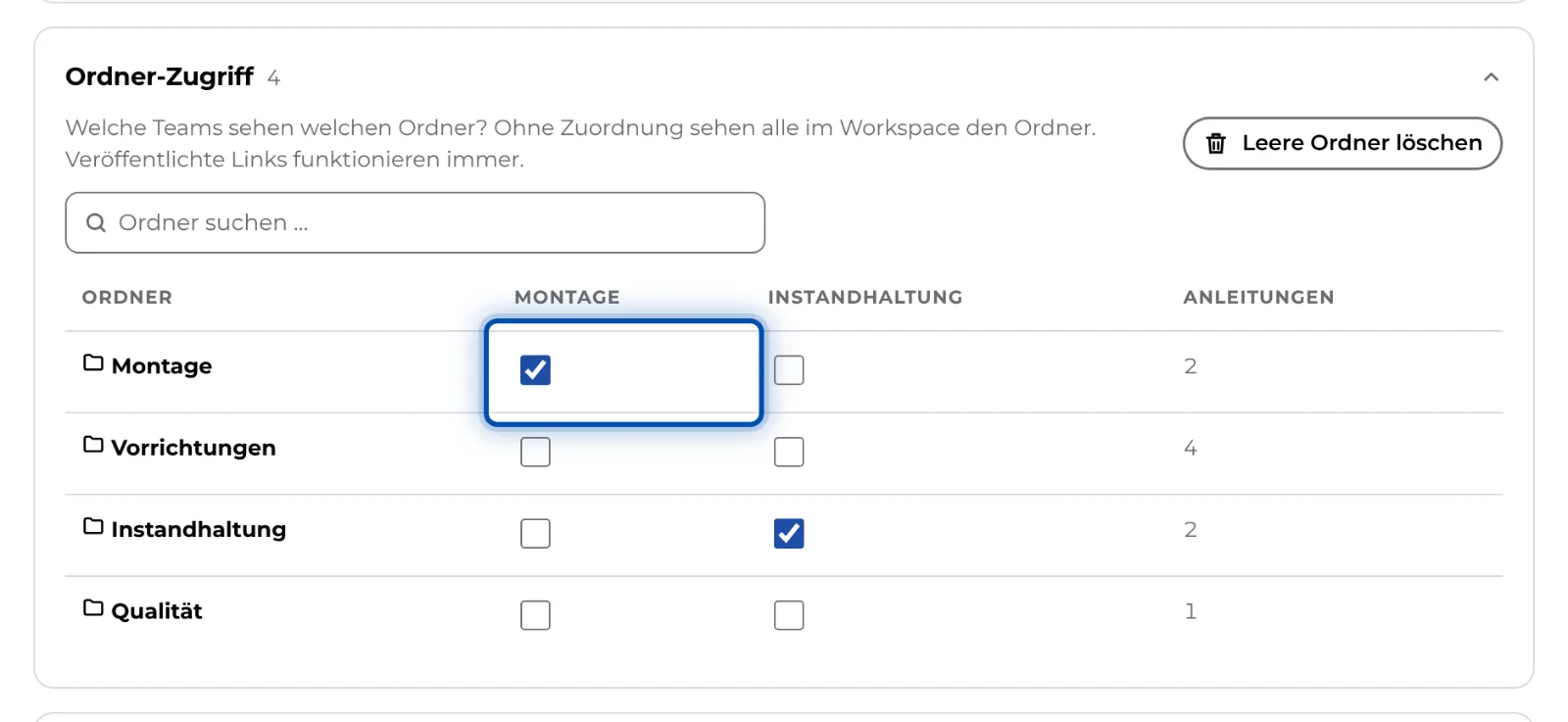
Ordner-Zugriff: Ordner in Zeilen, Teams in Spalten, Haken für den Zugriff -
Optional: Klappe Zugriff (Teams) auf, um einzelne Anleitungen zusätzlich Teams zuzuordnen. Ausgegraute Kästchen stehen für Teams, die die Anleitung schon über ihren Ordner sehen. Sie lassen sich hier nicht ändern.
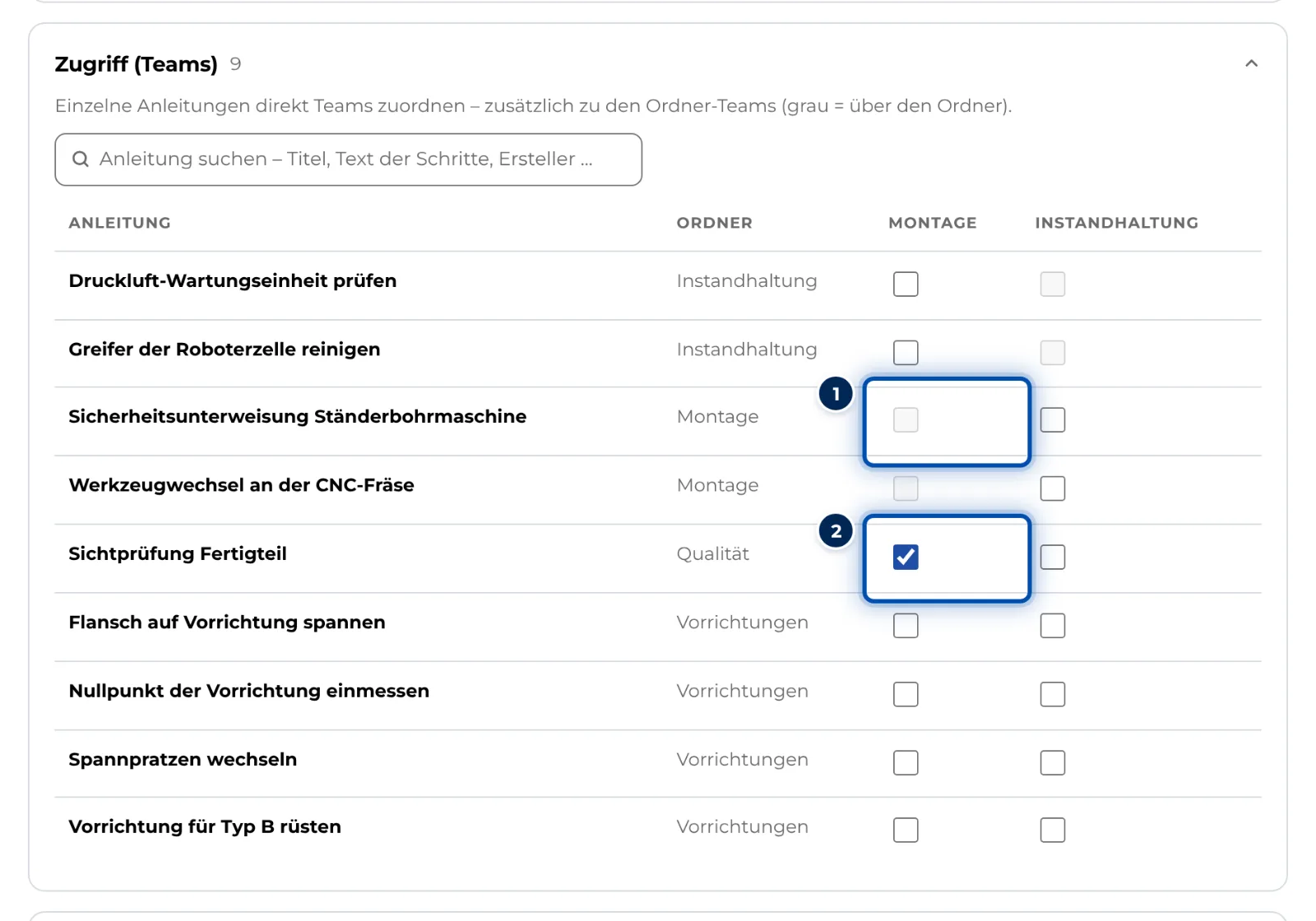
Zugriff einzelner Anleitungen auf Teams, ausgegraute Kästchen gelten schon über den Ordner -
Optional: Klicke in der Zeile des Teams auf Passwort, um ein Link-Passwort für alle Anleitungen des Teams zu setzen. Mehr dazu in Anleitungen mit Link-Passwort schützen.
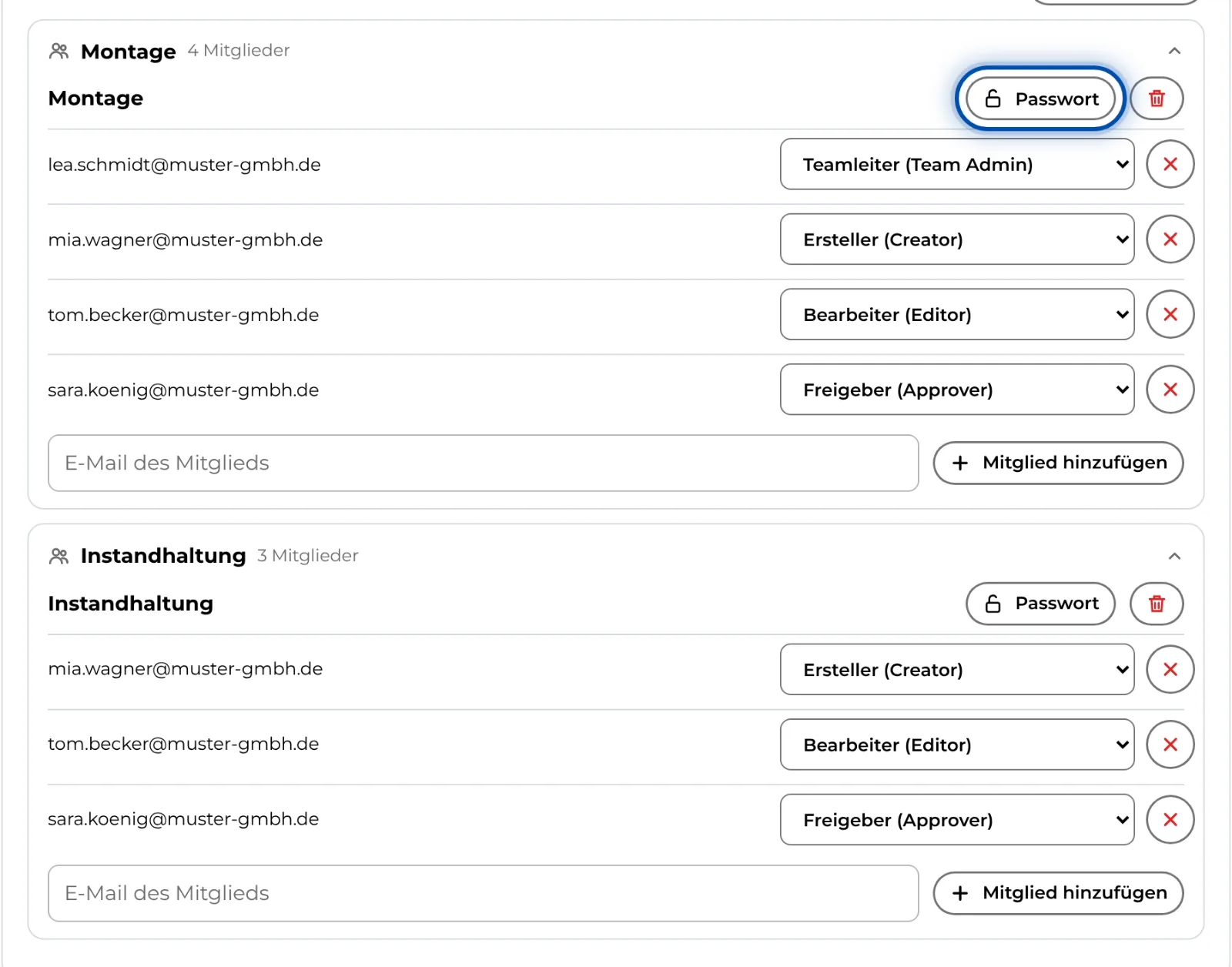
In der Verwaltung hat jedes Team einen Knopf für das Passwort
Tipps
- In den Ordnern eines Teams gilt für seine Mitglieder die Team-Rolle, nicht die Workspace-Rolle. So kann jemand im Workspace Betrachter (Viewer) sein und im Team Montage Bearbeiter (Editor). Mehr in Rollen und Rechte.
- Hakst du bei einer Anleitung in einem Ordner für alle ein Team an, sehen sie danach nur noch die Mitglieder dieses Teams.
- Werker mit Link oder QR-Code sehen veröffentlichte Anleitungen unabhängig von Teams.
- Wer das Ordner-Recht hat, kann schon beim Anlegen eines Ordners unter Wer sieht diesen Ordner? Teams wählen. Später ändert nur der Admin die Zuordnung hier.
- Hat GIRI Schulungen für euch freigeschaltet, sehen Teamleiter die Schulungsdaten der Abteilung, die genauso heißt wie ihr Team. Wähle Teamnamen deshalb passend zu euren Abteilungen.
- Nach einem Import räumt Leere Ordner löschen Ordner ohne Anleitungen weg.
Häufige Probleme
- Ein Mitglied sieht den Ordner nicht. Prüfe, ob die Adresse im Team genau die Adresse ist, mit der sich die Person anmeldet, und ob der Ordner dem Team zugeordnet ist.
- Ein Mitglied sieht den Ordner, kann aber nichts ändern. Die Team-Rolle ist zu niedrig, etwa Betrachter (Viewer). Ändere sie in der Karte des Teams.
- Nach dem Löschen eines Teams sehen alle einen Ordner. War das gelöschte Team das einzige des Ordners, ist der Ordner wieder für alle sichtbar. Ordne vor dem Löschen ein anderes Team zu.
- Teamleiter können keine Mitglieder hinzufügen. Teams und Mitglieder verwaltet in GIRI 12 nur der Workspace-Admin, auch wenn die Rollenbeschreibung anderes andeutet. Bitte den Admin um die Änderung.