Anleitung
Video kürzen und Bild zuschneiden
Bei Videos Anfang und Ende festlegen, bei Fotos einen Ausschnitt wählen: So sehen Werker nur das Wesentliche.
Wozu?
Ein Video zeigt oft mehr als die eine Bewegung, etwa das Greifen nach dem Werkzeug. Das schneidest du am Anfang oder Ende weg. Bei einem Foto wählst du einen Ausschnitt, damit das Bauteil groß und deutlich zu sehen ist.
Voraussetzungen
- Eine Rolle mit Bearbeiten-Recht.
- Zum Kürzen ein Schritt mit Video, zum Zuschneiden ein Schritt mit Foto. Videos lassen sich nicht zuschneiden.
Schritt für Schritt
Am PC
-
Wähle einen Schritt mit Video. Unter dem Video liegt die Zeitleiste mit dem Hinweis Video kürzen: Griffe ziehen.
-
Zieh den linken Griff an den Anfang und den rechten an das Ende des Teils, den Werker sehen sollen. Darunter stehen die Zeiten des Bereichs.

Die Zeitleiste unter einem Video mit den beiden Griffen zum Kürzen -
Prüfe das Ergebnis mit dem Wiedergabe-Knopf links der Zeitleiste. Werker sehen nur den Teil zwischen den Griffen.
-
Für ein Foto wählst du einen Schritt mit Foto und klickst unter dem Bild auf Zuschneiden.
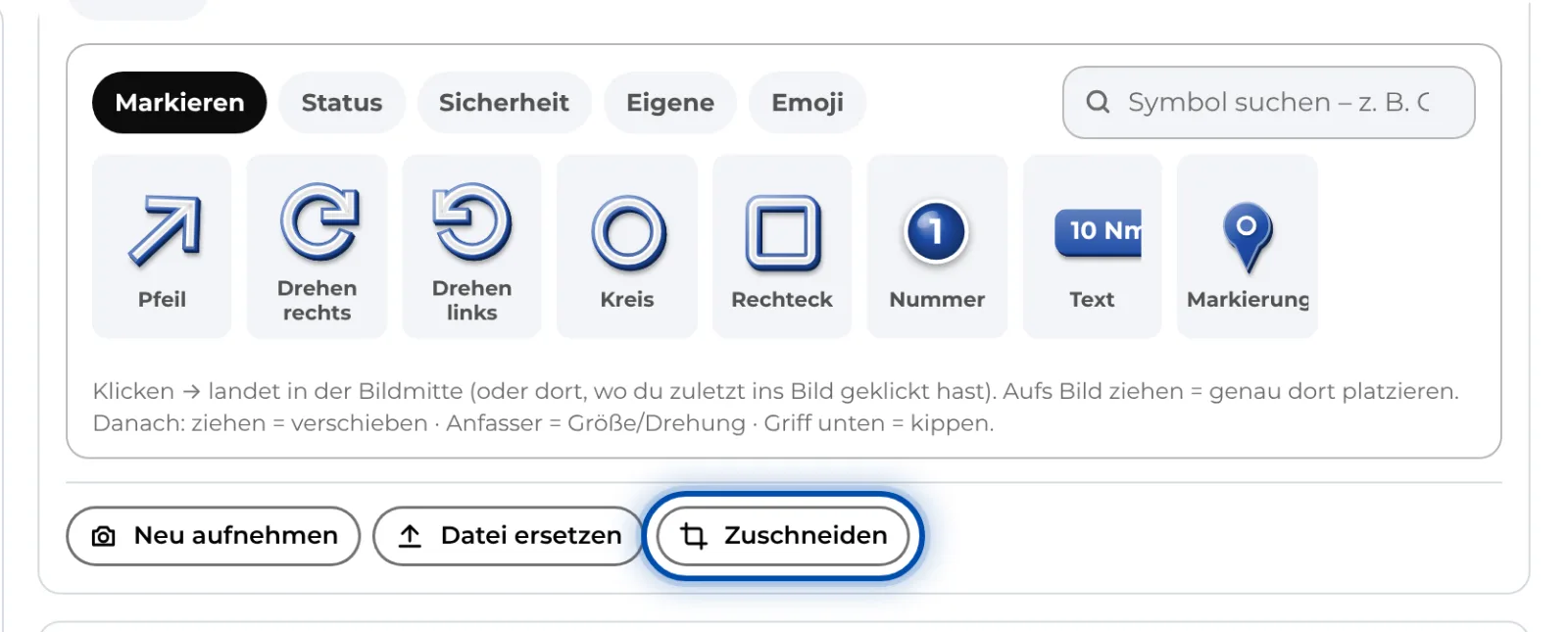
Zuschneiden in der Leiste unter dem Foto -
Verschieb den Rahmen oder zieh an seinen Ecken. Ziehst du außerhalb des Rahmens, ziehst du einen neuen auf. Ganzes Bild nimmt wieder das ganze Bild.
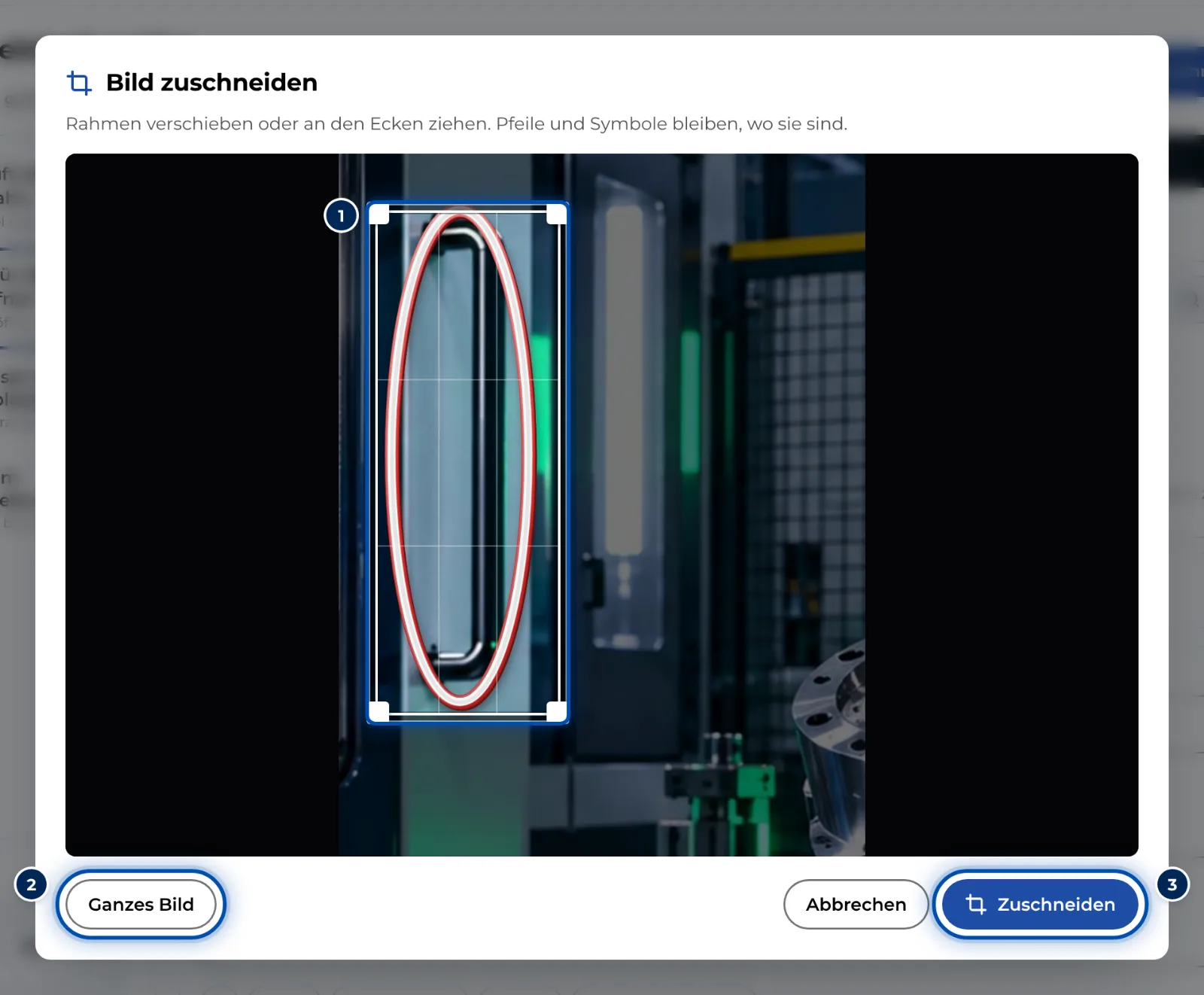
Der Dialog Bild zuschneiden mit dem Rahmen über dem Foto -
Klicke auf Zuschneiden. GIRI ersetzt das Foto durch den Ausschnitt.
Am Handy
-
Öffne einen Schritt mit Video und tippe unten auf den Reiter Schneiden.
-
Zieh die blauen Griffe auf Anfang und Ende. Darunter zeigt GIRI Anfang, Länge und Ende. Zurücksetzen holt das ganze Video zurück.
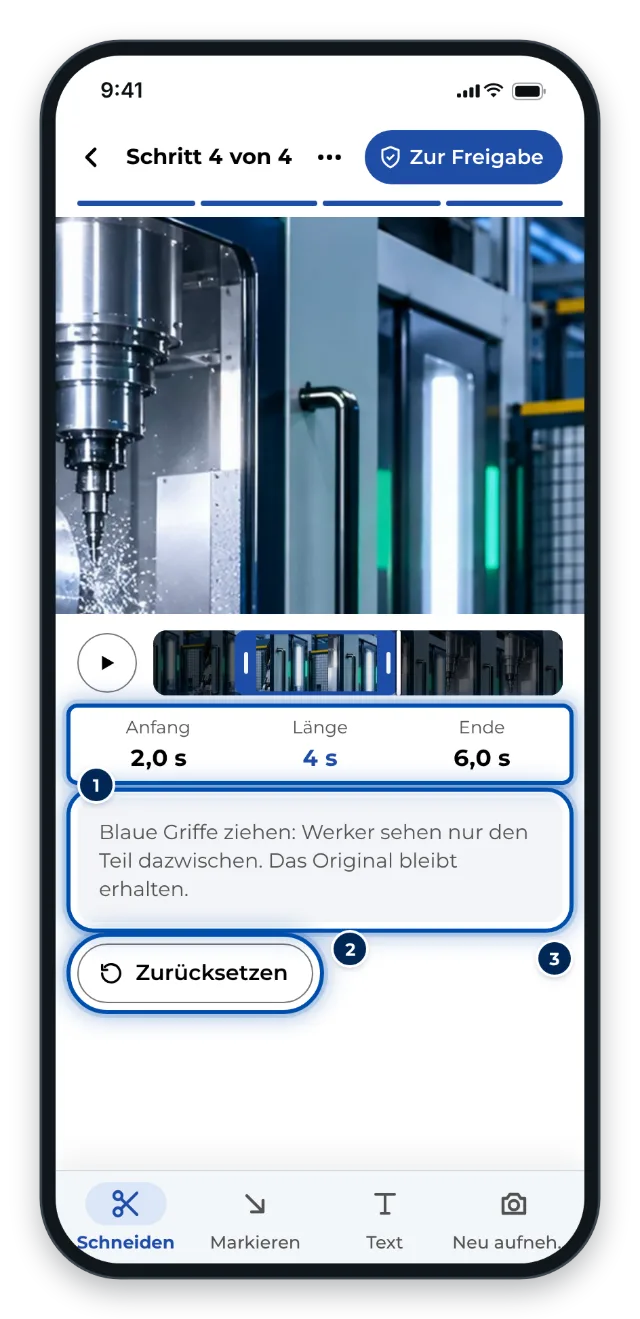
Der Reiter Schneiden am Handy mit Anfang, Länge und Ende -
Bei einem Foto tippst du auf den Reiter Zuschneiden. Es öffnet sich derselbe Dialog wie am PC.
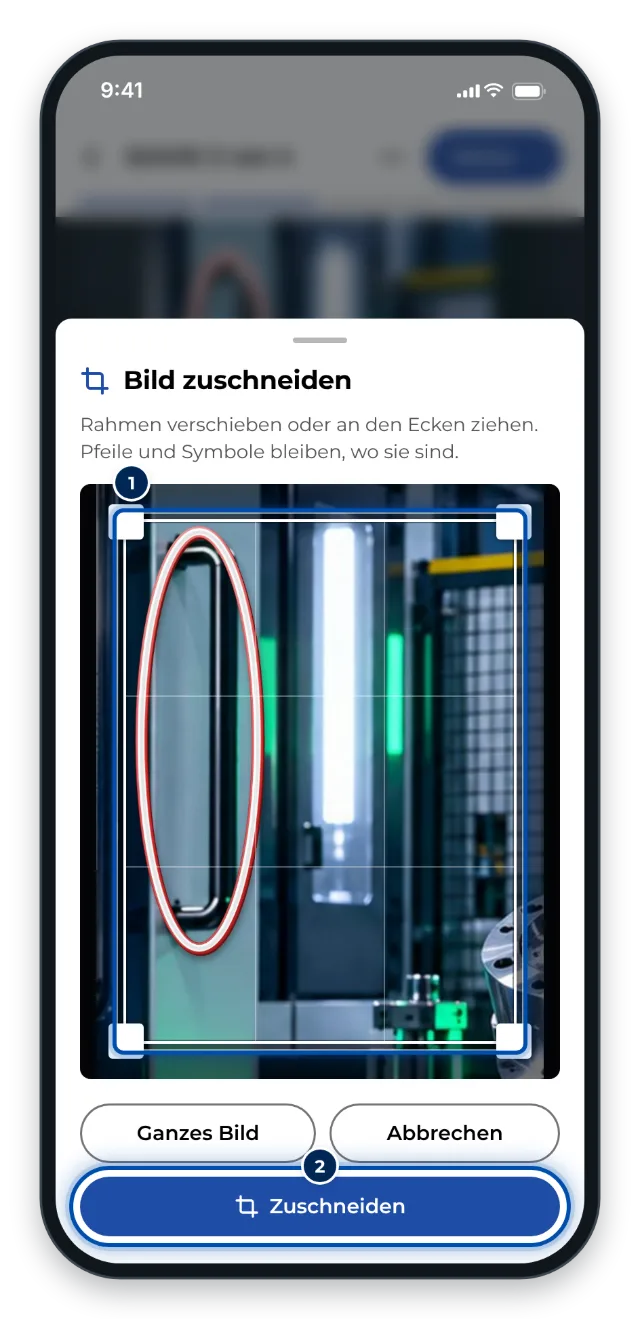
Bild zuschneiden am Handy mit dem Rahmen über dem Foto
Tipps
- Kürze ein Video auf die eine Bewegung, um die es geht. 3 bis 5 Sekunden reichen meist.
- Ein importiertes Video beginnt mit seinen ersten 15 Sekunden. Brauchst du mehr, zieh den rechten Griff weiter nach rechts.
- Liegen Symbole im Video, prüfe nach dem Kürzen, ob ihre Marken noch im behaltenen Teil liegen.
- Im Zuschneiden-Dialog am PC verschieben die Pfeiltasten den Rahmen, mit Umschalt ändern sie seine Größe.
- Für die Bilder einer Bildschirmaufnahme gibt es Alle zuschneiden: ein Bereich für alle Bilder. Siehe Bildschirm aufnehmen.
Häufige Probleme
- Zuschneiden fehlt. Der Schritt enthält ein Video. Videos kannst du nur kürzen.
- Beim Zuschneiden ist zu viel weggefallen. Das Zuschneiden lässt sich nicht zurücknehmen. Lade das Originalfoto mit Datei ersetzen neu hoch oder nimm den Schritt neu auf und schneide erneut zu. Prüfe danach die Symbole.
- Ein Symbol im Video ist nicht mehr zu sehen. Seine Marke liegt außerhalb des gekürzten Teils. Zieh sie in den Bereich zwischen den Griffen.