Überblick
Rollen und Rechte
Welche Rolle darf was? Die acht Rollen für Anleitungen, der Workspace-Admin und der Unterschied zwischen Workspace-Rolle und Team-Rolle.
Benutzer, Teams und Rollen verwaltet nur der Administrator (Workspace Admin). Alle anderen arbeiten mit einer der acht Rollen, die unten beschrieben sind.
Workspace-Rolle und Team-Rolle
Jede Person hat eine Workspace-Rolle. Du wählst sie beim Einladen und änderst sie später in der Liste Benutzer unter Benutzer & Teams. Zusätzlich kann eine Person Mitglied in Teams sein, mit einer eigenen Rolle in jedem Team.
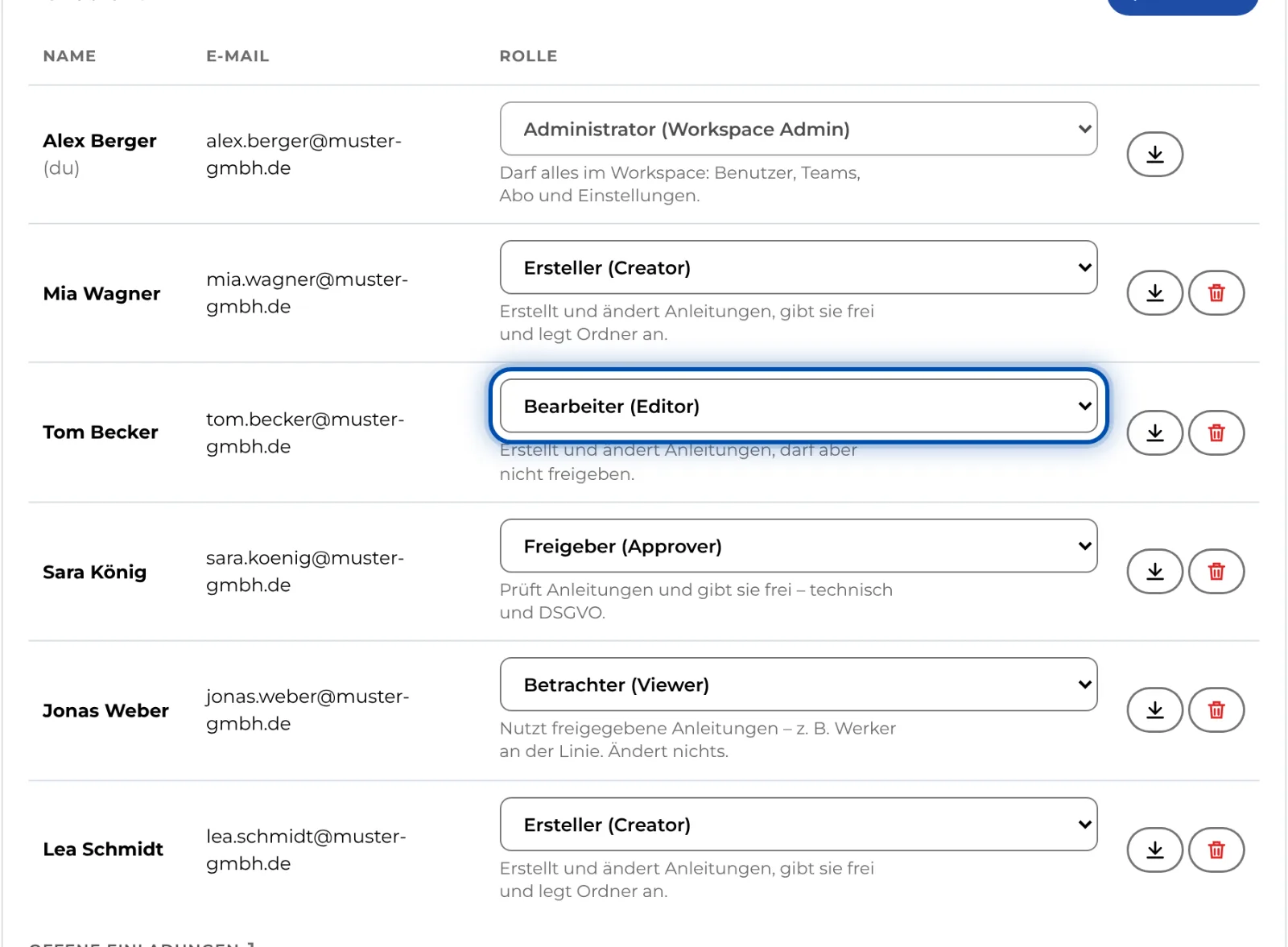
Welche Rolle gilt, hängt davon ab, wem eine Anleitung zugeordnet ist:
- Ordner ohne Team: Alle im Workspace sehen die Anleitungen darin. Es gilt die Workspace-Rolle.
- Ordner mit Teams: Nur die Mitglieder dieser Teams sehen die Anleitungen. Es gilt die Team-Rolle, die Workspace-Rolle zählt hier nicht. Wer in mehreren dieser Teams ist, hat die Rechte aller seiner Team-Rollen zusammen. Dasselbe gilt für Anleitungen, die du einzeln Teams zuordnest.
- Workspace-Admin: sieht alles und hat überall alle Rechte, auch in jedem Team.
Beispiel: Tom Becker hat die Workspace-Rolle Betrachter (Viewer). Im Team Montage ist er Bearbeiter (Editor). Im Ordner Montage, den nur das Team Montage sieht, bearbeitet er Anleitungen. In allen anderen Ordnern liest er nur.
Für Aktionen, die zu keinem Ordner gehören, etwa Neue Anleitung oder Neuer Ordner, reicht es, wenn eine deiner Rollen das Recht hat. Dabei zählen die Workspace-Rolle und alle Team-Rollen.
Wie du Teams anlegst und Ordnern zuordnest, steht in Teams und Zugriff auf Ordner.
Die Rollen im Überblick
Ansehen dürfen alle Rollen. Ein Haken heißt: Die Rolle hat dieses Recht.
| Rolle | Bearbeiten | Technische Freigabe | DSGVO-Freigabe | Link & QR-Code | Ordner | Auswertung |
|---|---|---|---|---|---|---|
| Betrachter (Viewer) | – | – | – | – | – | – |
| Bearbeiter (Editor) | ✓ | – | – | – | – | ✓ |
| Freigeber (Approver) | – | ✓ | ✓ | ✓ | – | – |
| Technischer Freigeber (Technical Approver) | – | ✓ | – | ✓ | – | – |
| DSGVO-Freigeber (Compliance Approver) | – | – | ✓ | ✓ | – | – |
| Datenschutz-Verantwortlicher (Compliance Manager) | – | – | ✓ | ✓ | – | – |
| Ersteller (Creator) | ✓ | ✓ | ✓ | ✓ | ✓ | ✓ |
| Teamleiter (Team Admin) | ✓ | ✓ | ✓ | ✓ | ✓ | ✓ |
| Administrator (Workspace Admin) | ✓ | ✓ | ✓ | ✓ | ✓ | ✓ |
Was die Rechte bedeuten:
- Bearbeiten: Anleitungen anlegen, ändern, löschen und zur Freigabe einreichen. Dazu gehören eigene Symbole und der Import aus PDF oder Fotos.
- Technische Freigabe und DSGVO-Freigabe: die jeweilige Freigabe erteilen. Wer beide Rechte hat, veröffentlicht allein, denn die zweite Freigabe veröffentlicht automatisch. Mehr dazu in So funktioniert die Freigabe.
- Link & QR-Code: veröffentlichte Anleitungen per Link und QR-Code weitergeben. Ein PDF herunterladen können alle mit diesem Recht oder mit Bearbeiten.
- Ordner: Ordner anlegen, umbenennen und löschen und ein Link-Passwort für den Ordner setzen.
- Auswertung: in der Anleitung den Reiter Auswertung öffnen und Feedback bearbeiten.
- Nur der Workspace-Admin: Benutzer, Teams und Rollen, Branding, die Einstellungen zum QR-Blatt, Abo und Belege, KI konfigurieren, Import aus GIRI Classic, die Sitzungsdauer sowie DSGVO-Auskunft und Löschung.
Welche Rolle für wen?
- Werker, die Anleitungen nur per Link oder QR-Code öffnen, brauchen kein Konto und keine Rolle.
- Wer Anleitungen in der App lesen soll: Betrachter (Viewer).
- Wer Inhalte aufnimmt und pflegt, aber nicht freigibt: Bearbeiter (Editor).
- Qualitätssicherung im kleinen Team: Freigeber (Approver) für beide Freigaben. In größeren Organisationen getrennt: Technischer Freigeber (Technical Approver) und DSGVO-Freigeber (Compliance Approver).
- Prozessverantwortliche, die eine Anleitung von der Aufnahme bis zur Veröffentlichung allein bringen: Ersteller (Creator).
- Leitung eines Bereichs: Teamleiter (Team Admin) im jeweiligen Team.
Grundsatz: so wenige Rechte wie möglich, so viele wie nötig. Hochstufen geht jederzeit.
Gut zu wissen
- Benutzer, Teams und Rollen verwaltet nur der Workspace-Admin. Die Kurzbeschreibungen in der App nennen beim Teamleiter (Team Admin) und beim Datenschutz-Verantwortlicher (Compliance Manager) auch Nutzerverwaltung. Diese Rollen können in GIRI 12 aber niemanden einladen, keine Rollen ändern und keine Teams bearbeiten.
- Datenschutz-Verantwortlicher (Compliance Manager) hat in GIRI 12 dieselben Rechte wie DSGVO-Freigeber (Compliance Approver).
- Bearbeiter (Editor) reicht Anleitungen ein, gibt sie aber nicht frei und gibt keine Links weiter. Wer beides braucht, bekommt Ersteller (Creator).
- Die Freigabe-Rollen erstellen keine Inhalte. Prüfen und Erstellen bleiben so getrennt.
- Deine eigene Rolle kannst du nicht ändern. Das erledigt ein anderer Admin.
- Wenn GIRI für euch Schulungen freigeschaltet hat, verwalten nur Admins die Schulungen. Lesen dürfen auch Personen mit der Workspace-Rolle Freigeber (Approver), DSGVO-Freigeber (Compliance Approver) oder Datenschutz-Verantwortlicher (Compliance Manager) sowie Teamleiter für die Abteilung, die so heißt wie ihr Team. Teamleiter dürfen außerdem Gruppe schulen.
- Unter Benutzer & Teams gibt es die Karte Rollen & Berechtigungen. Einige Spalten dort stammen aus GIRI 11 und haben in GIRI 12 keine eigene Funktion. Maßgeblich ist die Tabelle oben.