Anleitung
Vorschaubild festlegen
Wähle das Bild, das eine Anleitung in der Liste und auf der Startkarte für Werker zeigt, auf Wunsch auch auf QR-Blatt und QR-Poster.
Wozu?
Ein gutes Vorschaubild lässt eine Anleitung auf einen Blick erkennen, in der Liste wie am Arbeitsplatz. Ohne Auswahl nimmt GIRI das erste Schrittbild. Oft zeigt ein anderer Schritt die Maschine oder das Ergebnis besser, oder du hast ein eigenes Foto, das passt.
Voraussetzungen
- Bearbeiten-Recht für die Anleitung.
- Für ein eigenes Bild: Internet, denn GIRI lädt es sofort hoch.
- Eine neue Freigabe ist nicht nötig.
Schritt für Schritt
-
Öffne das Menü: in der Liste auf der Karte ⋯ und dann Vorschaubild ändern, in der geöffneten Anleitung ⋯ und dann Vorschaubild ändern.
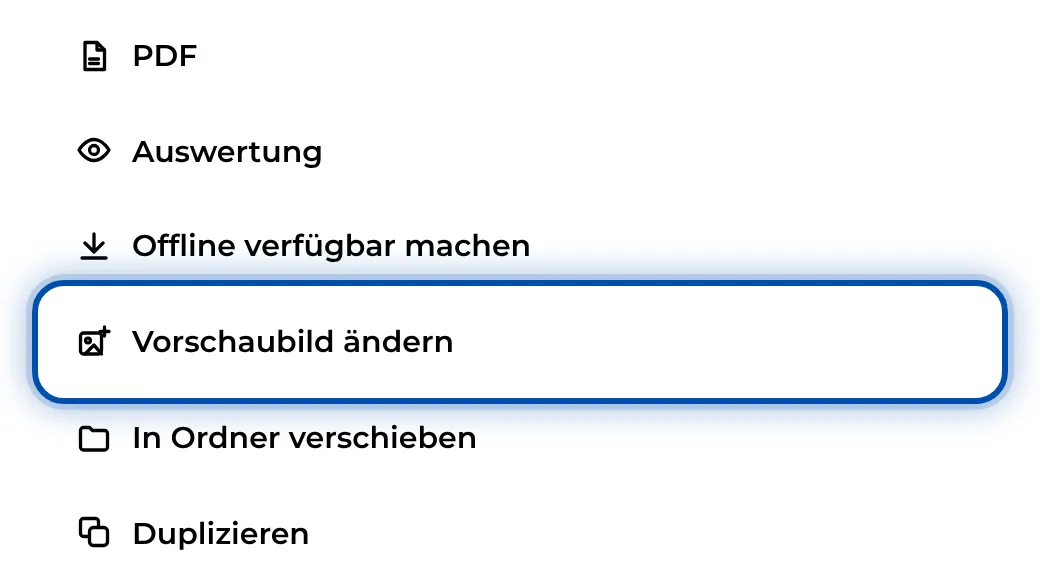
Vorschaubild ändern im Menü ⋯ der Karte -
Im Dialog Vorschaubild siehst du alle Schrittbilder mit ihrer Nummer. aktuell markiert das aktuelle Bild.
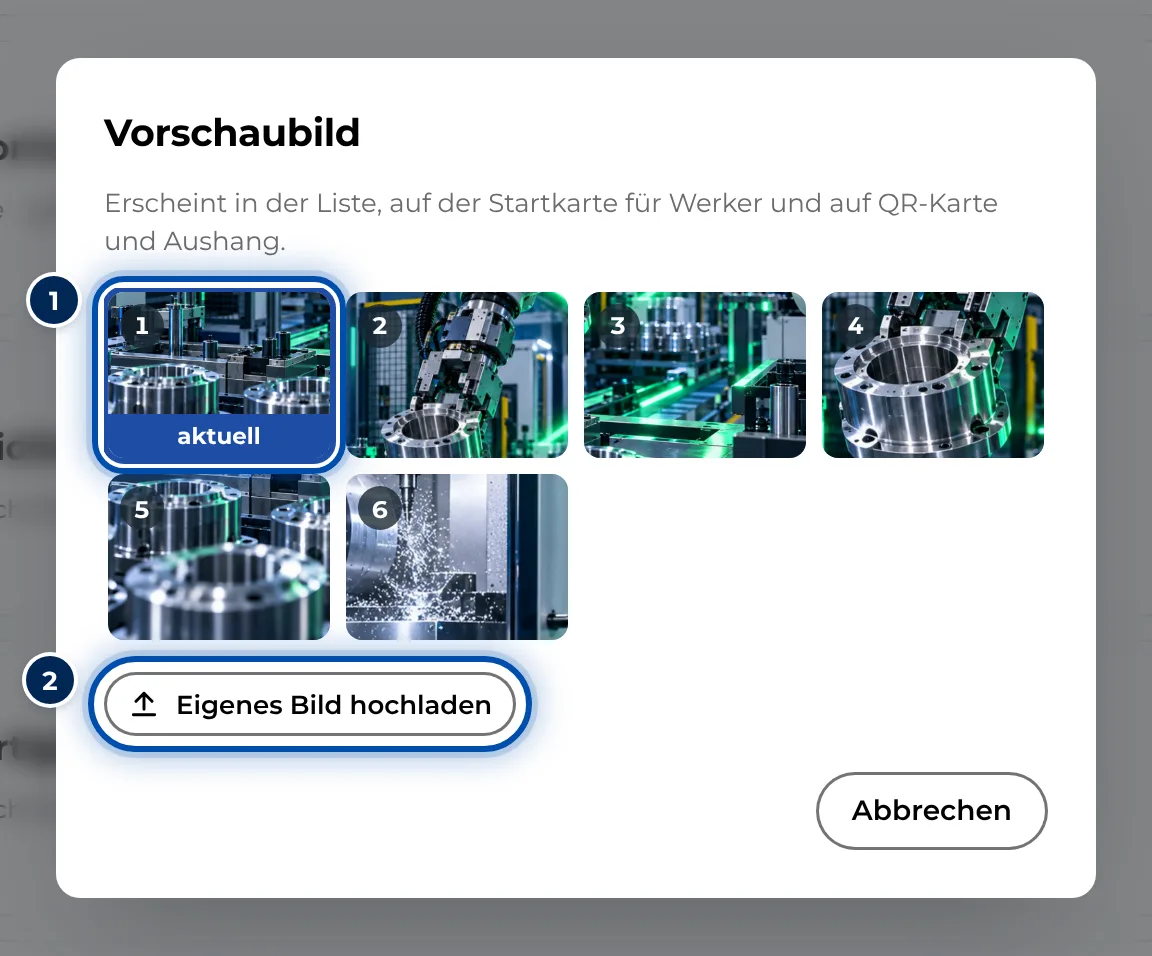
Der Dialog Vorschaubild mit den Bildern aller Schritte -
Klicke auf ein Schrittbild. GIRI übernimmt es sofort und meldet Vorschaubild geändert.
-
Oder wähle Eigenes Bild hochladen und such ein Foto vom PC oder Handy aus. GIRI verkleinert es auf höchstens 1280 Pixel.
-
Zurück zum ersten Bild geht es mit Standard (erstes Bild). Der Knopf erscheint, sobald du ein Bild gewählt hast.

Das neue Vorschaubild auf der Karte in der Liste
In der Liste, auf der Startseite und auf der Startkarte der Werker-Ansicht erscheint das Vorschaubild ohne Markierungen. Auf QR-Blatt und QR-Poster druckt GIRI es mit Markierungen, aber nur, wenn das Bild dort eingeschaltet ist. Beim QR-Blatt schaltet ein Admin dafür Erstes Bild ein, anfangs ist das aus. Beim QR-Poster ist das Häkchen Erstes Bild im Dialog vorausgewählt. Trotz dieses Namens druckt GIRI in beiden Fällen das Vorschaubild.
Tipps
- Nimm ein Übersichtsbild der Maschine oder des fertigen Ergebnisses, kein Detail. Werker erkennen so sofort, ob sie richtig sind.
- Ein eigenes Foto der Anlage hilft besonders auf dem QR-Blatt am Arbeitsplatz.
- Ähneln sich viele Anleitungen, unterscheide sie mit Vorschaubildern statt nur mit dem Titel.
Häufige Probleme
- Der Dialog zeigt keine Schrittbilder. Die Anleitung hat noch keine Fotos oder Videos. Lade ein eigenes Bild hoch.
- Das Hochladen klappt nicht. Prüfe die Verbindung. Das Bild muss sich im Browser öffnen lassen; JPG und PNG gehen immer.
- Werker sehen noch das alte Bild. Eine neue Version ist in Arbeit. Nach ihrer Freigabe sehen Werker das neue Bild.
- Vorschaubild ändern fehlt im Menü. Du hast kein Bearbeiten-Recht für diese Anleitung.