Anleitung
Fotos und Videos importieren
Vorhandene Fotos und Videos als Schritte übernehmen: am PC per Ziehen und Ablegen, am Handy aus der Mediathek. Lange Videos rechnet GIRI selbst um.
Wozu?
Nicht jeder Schritt muss neu aufgenommen werden. Aufnahmen aus der Handy-Galerie, Bilder einer Digitalkamera oder Screenshots übernimmst du direkt. Jede Datei wird ein eigener Schritt, den du danach wie jeden anderen bearbeitest.
Voraussetzungen
- Eine Rolle mit Bearbeiten-Recht.
- Fotos als JPG, PNG, WebP, HEIC, HEIF oder GIF.
- Videos als MP4, MOV, M4V oder WebM, jeweils bis 600 MB.
- Zum Umrechnen von Videos am besten Chrome, Edge oder Safari.
Schritt für Schritt
Am PC
-
Öffne die Anleitung im Editor und wähle den Schritt, nach dem die neuen Schritte kommen sollen.
-
Zieh die Dateien aus dem Explorer oder Finder auf die Seite. GIRI zeigt Fotos & Videos hier ablegen und darunter, wo die Schritte landen.
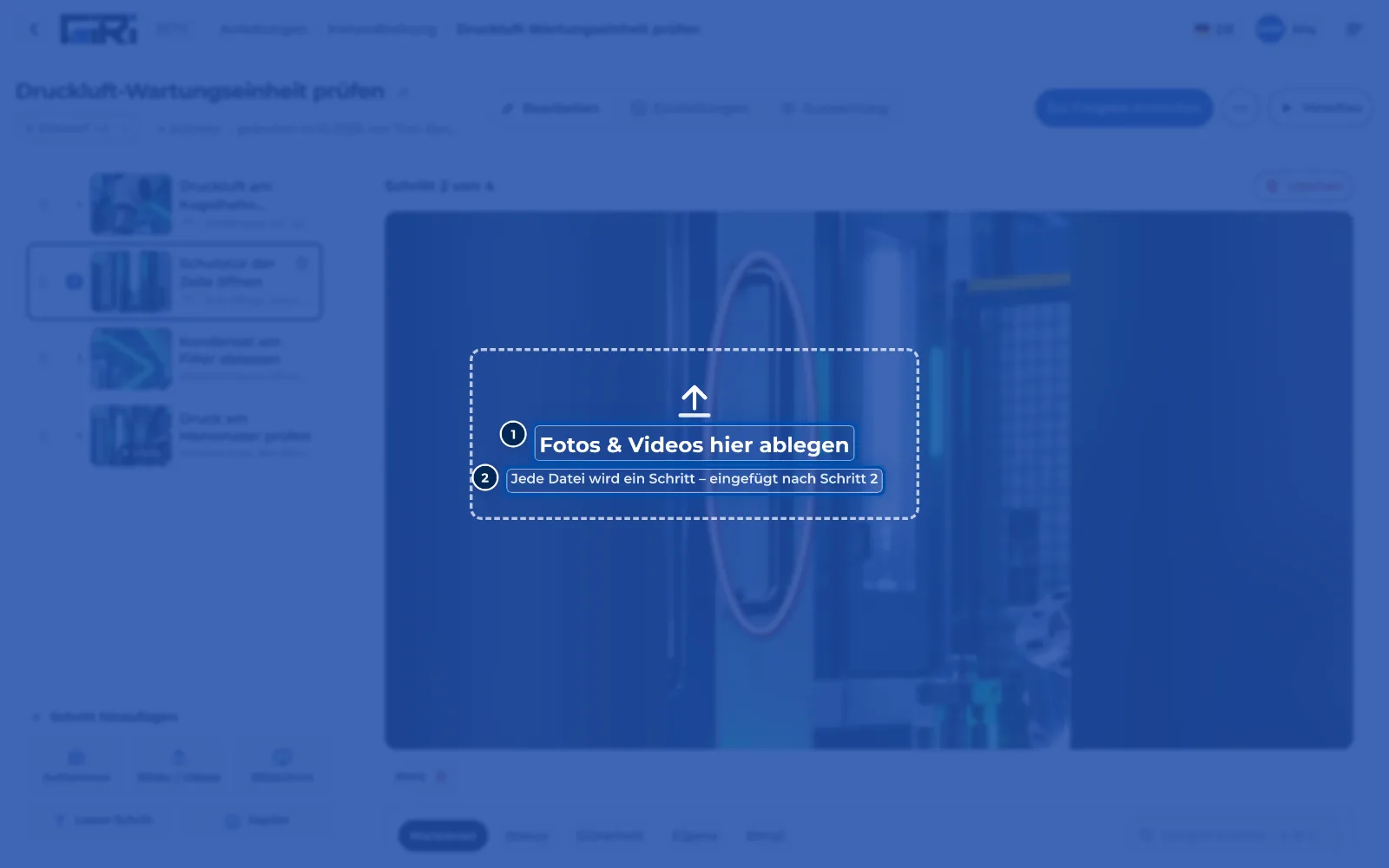
Beim Ziehen von Dateien zeigt GIRI, nach welchem Schritt sie eingefügt werden -
Alternativ klickst du unter der Schrittliste auf Bilder / Videos und wählst eine oder mehrere Dateien. Diese Schritte hängt GIRI ans Ende an.
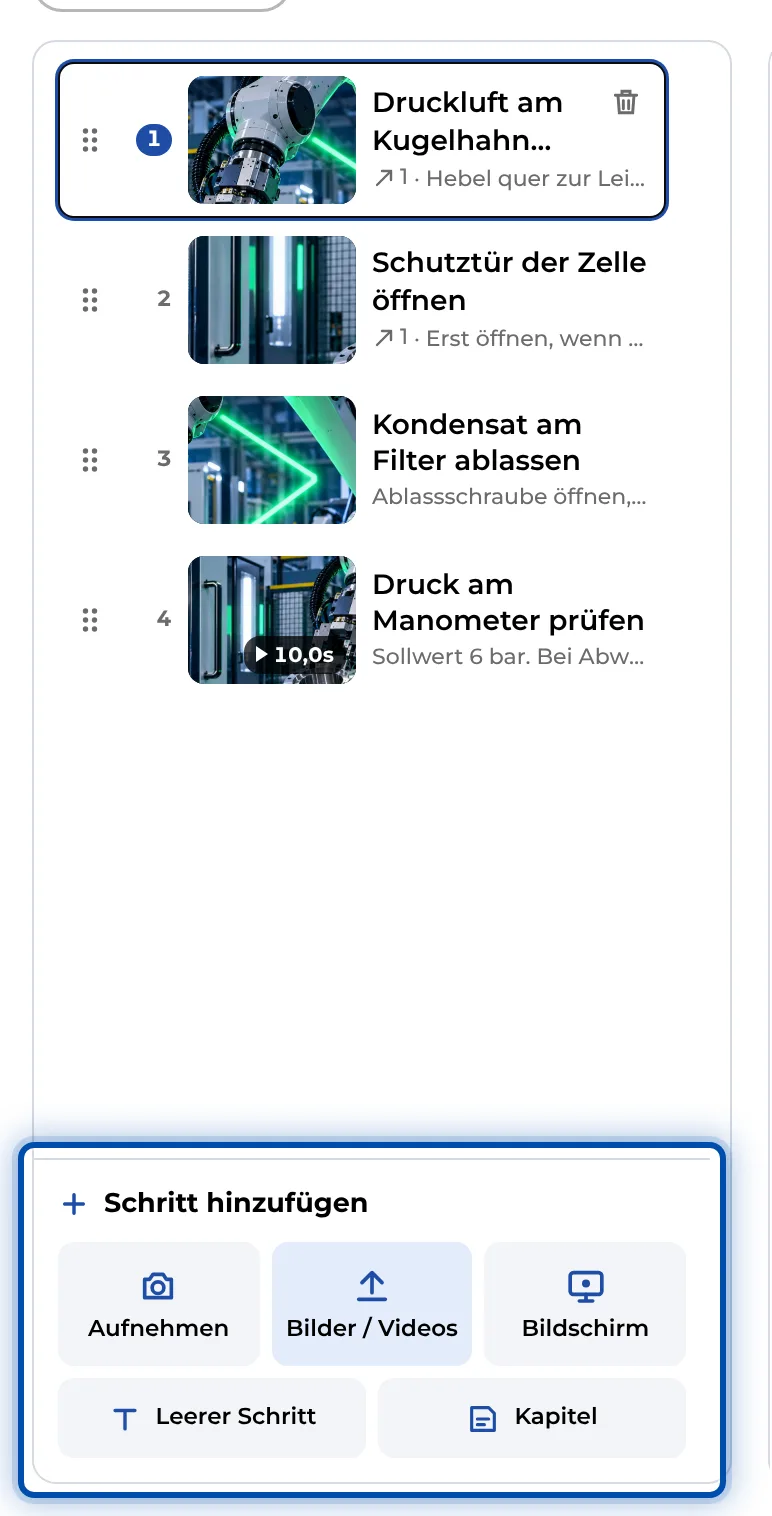
Die Leiste Schritt hinzufügen unter der Schrittliste am PC -
Warte, bis der Import fertig ist. Rechnet GIRI ein Video um, zeigt es Video wird verkleinert mit dem Fortschritt.
-
Prüfe die neuen Schritte. Mehrere Dateien ordnet GIRI nach dem Datum der Datei, meist ist das die Reihenfolge der Aufnahme.
Am Handy
-
Öffne die Anleitung und tippe unter der Schrittliste auf Schritt hinzufügen.
-
Tippe auf Bilder / Videos und wähle Fotos oder Videos aus der Mediathek, gern mehrere auf einmal.
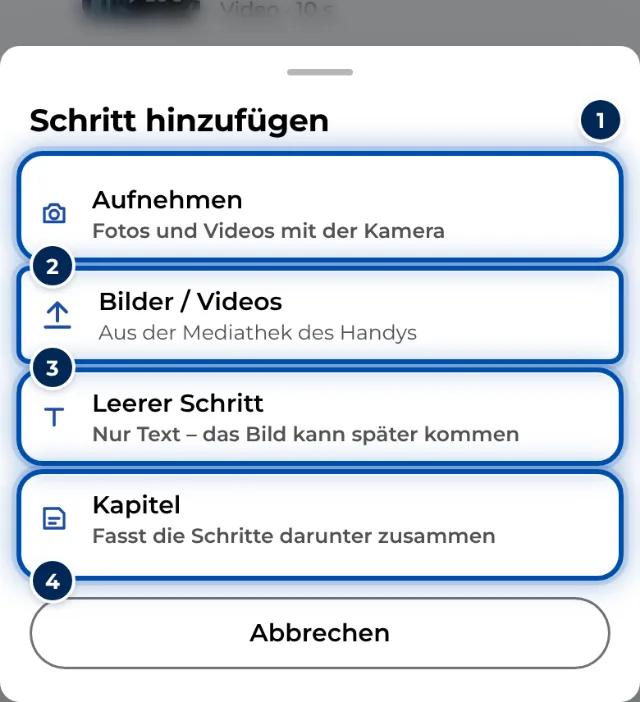
Am Handy öffnet Schritt hinzufügen ein Menü mit Aufnehmen, Bilder / Videos, Leerer Schritt und Kapitel -
GIRI hängt die Dateien als Schritte ans Ende der Liste. Verschiebe sie bei Bedarf an die richtige Stelle.
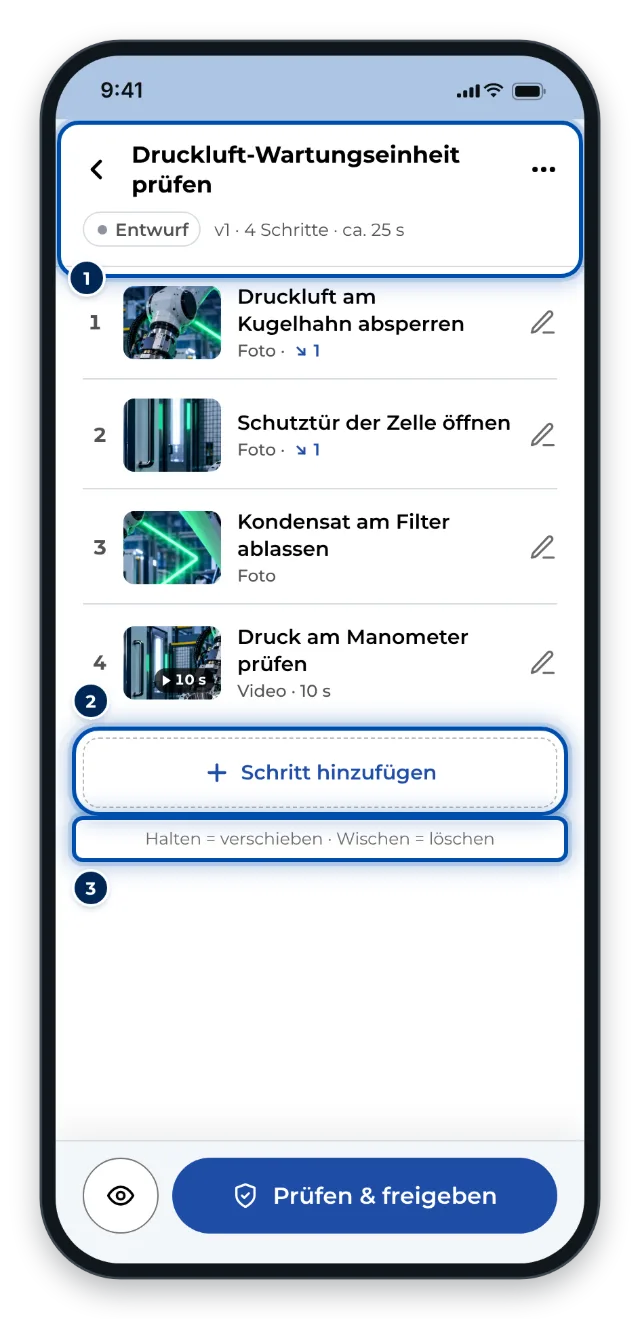
Die Schrittliste am Handy: neue Schritte stehen am Ende, halten zum Verschieben
Tipps
- Fotos speichert GIRI als JPG mit höchstens 1.600 Pixeln an der langen Seite. Das reicht für Handy, Tablet und PDF.
- Willst du nur das Bild eines Schritts austauschen, nutze Datei ersetzen statt eines neuen Schritts. Text und Symbole bleiben erhalten. Bei einem Video stehen die Symbole danach am Anfang, verschiebe ihre Zeitpunkte neu.
- Animierte GIFs werden zu einem Standbild.
- Für Software-Anleitungen kannst du Screenshots importieren oder gleich den Bildschirm aufnehmen.
Häufige Probleme
- GIRI meldet 1 Datei(en) nicht importiert. Darunter stehen die Dateien mit dem Grund, z. B. zu groß oder Format nicht unterstützt. Bei zu großen Videos hilft eine kürzere Aufnahme oder ein Export in 1080p.
- GIRI meldet Keine passenden Dateien (Fotos/Videos). Du hast z. B. ein PDF gezogen. Aus einem PDF macht GIRI Schritte über Aus PDF oder Fotos erstellen.
- Ein Video ist nach dem Import kürzer. GIRI übernimmt beim Umrechnen höchstens die ersten 60 Sekunden. Teile lange Videos vorher in Abschnitte.
- Das Video zeigt nur die ersten 15 Sekunden. Zieh den rechten Griff der Zeitleiste weiter nach rechts.
- iPhone-Fotos oder -Videos lassen sich am PC nicht lesen. Siehe iPhone-Videos importieren.