Anleitung
Anleitung duplizieren
Eine Kopie als neuer Entwurf: alle Schritte, Bilder und Einstellungen, aber ohne Freigaben und mit eigenem Link und QR-Code.
Wozu?
Ähnliche Maschinen, Varianten oder eine zweite Linie: Statt alles neu aufzunehmen, startest du mit einer Kopie einer fertigen Anleitung und passt nur an, was anders ist. Die Kopie hat ihre eigene Freigabe und Auswertung, an der Vorlage ändert sich nichts.
Voraussetzungen
- Bearbeiten-Recht für die Anleitung, die du kopierst.
- Internet: Die Bilder und Videos kopiert GIRI auf dem Server.
- Hat dein Paket eine Höchstzahl an Anleitungen, zählt die Kopie mit.
Schritt für Schritt
-
Öffne das Menü: in der Liste auf der Karte ⋯ und dann Duplizieren, in der geöffneten Anleitung ⋯ und dann Duplizieren.
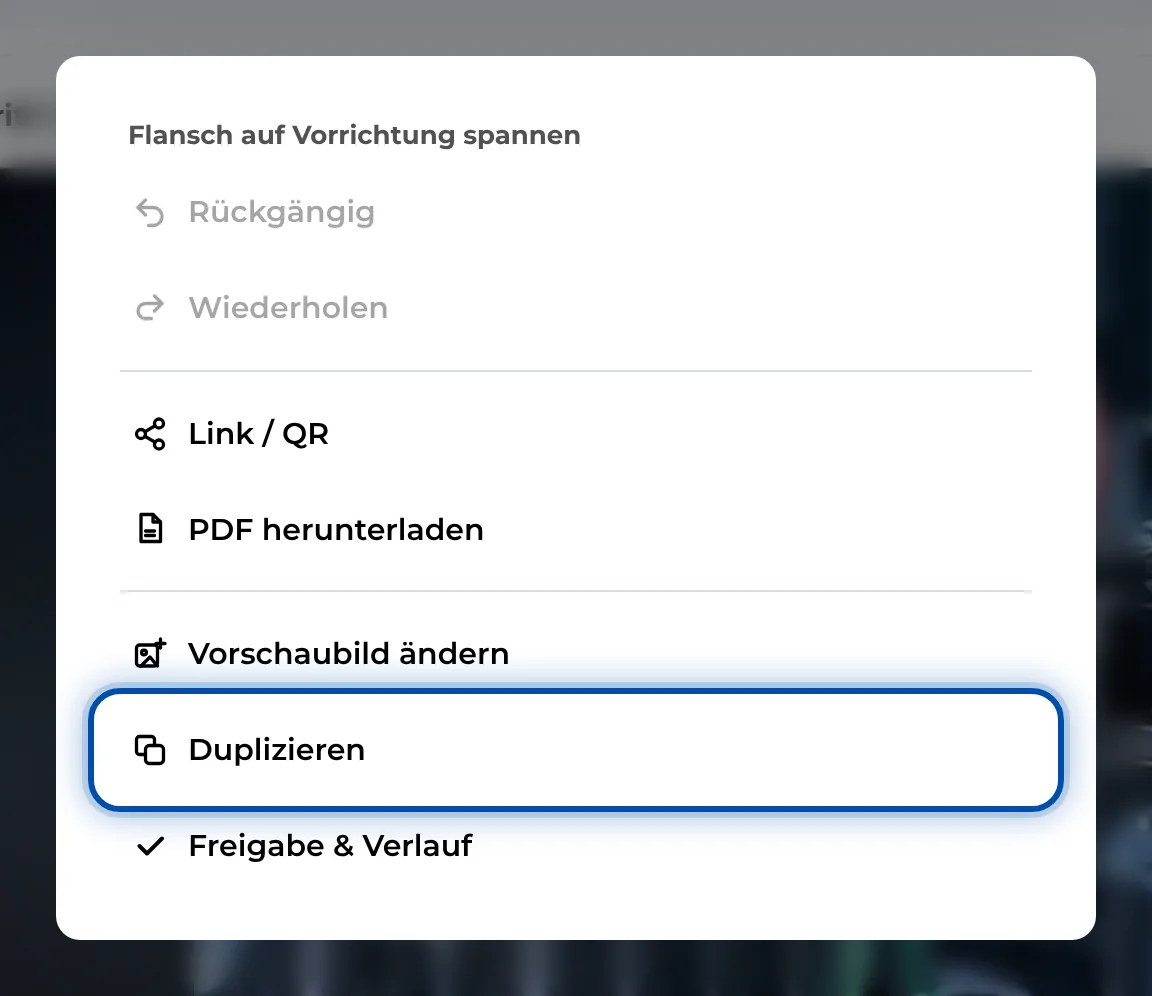
Duplizieren im Menü ⋯ der geöffneten Anleitung -
GIRI kopiert die Dateien und zeigt den Fortschritt an (Dateien kopieren 3/6 …).
-
Danach meldet GIRI Kopie angelegt – als Entwurf, ohne Freigaben und öffnet die Kopie im Editor. Sie heißt Kopie von Flansch auf Vorrichtung spannen.
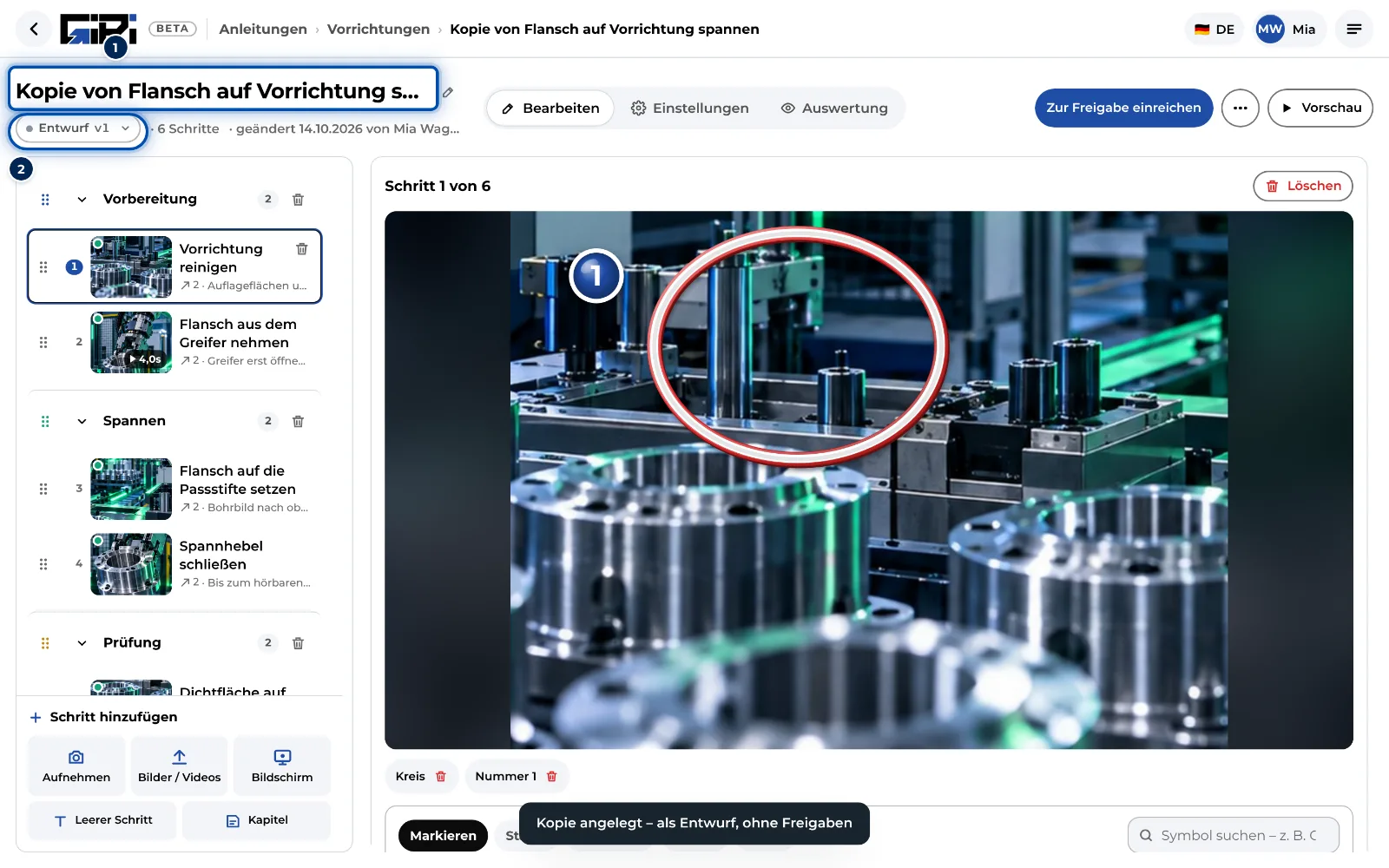
Die Kopie öffnet sich als Entwurf im Editor -
Gib der Kopie gleich einen eigenen Titel. Passe Schritte, Texte und Bilder an.
-
Verschiebe sie bei Bedarf in einen anderen Ordner (In Ordner verschieben, siehe Ordner).
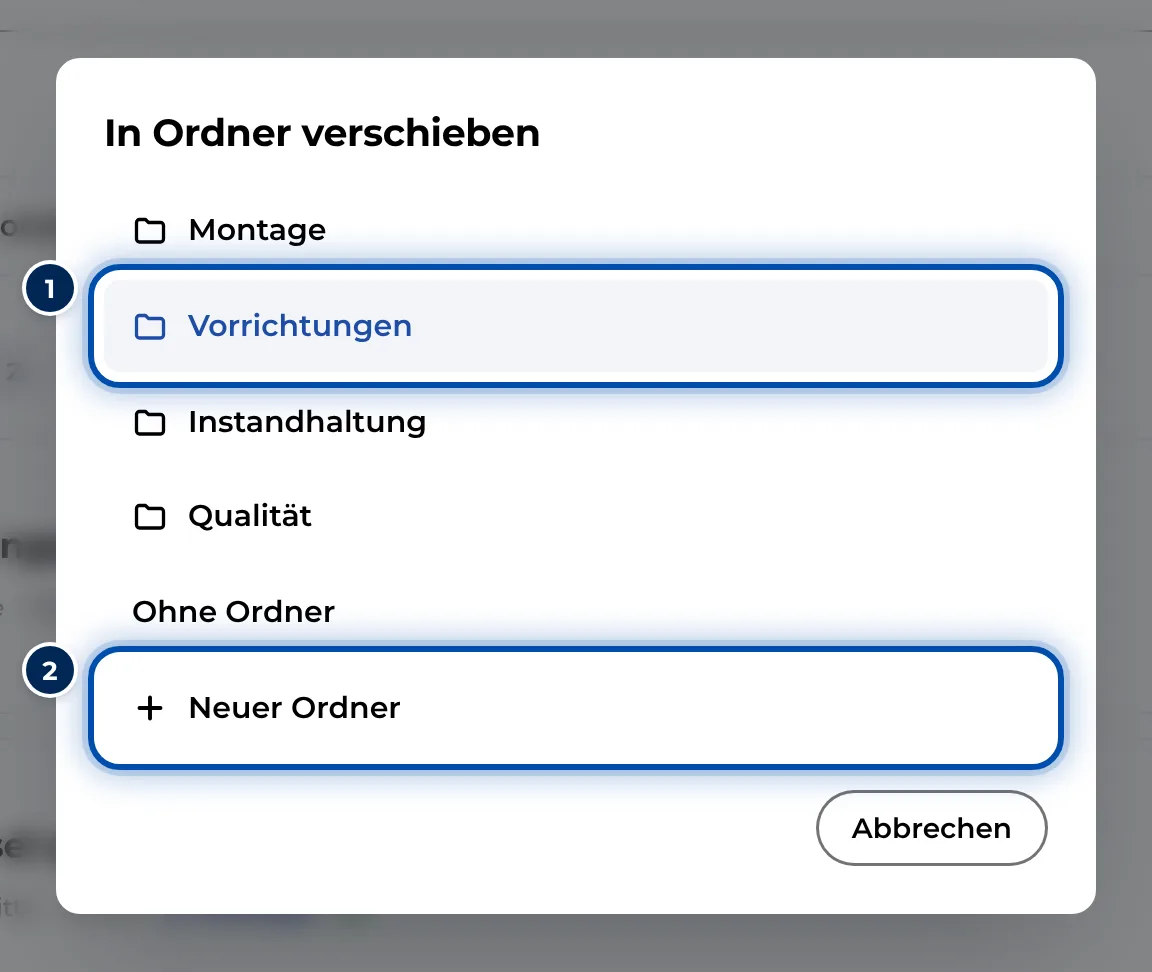
Die Kopie in einen anderen Ordner verschieben -
Reiche die Kopie zur Freigabe ein. Ihr Link und ihr QR-Code funktionieren, sobald sie freigegeben ist.
Was die Kopie übernimmt
- Übernommen werden alle Schritte und Kapitel mit Texten, Bildern, Videos und Markierungen sowie Ordner, Team-Zugriff, Checkliste mit Modus und Unterschrift und die Feedback-Einstellungen. Bilder und Videos bekommt die Kopie als eigene Dateien.
- Neu beginnen Status und Version: Die Kopie ist ein Entwurf ohne Freigaben und ohne Versionen. Sie hat einen eigenen Link und QR-Code.
- Nicht übernommen werden gelöschte Schritte, Aufrufe, Job-Done-Protokoll und Feedback sowie eine Schulungspflicht (Als Schulung nachweisen).
Tipps
- Für eine neue Fassung derselben Anleitung nicht duplizieren, sondern die Anleitung überarbeiten. Link und QR-Code bleiben dann gleich, und die Versionen bleiben nachvollziehbar. Mehr dazu unter Veröffentlichte Anleitung überarbeiten.
- Der QR-Code der Vorlage öffnet weiter die Vorlage. Für die Kopie druckst du nach der Freigabe ein eigenes QR-Blatt.
- Am Handy kannst du auch einen einzelnen Schritt kopieren: Öffne den Schritt, tippe auf ⋯ und dann auf Duplizieren.
Häufige Probleme
- Statt der Kopie erscheint Paket ausgeschöpft. Dein Paket hat die Höchstzahl an Anleitungen erreicht. Lösche alte Anleitungen oder sprich mit deinem Admin über ein größeres Paket.
- Das Duplizieren bricht ab. Meist fehlt die Verbindung. Versuche es mit Netz noch einmal.
- Die Kopie zeigt ein anderes Vorschaubild. Hattest du in der Vorlage ein Schrittbild als Vorschaubild gewählt, zeigt die Kopie wieder das erste Bild. Ein eigenes hochgeladenes Bild übernimmt sie. Wähle das Bild bei Bedarf neu.
- Duplizieren fehlt im Menü. Du hast kein Bearbeiten-Recht für diese Anleitung.