Anleitung
Checkliste und Unterschrift einrichten
Lege fest, welche Schritte Werker bestätigen und ob sie am Ende unterschreiben. Die Ergebnisse stehen im Job-Done-Protokoll.
Wozu?
Mit einer Checkliste wird aus der Anleitung ein Nachweis. Werker tragen am Anfang ihren Namen ein und beantworten die Schritte mit Erledigt, Nicht OK oder Hinweis. Das passt zu Prüfungen, Wartung und allem, was du später belegen willst.
Voraussetzungen
- Eine Rolle mit Bearbeiten-Recht für die Anleitung: Bearbeiter (Editor), Ersteller (Creator), Teamleiter (Team Admin) oder Administrator (Workspace Admin).
- Die Anleitung hat Schritte. Für den Modus Nur pro Kapitel lohnen sich Kapitel.
- Geht am PC und am Handy.
Schritt für Schritt
-
Öffne die Anleitung und wechsle zu Einstellungen. Am PC ist das ein Reiter oben in der Anleitung, am Handy findest du es im Menü ⋯.
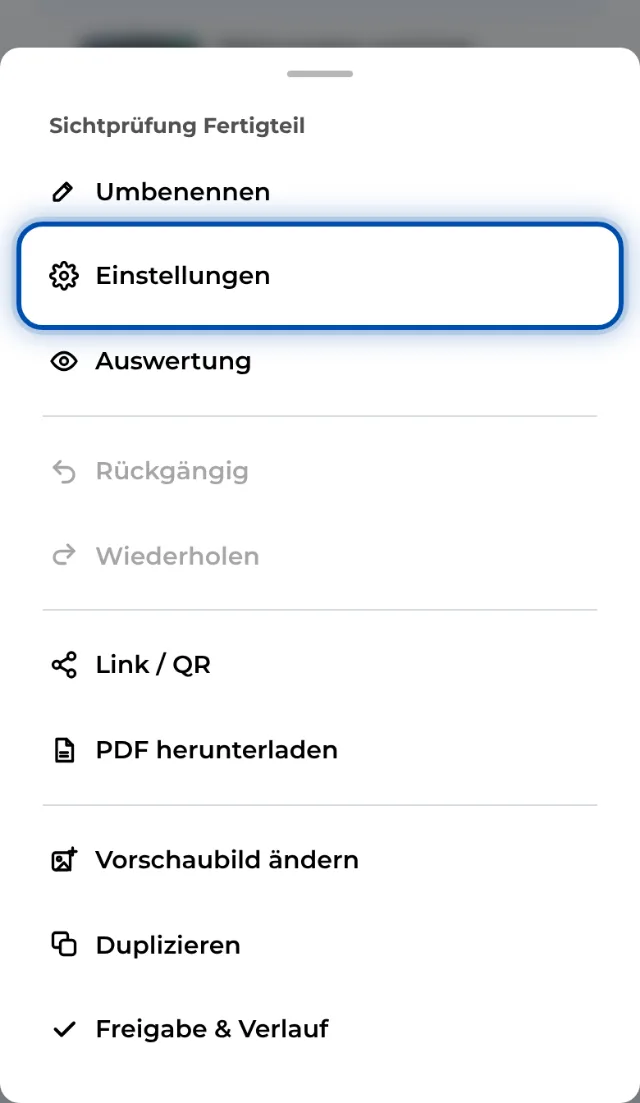
Am Handy liegen die Einstellungen im Menü ⋯ der Anleitung -
Schalte Checkliste aktivieren ein. Darunter erscheinen drei Modi und der Schalter Mit Unterschrift abschließen.
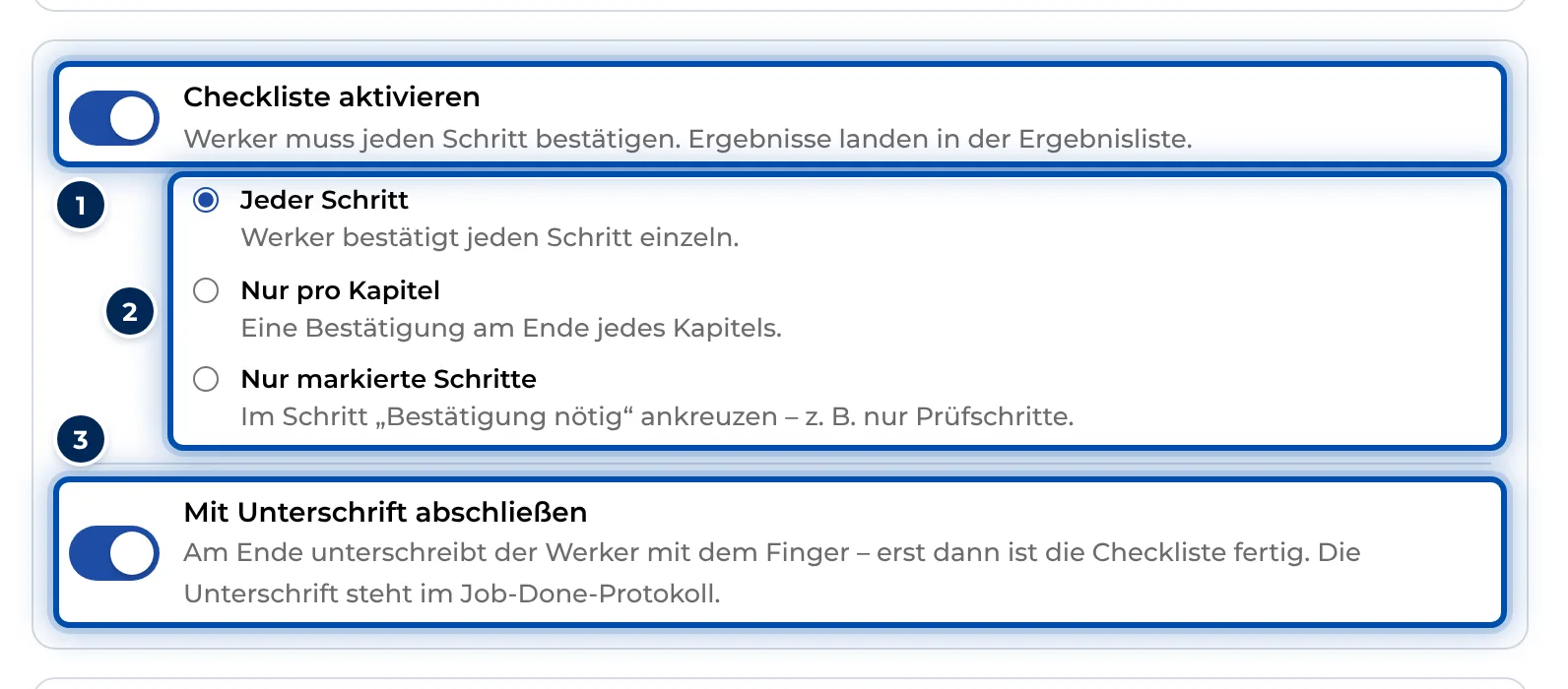
Die Checkliste mit ihren drei Modi und dem Schalter für die Unterschrift -
Wähle, was Werker bestätigen:
- Jeder Schritt: Jeder Schritt bekommt eine eigene Bestätigung.
- Nur pro Kapitel: Bestätigt wird der letzte Schritt jedes Kapitels, die Schaltfläche heißt dann Kapitel bestätigen. Ohne Kapitel gibt es nur eine Bestätigung ganz am Ende.
- Nur markierte Schritte: Nur die Schritte, die du markierst.
-
Im Modus Nur markierte Schritte: Wechsle zu Bearbeiten, wähle einen Schritt und hake Bestätigung nötig an. In der Schrittliste zeigt ein Häkchen, welche Schritte Werker bestätigen.
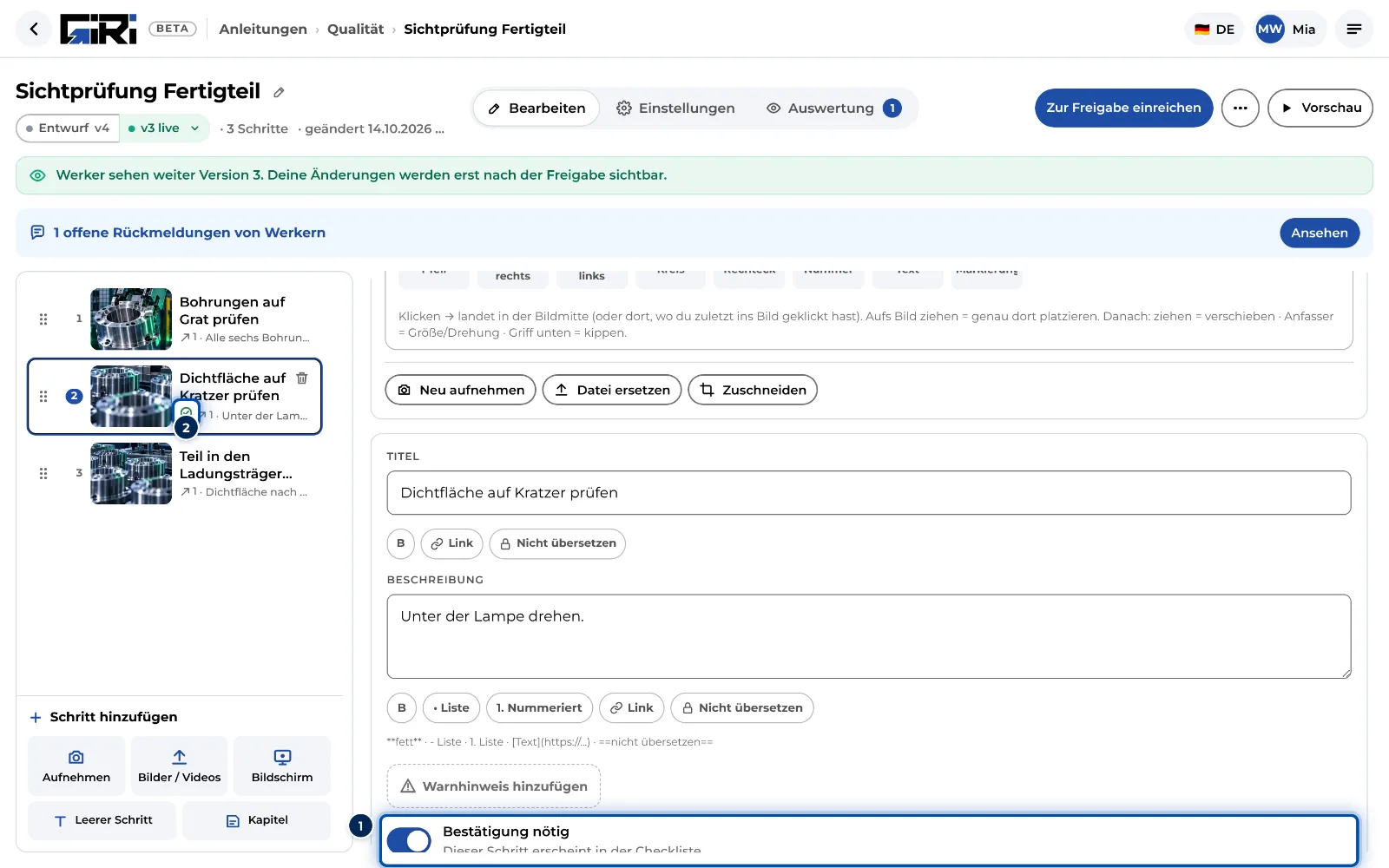
Im Modus mit markierten Schritten hakst du im Schritt die Bestätigung an -
Schalte Mit Unterschrift abschließen ein, wenn am Ende eine Unterschrift nötig ist. Werker unterschreiben dann am Ende mit dem Finger, erst damit ist die Checkliste abgeschlossen. Antworten und Unterschrift findest du im Job-Done-Protokoll.
-
Prüfe den Ablauf in der Vorschau. Dort speichert GIRI keine Antworten, und du kannst frei durch alle Schritte blättern.
Tipps
- Nur markierte Schritte passt zu langen Anleitungen, in denen nur wenige Prüfschritte zählen, etwa ein Drehmoment oder eine Sichtprüfung.
- Nur pro Kapitel passt, wenn Kapitel Arbeitspakete sind, zum Beispiel Vorbereiten, Spannen und Prüfen.
- Mit Checkliste kommen Werker erst weiter, wenn der offene Schritt beantwortet ist. Schreib deshalb in jeden Schritt, der bestätigt wird, klar hinein, was geprüft wird.
- Für Papier: Im PDF bekommt jeder Schritt, der bestätigt wird, ein Kästchen Bestätigt.
- Ist die Anleitung eine Schulung (Als Schulung nachweisen), gehört die Unterschrift immer dazu. Mehr dazu unter Schulungspflicht festlegen.
Häufige Probleme
- Mit Unterschrift abschließen ist ausgegraut. Ist die Anleitung als Schulung eingetragen (Als Schulung nachweisen), ist die Unterschrift ohnehin Pflicht und der Schalter bleibt an. Steht unter dem Schalter, dass er mit einem Datenbank-Update kommt, wende dich an GIRI.
- Bestätigung nötig fehlt im Schritt. Das Häkchen gibt es nur, wenn die Checkliste an ist und der Modus Nur markierte Schritte gewählt ist.
- Es gibt nichts zu bestätigen. Im Modus Nur markierte Schritte ist noch kein Schritt markiert. Hake Bestätigung nötig in den Schritten an, auf die es ankommt. Bei einer veröffentlichten Anleitung gilt der neue Modus sofort, die Häkchen in den Schritten aber erst mit der nächsten Freigabe. Reiche die Anleitung deshalb gleich danach ein.
- Werker sehen die neue Einstellung nicht. Eine neue Version ist in Arbeit. Werker sehen weiter die freigegebene Fassung, bis die neue freigegeben ist. Mehr dazu unter Veröffentlichte Anleitung überarbeiten.