Anleitung
QR-Blatt drucken und Inhalt festlegen
Ein A4-Blatt mit großem QR-Code für den Arbeitsplatz drucken. Admins legen einmal für alle fest, was außer dem Code darauf steht.
Wozu?
Das QR-Blatt hängt dort, wo gearbeitet wird. Werker scannen den Code und haben die Anleitung auf dem Handy. Der Code bleibt bei neuen Versionen gleich, ein Blatt reicht also lange.
Voraussetzungen
- Drucken: Recht zum Teilen, die Anleitung ist veröffentlicht.
- Inhalt festlegen: Workspace-Admin.
- Firmenname, Logo und Farbe kommen aus dem Branding.
Schritt für Schritt
-
Öffne den Teilen-Dialog der Anleitung, siehe Link und QR-Code teilen. Im Bereich QR-Code aushängen siehst du das Blatt als Vorschau.
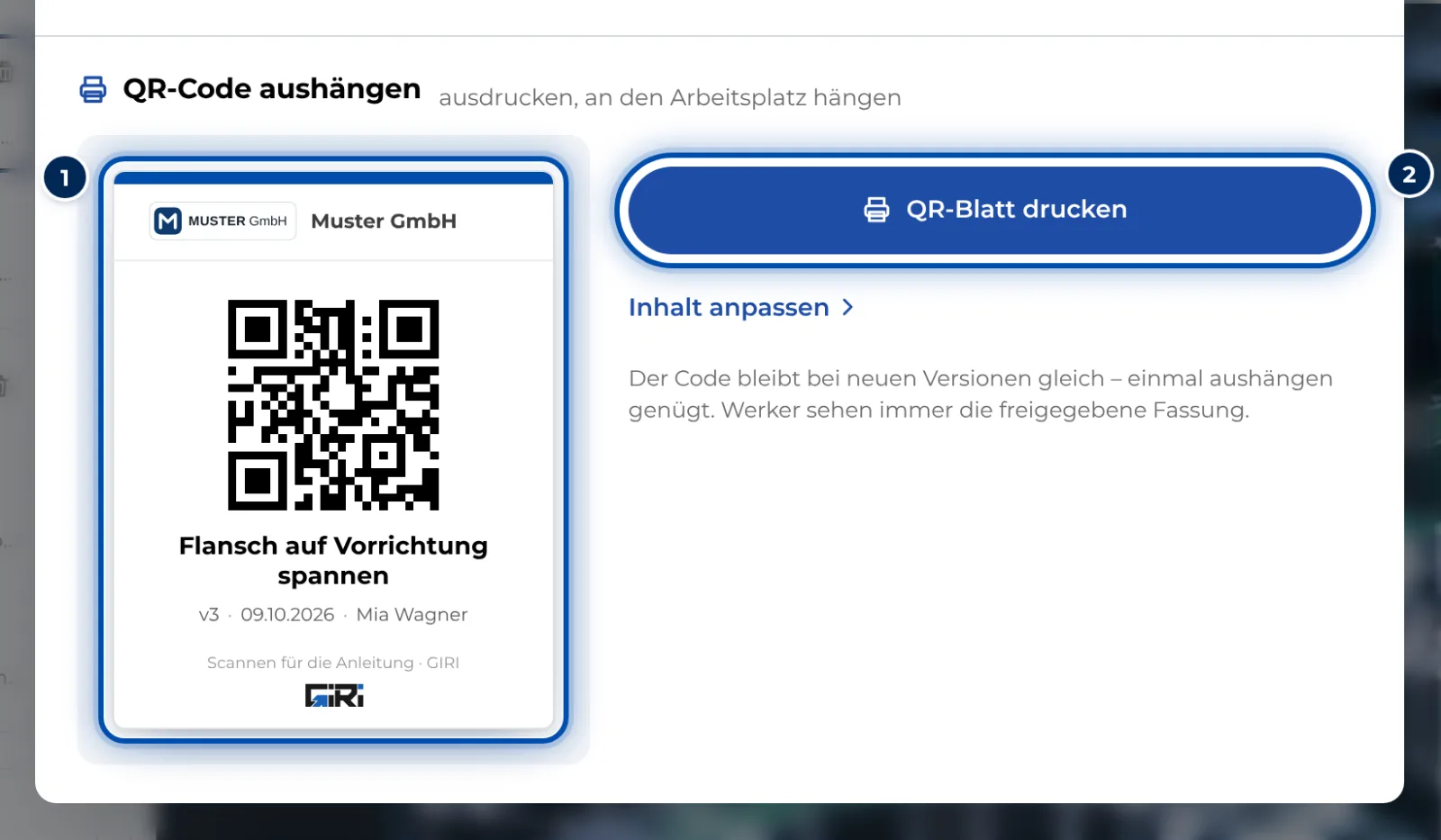
Im Teilen-Dialog zeigt eine Vorschau, wie das QR-Blatt aussieht -
Klicke auf QR-Blatt drucken. GIRI erstellt ein A4-PDF und speichert es. Am Handy findest du QR-Blatt drucken auch direkt nach dem Veröffentlichen.
-
Drucke das PDF in Originalgröße und häng es an den Arbeitsplatz.
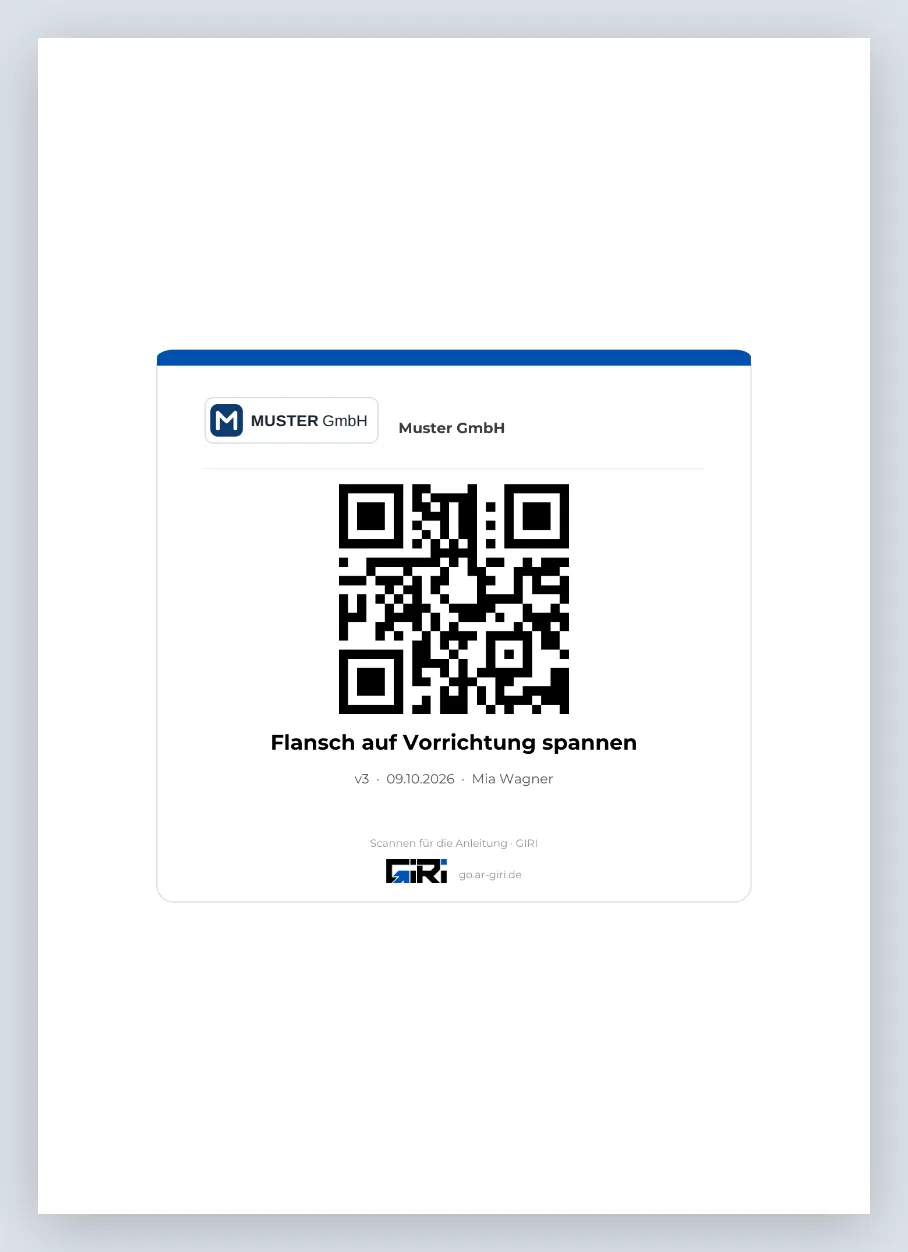
Das QR-Blatt als A4-PDF: Logo, QR-Code, Titel, Version und Datum -
Als Admin legst du fest, was auf jedem Blatt steht. Öffne das Menü und wähle unter Verwaltung den Eintrag QR-Blatt. Oder klicke im Teilen-Dialog auf Inhalt anpassen. Es öffnet sich Einstellungen · QR-Blatt.
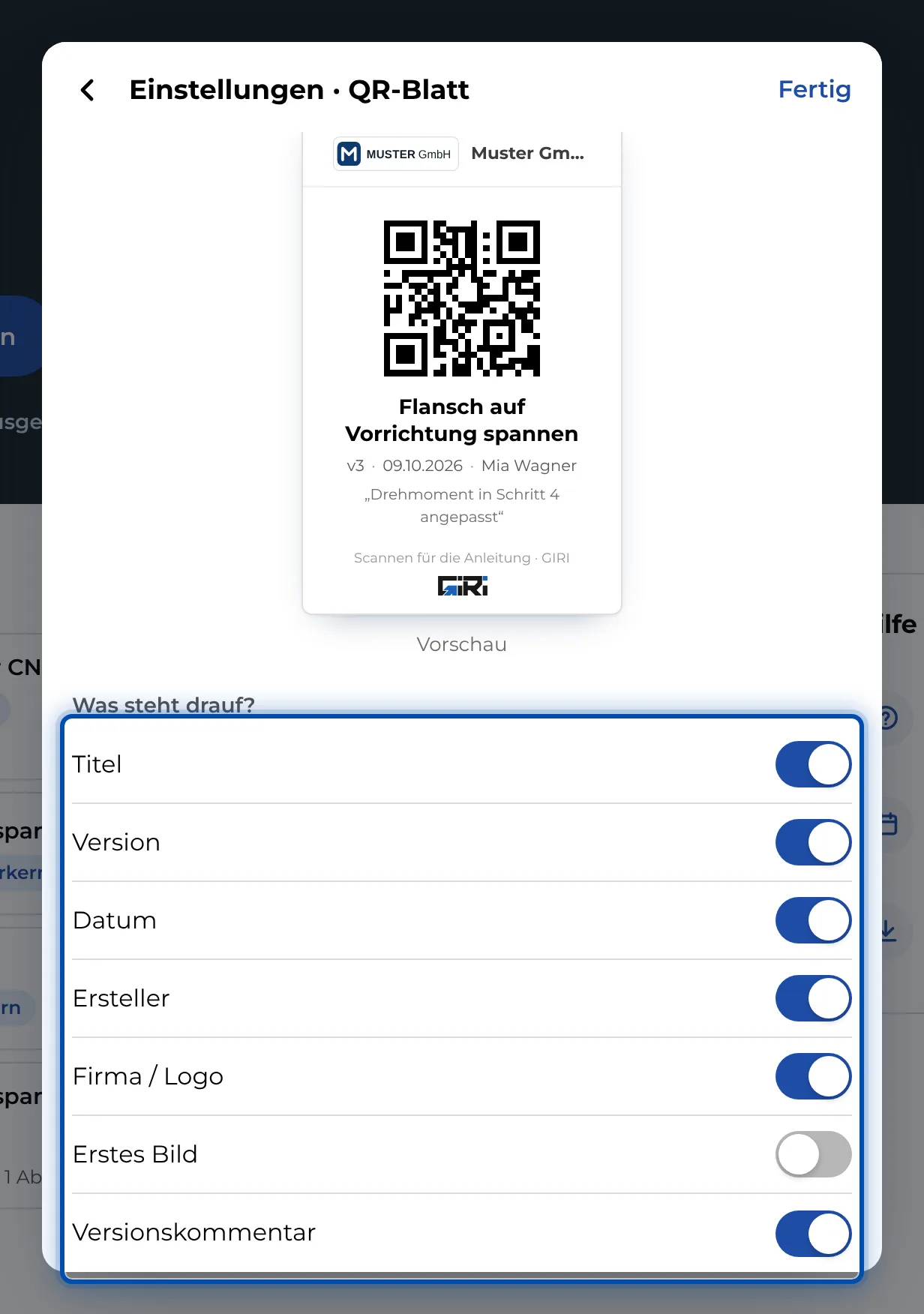
Einstellungen für das QR-Blatt mit Vorschau und Schaltern -
Schalte unter Was steht drauf? die Angaben ein oder aus. Die Vorschau zeigt sofort das Ergebnis. GIRI speichert jede Änderung selbst. Schließe mit Fertig.
Das bedeuten die Schalter:
| Schalter | Was auf dem Blatt steht | Standard |
|---|---|---|
| Titel | der Titel der Anleitung | an |
| Version | die Version, die Werker gerade sehen. Ohne Freigabe bleibt sie leer. | an |
| Datum | das Datum dieser Version | an |
| Ersteller | wer die Anleitung angelegt hat | an |
| Firma / Logo | Logo und Firmenname aus dem Branding | an |
| Erstes Bild | trotz des Namens das Vorschaubild der Anleitung, ohne eigene Wahl das erste Bild | aus |
| Versionskommentar | die kurze Änderung der gültigen Version | aus |
Tipps
- Stehen Version und Datum auf dem Blatt, zeigt ein altes Blatt nach einer Überarbeitung noch die alte Angabe. Der Code öffnet trotzdem die neue Version. Schalte beides aus, wenn du nach Überarbeitungen nicht neu drucken willst.
- Für alle Anleitungen eines Ordners auf einem Blatt gibt es das QR-Poster.
- Brauchst du nur den Code für ein eigenes Etikett, nimm im Teilen-Dialog QR als Bild.
Häufige Probleme
- Inhalt anpassen fehlt. Den Inhalt ändern nur Admins. Der Dialog zeigt dann: Was auf dem Blatt steht, legen Admins fest.
- Auf dem Blatt fehlt die Version. Die Anleitung ist noch nicht freigegeben. Erst dann gibt es eine gültige Version.
- Eine Änderung am Inhalt fehlt auf dem Blatt. Sie gilt ab dem nächsten Ausdruck. Drucke das Blatt neu.
- Logo oder Firmenname fehlen. Hinterlege sie im Branding und lass Firma / Logo eingeschaltet.