Anleitung
Text formatieren und vor Übersetzung schützen
Fett, Listen und Links in Schritt-Texten nutzen und Fachbegriffe oder Teilenummern vor der automatischen Übersetzung schützen.
Wozu?
Fette Werte, kurze Listen und Links auf Datenblätter machen Schritt-Texte leichter lesbar. Geschützte Begriffe wie Teilenummern und Maschinennamen stehen in jeder Sprache genau so da wie im Original.
Voraussetzungen
- Eine Rolle mit Bearbeiten-Recht.
- Ein Schritt, dessen Text du bearbeitest, siehe Schritte bearbeiten.
Schritt für Schritt
Am PC
-
Wähle einen Schritt und markiere im Feld Beschreibung das Wort oder die Zeilen, die du formatieren willst.
-
Klicke in der Leiste unter dem Feld auf Fett, Liste, Nummeriert, Link oder Nicht übersetzen. GIRI setzt die passenden Zeichen. Darunter zeigt eine Vorschau das Ergebnis.
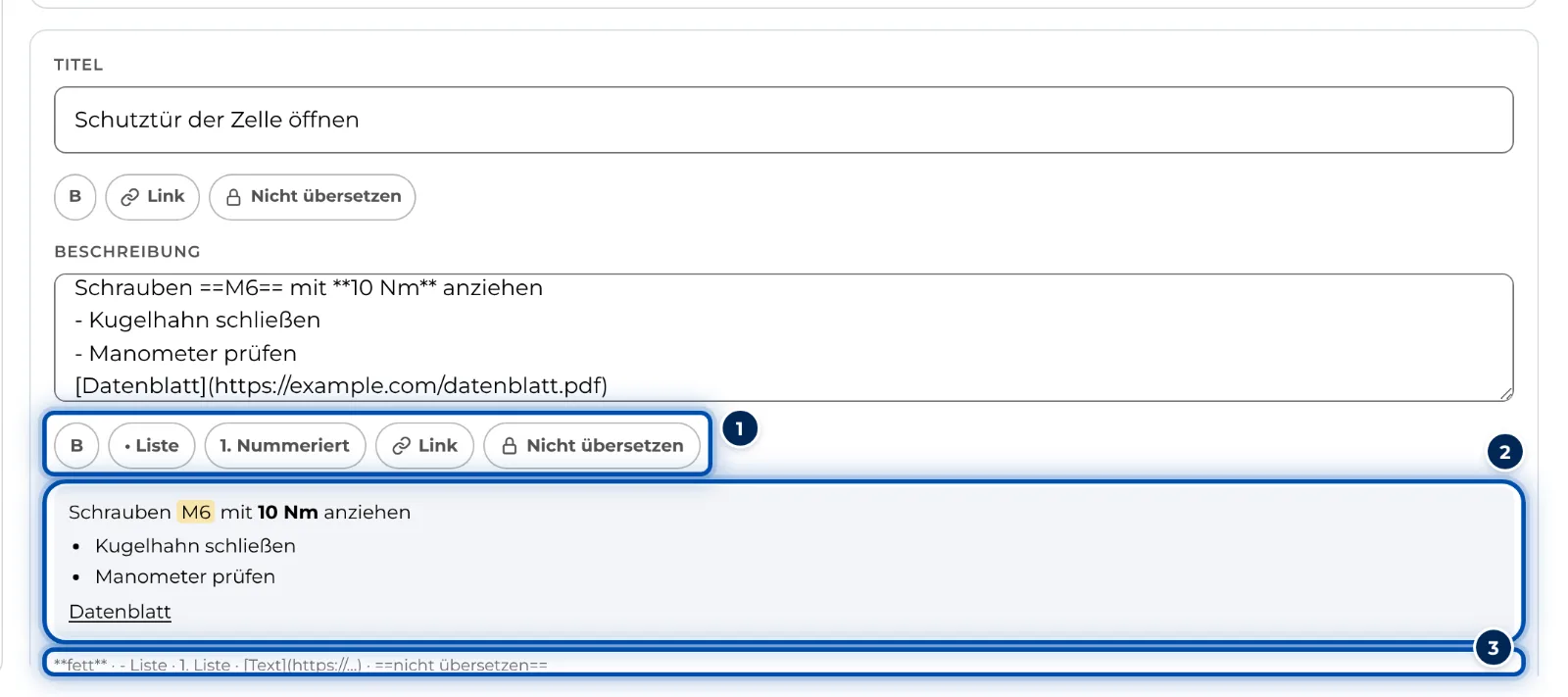
Die Beschreibung eines Schritts mit Formatleiste und Vorschau -
Für einen Link fragt GIRI nach der Link-Adresse (https://…). Der markierte Text wird zum Link. Ohne Markierung steht die Adresse selbst da.
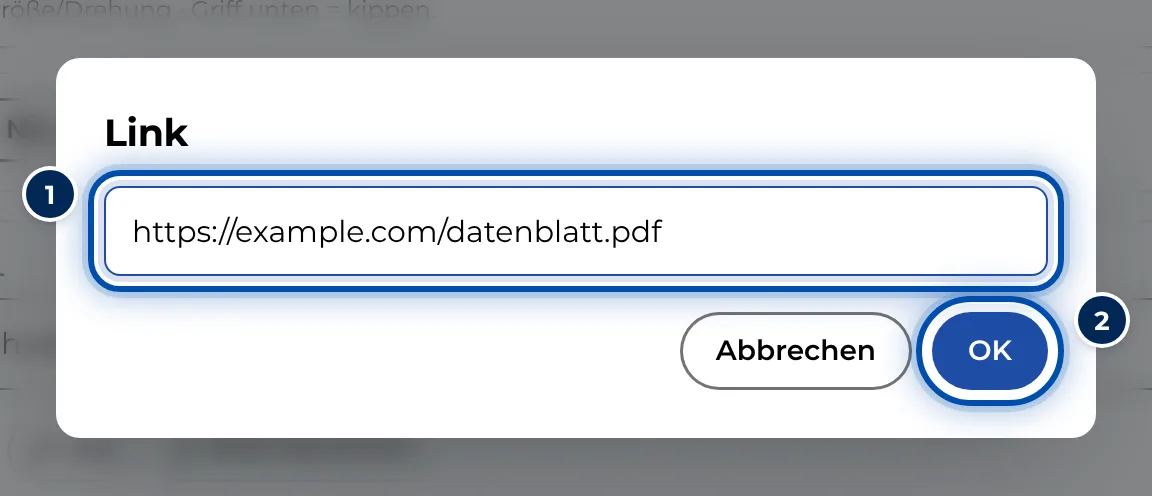
GIRI fragt nach der Adresse des Links -
Zum Entfernen löschst du die Zeichen, z. B. die Sternchen. Bei Listen genügt ein zweiter Klick auf Liste bzw. Nummeriert. Innerhalb einer Zeile entfernt ein zweiter Klick auf Fett oder Nicht übersetzen dagegen nichts, er setzt die Zeichen noch einmal.
-
Am Titel des Schritts gibt es Fett, Link und Nicht übersetzen. Listen gibt es nur in der Beschreibung.

Die kleine Formatleiste unter dem Titel eines Schritts
Am Handy
-
Öffne den Schritt und tippe auf den Reiter Text.
-
Tippe auf Aa (Formatierung und „Nicht übersetzen“). Unter Titel und Details erscheinen die Formatleisten.
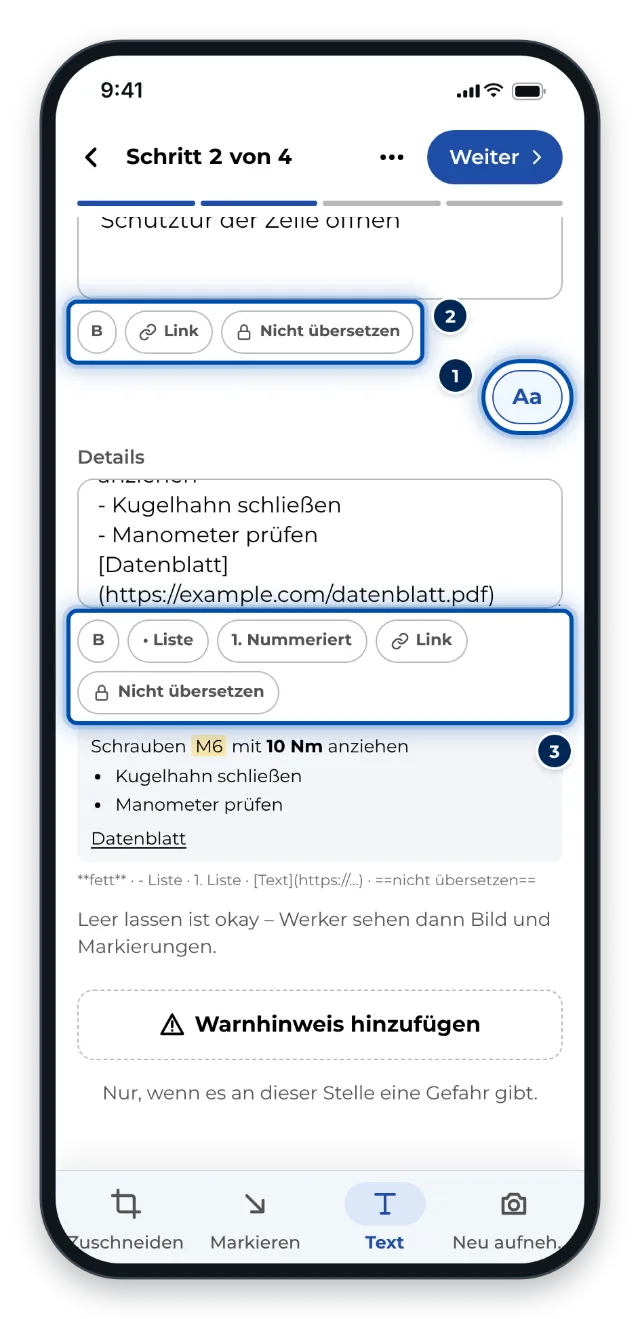
Der Reiter Text am Handy mit eingeblendeten Formatleisten -
Markiere den Text und tippe auf den passenden Knopf.
Die Schreibweisen
Du kannst die Zeichen auch direkt tippen:
| Schreibweise | Ergebnis |
|---|---|
**Drehmoment** |
Drehmoment in fetter Schrift |
- Schraube am Zeilenanfang |
ein Listenpunkt |
1. Schraube am Zeilenanfang |
ein Punkt einer nummerierten Liste |
[Datenblatt](https://…) |
das Wort Datenblatt als Link |
https://… |
die Adresse als Link |
==M6== |
M6, wird nicht übersetzt |
- Jede Zeile bleibt eine eigene Zeile. Leere Zeilen zeigt GIRI nicht an.
- Fett und Nicht übersetzen wirken nur innerhalb einer Zeile.
- Links funktionieren nur mit Adressen, die mit
http://oderhttps://beginnen. Sie öffnen sich in einem neuen Tab. - Kursiv, Überschriften und Unterstreichen gibt es nicht. Im Warnhinweis gibt es keine Formatierung.
- Im PDF steht der Text ohne Fettdruck, Links erscheinen mit ihrer Adresse in Klammern.
Tipps
- Schütze Teilenummern, Maschinen- und Produktnamen, Abkürzungen und eure eigenen Begriffe, z. B.
==M6==oder==Presse 4==. - Setz nur das Wichtigste fett, etwa Werte und Warnwörter. Zu viel Fett hebt nichts mehr hervor.
- Verlinke Datenblätter oder Zeichnungen, statt ihren Inhalt abzutippen.
- In der Vorschau unter dem Feld ist geschützter Text gelb hinterlegt.
Häufige Probleme
- Werker sehen Sternchen oder Gleichheitszeichen. Oft stehen die Zeichen doppelt da, weil zweimal auf Fett oder Nicht übersetzen geklickt wurde. Lösche die überzähligen. Weitere Ursachen: Die Zeichen gehen über einen Zeilenumbruch, oder der markierte Text enthält selbst ein
*bzw.=. Im Warnhinweis bleiben die Zeichen immer sichtbar. - Der Link lässt sich nicht anklicken. Die Adresse muss mit
https://oderhttp://beginnen und darf keine Leerzeichen enthalten. - Die Nummerierung beginnt wieder bei 1. Zwischen den Punkten steht eine leere Zeile oder eine Zeile ohne Nummer. Schreib die Punkte direkt untereinander. GIRI nummeriert selbst durch.
- Ein geschütztes Wort wird trotzdem übersetzt. Die öffnenden und schließenden
==müssen in derselben Zeile stehen.