Anleitung
Schritte mit der Kamera aufnehmen
Fotos und kurze Videos direkt in GIRI aufnehmen: am Handy, am Tablet oder mit der Webcam am PC. Jede Aufnahme wird ein Schritt.
Wozu?
In GIRI zeigt jeder Schritt genau eine Handlung, als Foto oder kurzes Video. Mit der Kamera in GIRI nimmst du die Schritte direkt am Arbeitsplatz auf, einen nach dem anderen. Text, Pfeile und Warnhinweise ergänzt du danach.
Voraussetzungen
- Eine Rolle mit Bearbeiten-Recht.
- Ein Handy oder Tablet mit Kamera, oder ein PC mit Webcam.
- Der Browser darf die Kamera benutzen.
- Eine Anleitung, siehe Neue Anleitung anlegen. Am Handy entsteht sie beim Aufnehmen.
Schritt für Schritt
Am Handy
-
Tippe auf der Startseite auf Neue Anleitung aufnehmen. In einer bestehenden Anleitung tippst du auf Schritt hinzufügen und dann auf Aufnehmen.
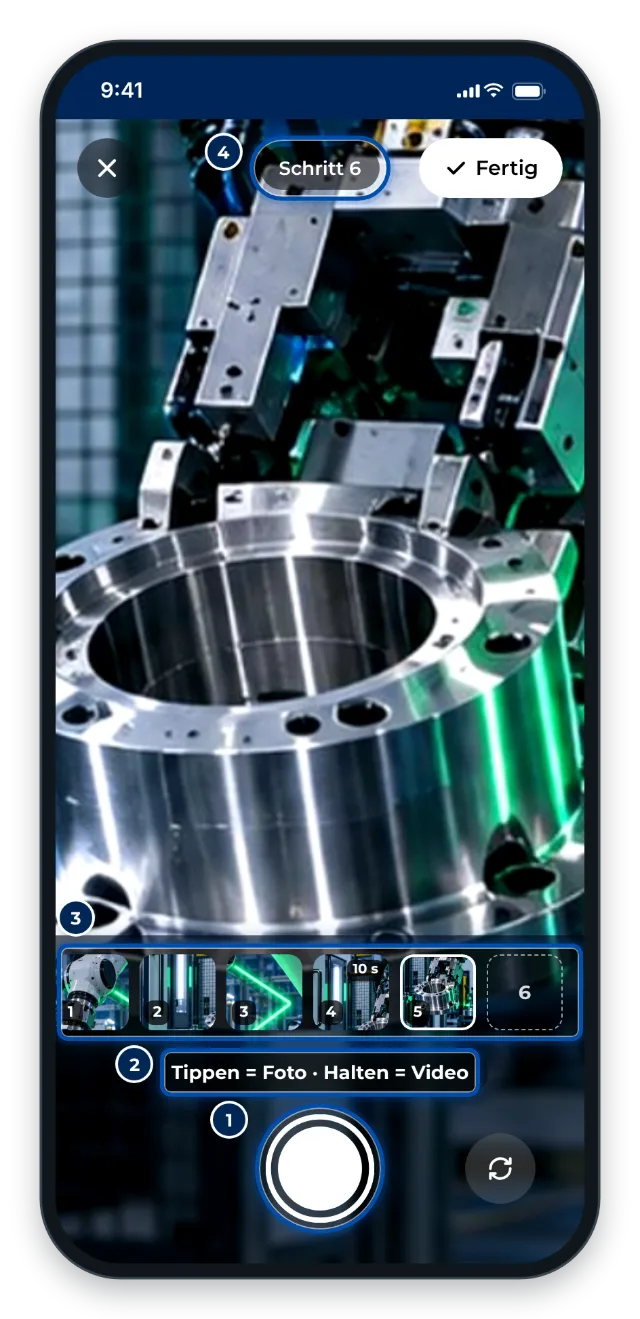
Die Kamera in GIRI: unten der Auslöser und die bisherigen Schritte, oben die Nummer des nächsten Schritts -
Tippe kurz auf den Auslöser, um ein Foto zu machen. Hältst du ihn gedrückt, nimmt GIRI ein Video auf, bis du loslässt.
-
Achte beim Video auf die Anzeige. Bis 5 Sekunden steht dort Perfekt, ab 5 Sekunden Wird lang …, ab 8 Sekunden Zu lang – kürzer aufnehmen!. Nach 12 Sekunden stoppt GIRI die Aufnahme von selbst.
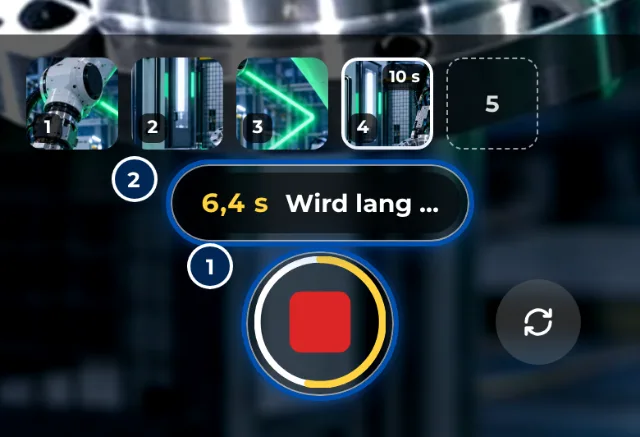
Ab 5 Sekunden färbt sich der Ring um den Auslöser und GIRI zeigt einen Hinweis -
Nimm den nächsten Schritt auf. Jede Aufnahme wird sofort ein eigener Schritt, GIRI meldet z. B. Schritt 3 gespeichert. Die Leiste über dem Auslöser zeigt alle Schritte.
-
Gefällt dir eine Aufnahme nicht, tippe in der Leiste auf ihr Bild. Oben steht dann z. B. Ersetzt Schritt 2, und die nächste Aufnahme ersetzt diesen Schritt.
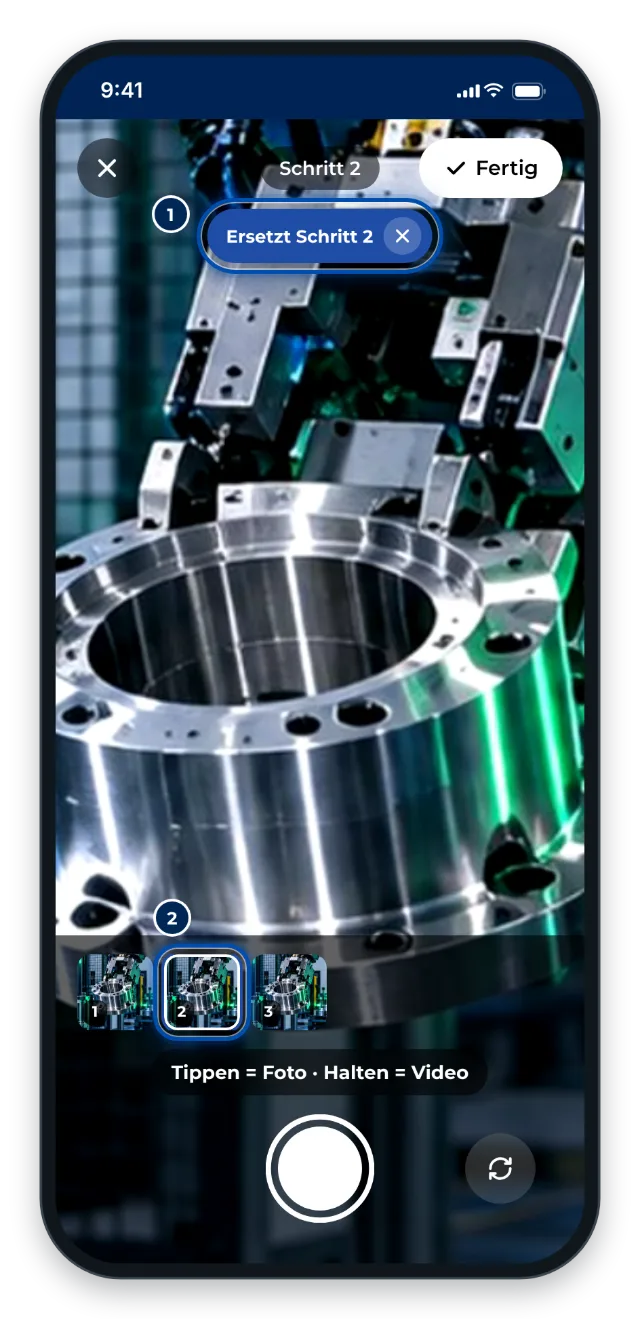
Ein Bild in der Leiste angetippt: Die nächste Aufnahme ersetzt Schritt 2 -
Tippe auf Fertig. Hat die Anleitung noch keinen Titel, fragt GIRI jetzt danach. Gib ihn ein und tippe auf Weiter zu den Schritten. Mit Weiter aufnehmen nimmst du weiter auf.
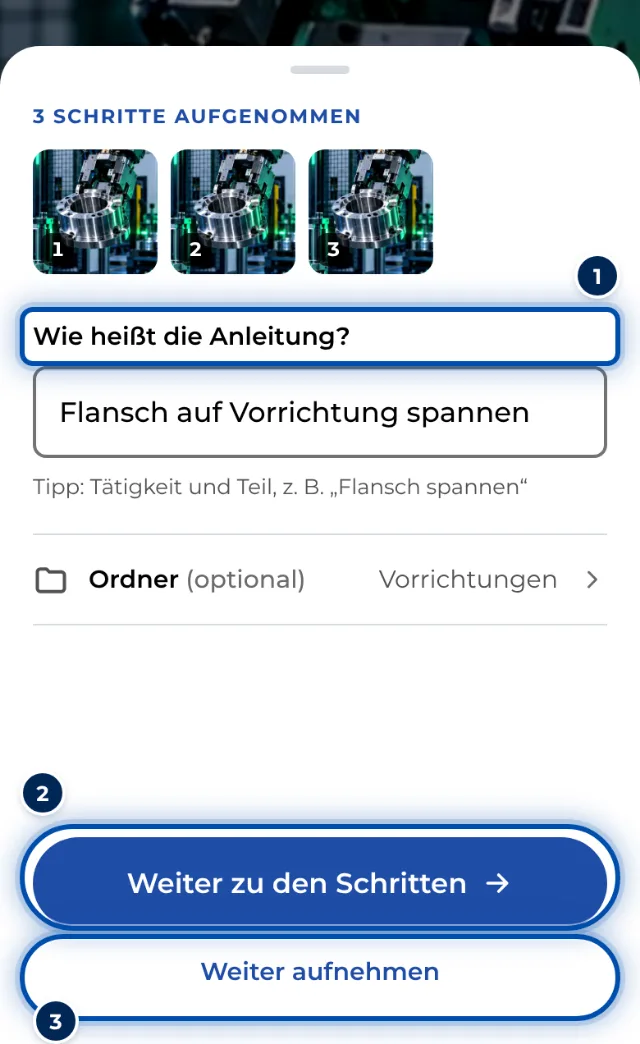
Nach dem Aufnehmen fragt GIRI am Handy nach dem Titel der Anleitung
Am PC
-
Öffne die Anleitung im Editor. Klicke unter der Schrittliste bei Schritt hinzufügen auf Aufnehmen.
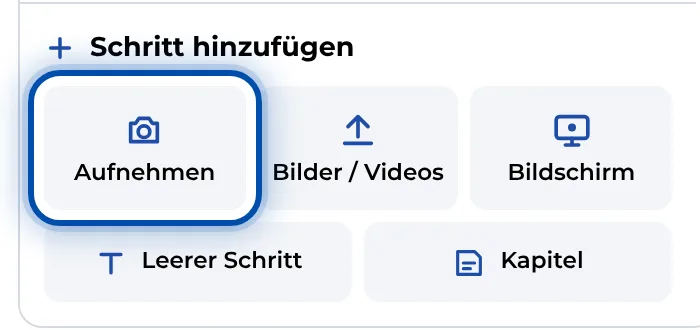
Aufnehmen im Kasten Schritt hinzufügen unter der Schrittliste -
Erlaube beim ersten Mal den Zugriff auf die Webcam.
-
Ein Klick auf den Auslöser macht ein Foto. Hältst du die Maustaste gedrückt, nimmst du ein Video auf. Es gelten dieselben Zeiten wie am Handy.

Die Webcam in GIRI am PC: unten der Auslöser, oben rechts Fertig -
Klicke auf Fertig. Du bist zurück im Editor.
Tipps
- Eine Handlung pro Schritt, 3–5 Sekunden pro Video. Lieber zwei kurze Schritte als ein langer.
- Videos haben keinen Ton. Was man hören müsste, etwa ein Klicken beim Einrasten, schreibst du in den Text des Schritts.
- Tippe ins Bild, um scharfzustellen, sofern die Kamera das unterstützt. Kann sie zoomen, wählst du die Stufe über der Leiste oder ziehst mit zwei Fingern. Kamera wechseln wechselt zwischen Rück- und Frontkamera.
- Hat die Anleitung noch Schritte ohne Aufnahme, etwa nach dem Import aus einem PDF, beginnt die Kamera beim ersten davon und zeigt seinen Text oben an. Die Aufnahme kommt in diesen Schritt, danach springt die Kamera zum nächsten offenen Schritt.
- In der installierten App kannst du auch ohne Netz aufnehmen. GIRI lädt die Aufnahmen hoch, sobald wieder Netz da ist. Siehe Ohne Netz aufnehmen und bearbeiten.
Häufige Probleme
- GIRI zeigt Kamera nicht direkt verfügbar. Der Browser darf die Kamera hier nicht direkt öffnen. Erlaube den Zugriff, oder nimm über Video aufnehmen bzw. Foto aufnehmen mit der Kamera-App auf. Siehe Kamera oder Bildschirmaufnahme ist gesperrt.
- GIRI meldet Zu kurz – etwas länger halten. Du hast den Auslöser zu kurz für ein Video gehalten. Halte ihn länger, oder tippe nur kurz für ein Foto.
- Das Video bricht nach 12 Sekunden ab. Das ist die Grenze pro Schritt. Teile die Handlung auf zwei Schritte auf.
- Neue Aufnahmen stehen am Ende der Liste. GIRI hängt neue Schritte hinten an. Verschiebe sie im Editor, siehe Schritte bearbeiten.