Anleitung
Gruppe schulen
Eine Unterweisung für mehrere Personen an einem Tablet oder Bildschirm: Teilnehmende wählen oder Karten scannen, Gäste ergänzen, alle unterschreiben, Teilnehmerliste als PDF.
Wozu?
Oft unterweist eine Führungskraft mehrere Personen gemeinsam, zum Beispiel einmal im Jahr an der Ständerbohrmaschine. Mit Gruppe schulen bekommt trotzdem jede Person einen eigenen Nachweis mit Unterschrift. Eine PIN braucht dafür niemand, du als Trainer bürgst für die Gruppe. Schulungen schaltet GIRI je Workspace frei, Anfrage an giri@ar-giri.de.
Voraussetzungen
- Schulungen sind für euren Workspace freigeschaltet.
- Du bist als Administrator (Workspace Admin) oder Teamleiter (Team Admin) in GIRI angemeldet.
- Die Schulung ist veröffentlicht.
- Ein Tablet oder ein Bildschirm mit Touch oder Maus für die Unterschriften. Zum Laden der Teilnehmerliste braucht das Gerät Netz.
Schritt für Schritt
-
Starte die Gruppenschulung. Auf der Seite Schulungen klickst du die Schulung an und dann Gruppe schulen. Denselben Eintrag findest du im Menü ⋯ auf der Karte der Anleitung und in ihren Einstellungen.
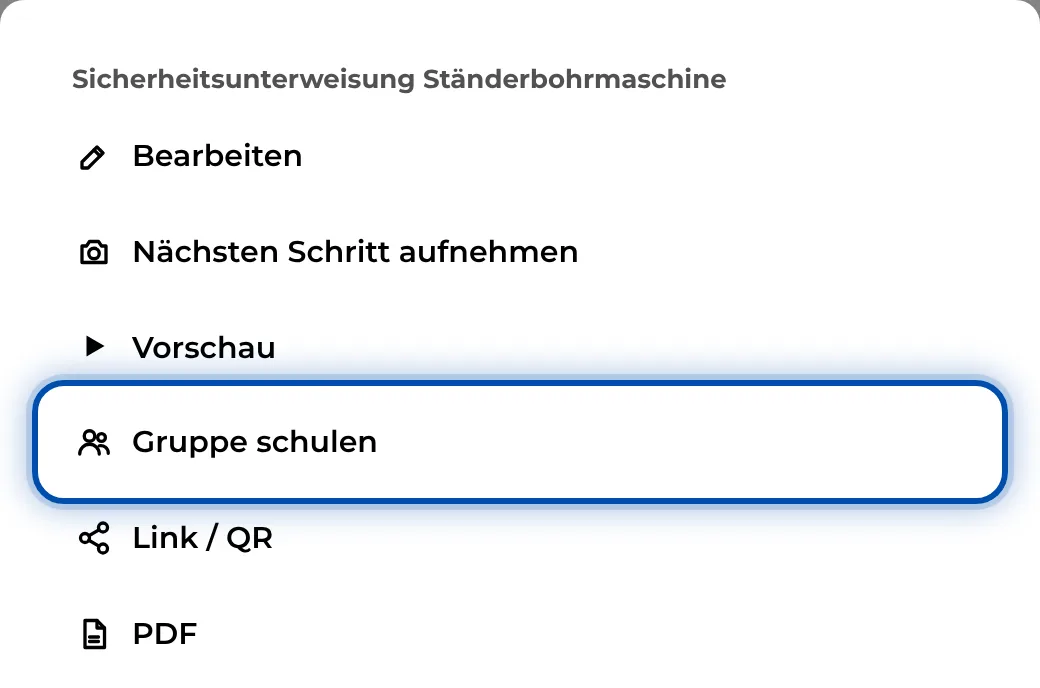
Gruppe schulen im Menü ⋯ auf der Karte der Anleitung -
Hake in der Liste alle an, die dabei sind. Die Liste zeigt die Personen mit Abteilung, Nummer und Stand dieser Schulung. Habt ihr PIN-Karten, hältst du sie mit Karten scannen nacheinander vor die Kamera. Jede erkannte Karte setzt einen Haken.
-
Klicke auf Gast hinzufügen für Personen, die nicht in der Liste stehen, etwa Leiharbeiter. Gib Name und auf Wunsch die Firma ein und klicke auf Hinzufügen.
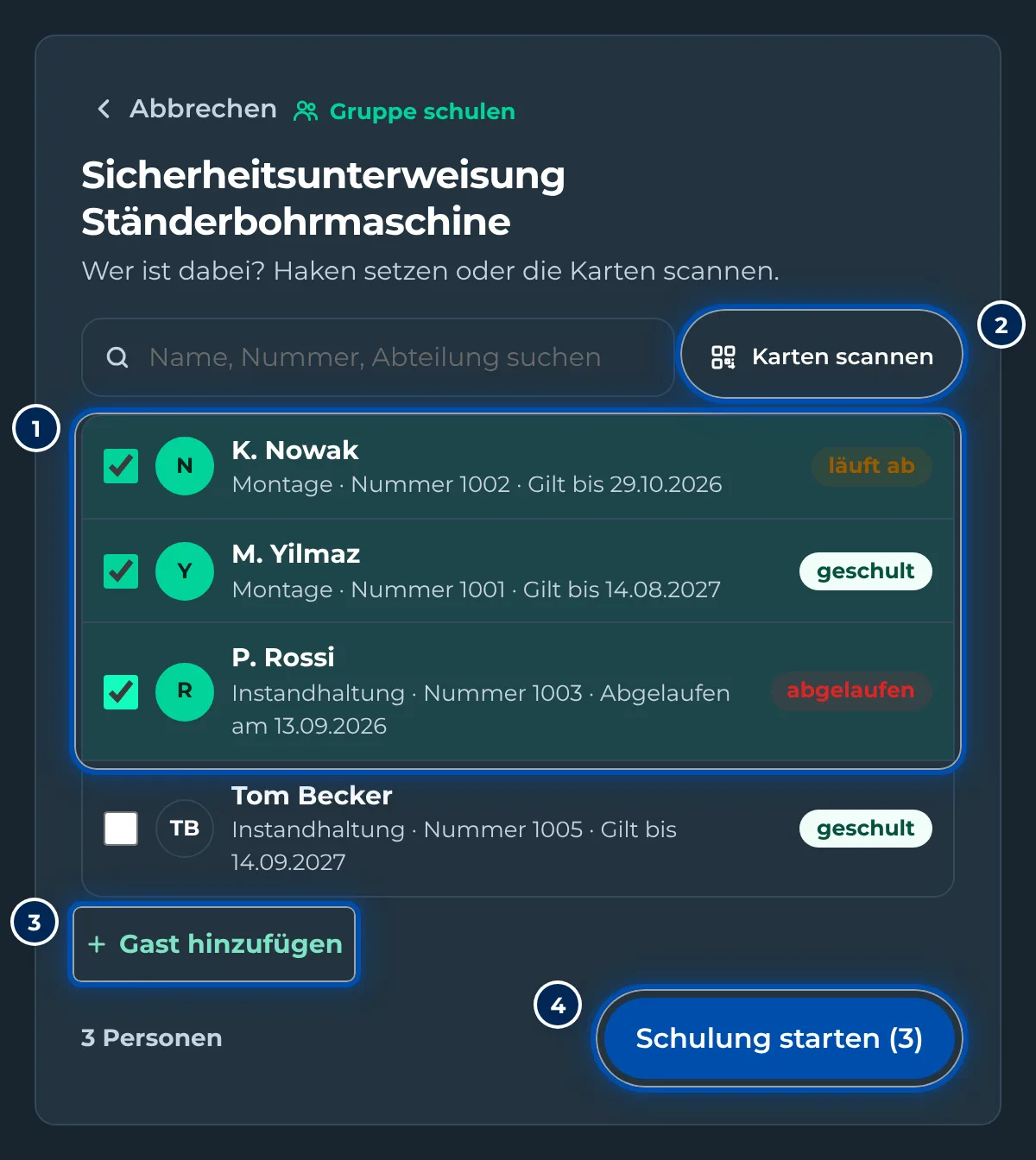
Wer ist dabei: Liste mit Haken, Karten scannen, Gast hinzufügen und Schulung starten -
Klicke auf Schulung starten (8) und geh die Schulung mit der Gruppe durch. Eine Checkliste der Anleitung ist bei der Gruppenschulung ausgeschaltet.
-
Am Ende steht die Liste Unterschriften. Klicke auf Unterschreiben lassen (8 offen) und gib das Gerät weiter. Jede Person sieht ihren Namen und den Satz, dass sie von dir unterwiesen wurde, unterschreibt mit dem Finger und tippt auf Unterschreiben. Wer nicht da ist, bekommt Fehlt heute.
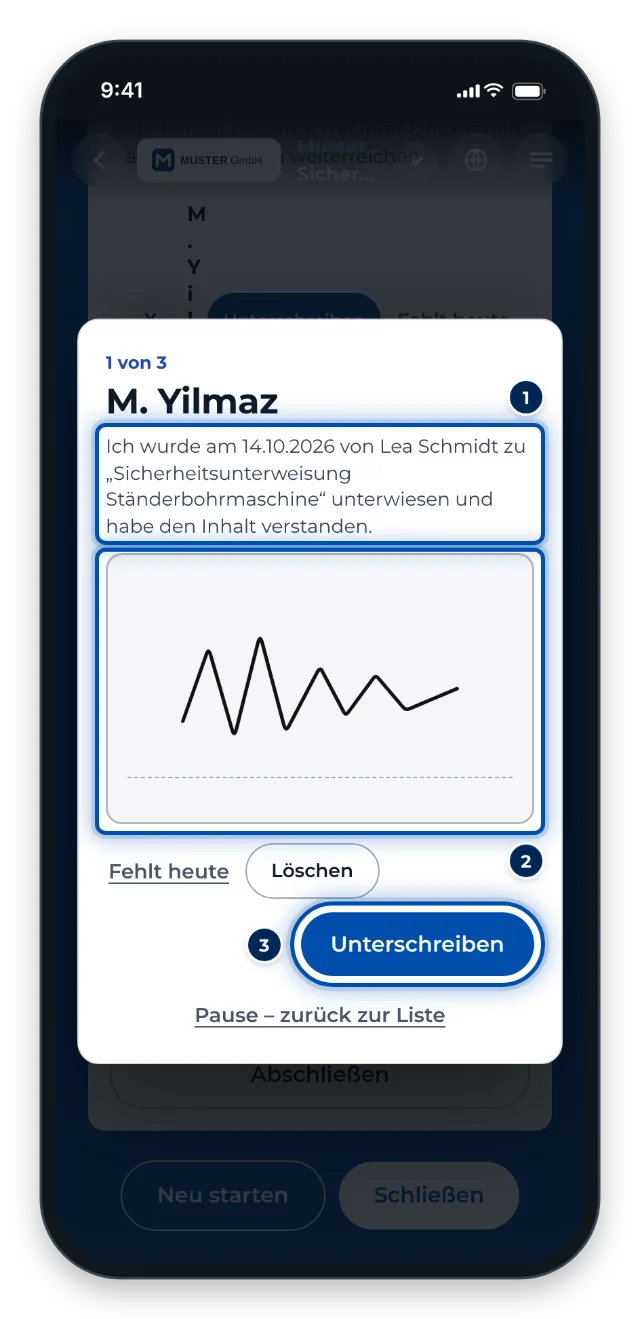
Unterschrift einer Person in der Gruppenschulung mit dem Satz zur Unterweisung -
Klicke auf Abschließen. Fehlen noch Unterschriften, fragt GIRI nach. Auf der letzten Seite steht, wie viele unterschrieben haben und wie viele fehlen. Teilnehmerliste (PDF) speichert die Teilnehmerliste mit allen Unterschriften und einem Feld für deine eigene.
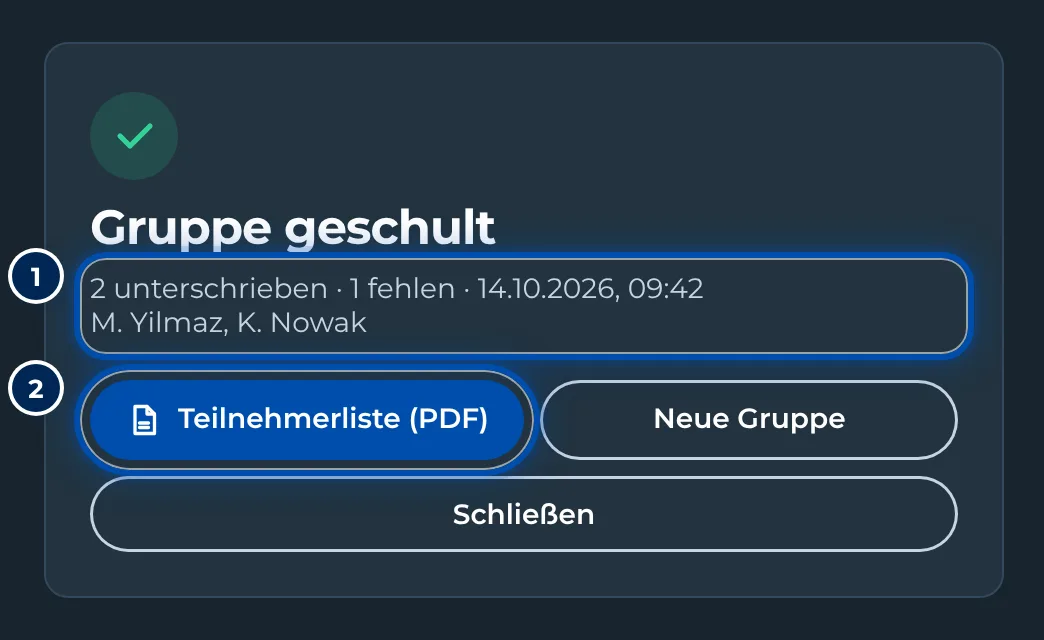
Ende der Gruppenschulung mit Teilnehmerliste, Neue Gruppe und Zur Schulung -
Mit Neue Gruppe startest du gleich die nächste Gruppe.
Tipps
- Jede Unterschrift wird ein eigener Nachweis mit dem Vermerk in Gruppe · Trainer Lea Schmidt.
- Die Teilnehmerliste findest du später im Detail der Schulung unter Gruppenschulungen. Gäste stehen dort unter Gäste und Fremdfirmen, nicht in der Personenliste.
- Mit Pause – zurück zur Liste kommst du während des Unterschreibens zurück zur Liste.
- Gruppe schulen funktioniert mit Name wählen und mit Nummer + PIN gleich.
Häufige Probleme
- Gruppen schulen nur Admins und Teamleiter – die Schulung öffnet normal. Melde dich als Admin oder Teamleiter an, oder lass die Schulung einzeln machen.
- Gruppe schulen fehlt. Die Schulung ist noch nicht veröffentlicht, oder du bist weder Admin noch Teamleiter.
- Kamera nicht verfügbar – hak die Personen in der Liste an. Erlaube dem Browser die Kamera oder hake die Personen von Hand an.
- Die Liste konnte nicht geladen werden. Prüfe die Verbindung und tippe auf Noch einmal.