Anleitung
Deine erste Anleitung in 10 Minuten
Einen einfachen Ablauf am Handy oder am PC aufnehmen, beschriften, freigeben und als QR-Code an den Arbeitsplatz bringen, dann mit Kollegen testen.
Wozu?
Fang mit etwas Einfachem an, das jeder kennt, zum Beispiel der Kaffeemaschine. So lernst du die Mechanik von GIRI, ohne dich am Inhalt zu verheddern. Danach weißt du, wie eine Anleitung vom Handy an den Arbeitsplatz kommt, und kannst echte Abläufe angehen.
Voraussetzungen
- Eine Rolle mit Bearbeiten-Recht, zum Beispiel Ersteller (Creator). Hast du dich selbst registriert, bist du Administrator (Workspace Admin) und darfst alles.
- Am besten ein Handy oder Tablet. Am PC nimmst du Fotos und Videos von deinem Rechner oder die Webcam.
- Der Browser darf die Kamera benutzen.
- Zum Veröffentlichen brauchst du beide Freigaberechte, wie Ersteller, Teamleiter und Admins sie haben. Sonst reichst du ein, und jemand anderes gibt frei.
Schritt für Schritt
Öffnet der Workspace-Admin einen neuen Workspace zum ersten Mal, legt GIRI zwei Beispiel-Anleitungen als Entwurf an, auf Deutsch oder Englisch und markiert mit BEISPIEL. Eine davon heißt „So erstellst du deine erste Anleitung“ und zeigt den Weg mit Bildschirmfotos. Hatte der Workspace vorher schon Anleitungen, legt GIRI keine Beispiele an. Für die Schritte unten brauchst du sie nicht.
Am Handy
-
Tippe auf der Startseite auf Neue Anleitung aufnehmen. Die Kamera geht sofort auf. Den Namen vergibst du am Ende.
-
Nimm pro Handgriff ein Foto oder ein kurzes Video auf: Tippen = Foto · Halten = Video. Ein Video stoppt nach 12 Sekunden, ideal sind 3–5 Sekunden. Jeder Schritt erscheint unten in der Leiste.
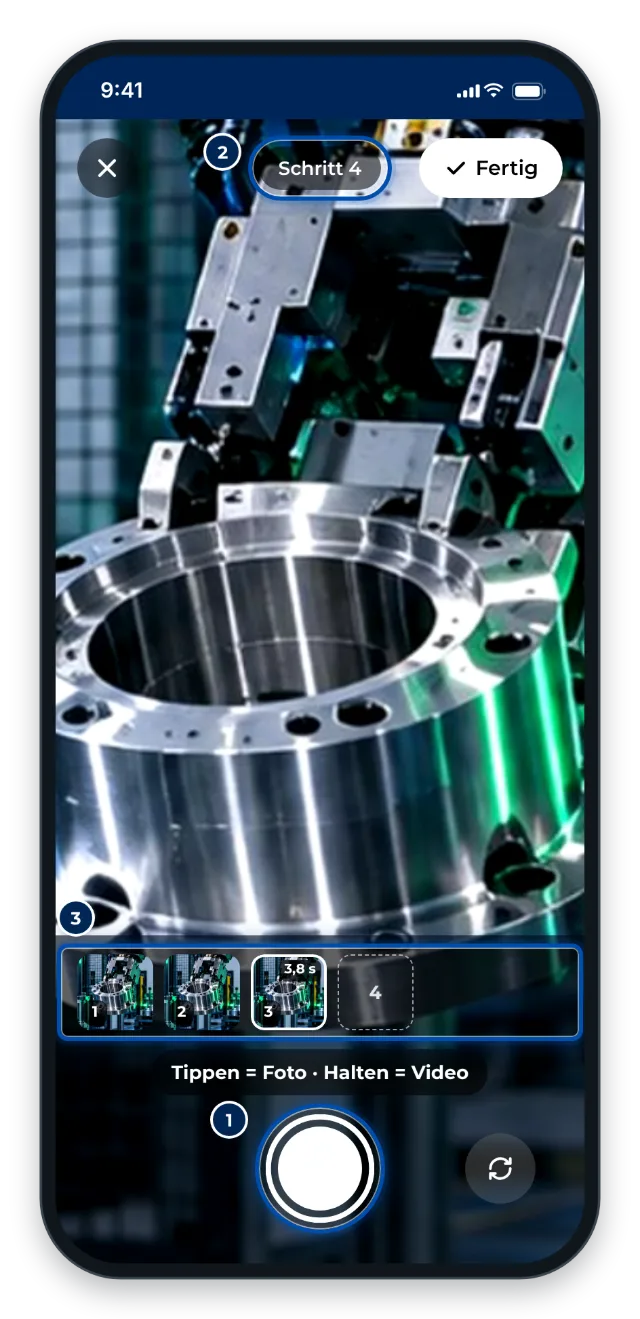
Die Kamera am Handy mit der Nummer des nächsten Schritts und der Leiste der aufgenommenen Schritte -
Tippe auf Fertig. GIRI fragt: Wie heißt die Anleitung? Gib einen Namen ein, wähle bei Bedarf einen Ordner und tippe auf Weiter zu den Schritten.
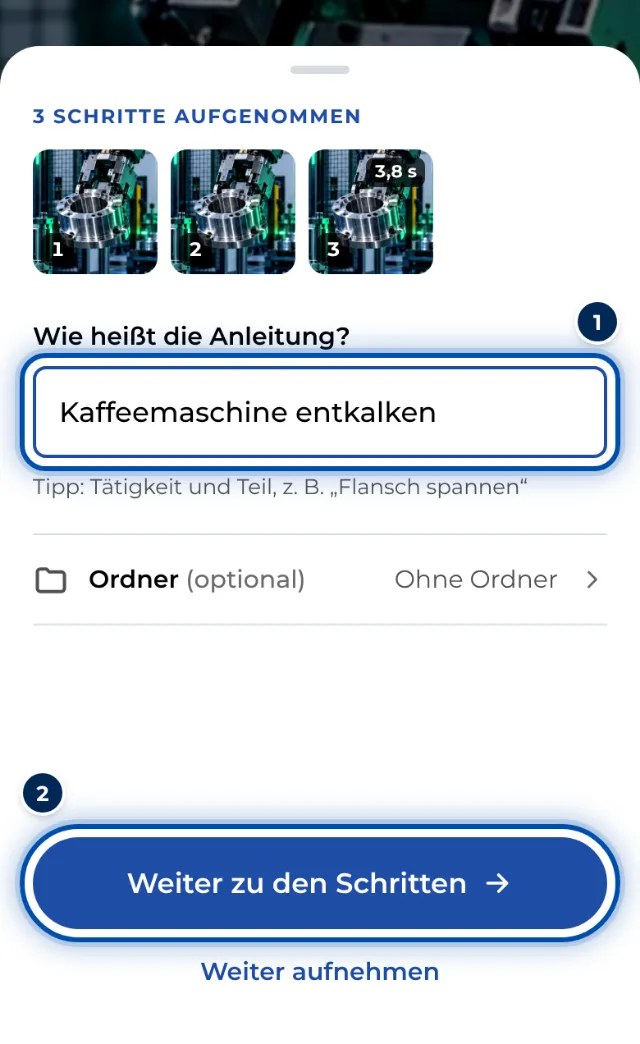
Nach der Aufnahme fragt GIRI nach dem Namen der Anleitung -
Tippe einen Schritt an. Unter Text schreibst du in einem Satz, was zu tun ist. Unter Markieren setzt du einen Pfeil ins Bild.
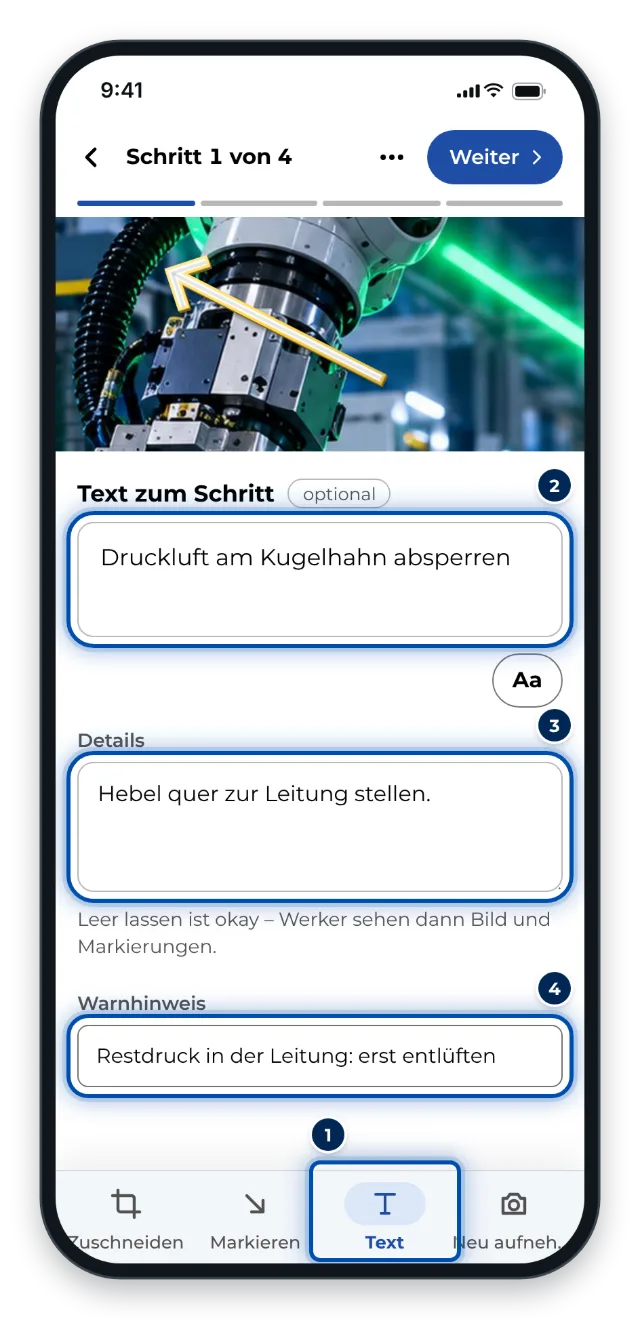
Der Reiter Text am Handy mit Titel, Details und Warnhinweis -
Tippe in der Schrittliste unten auf Prüfen & freigeben. Für die erste Version steht unter Was hat sich geändert? schon Erstversion. Tippe auf Freigeben & veröffentlichen. Fehlen dir Freigaberechte, heißen die Knöpfe anders, zum Beispiel Zur Freigabe einreichen.
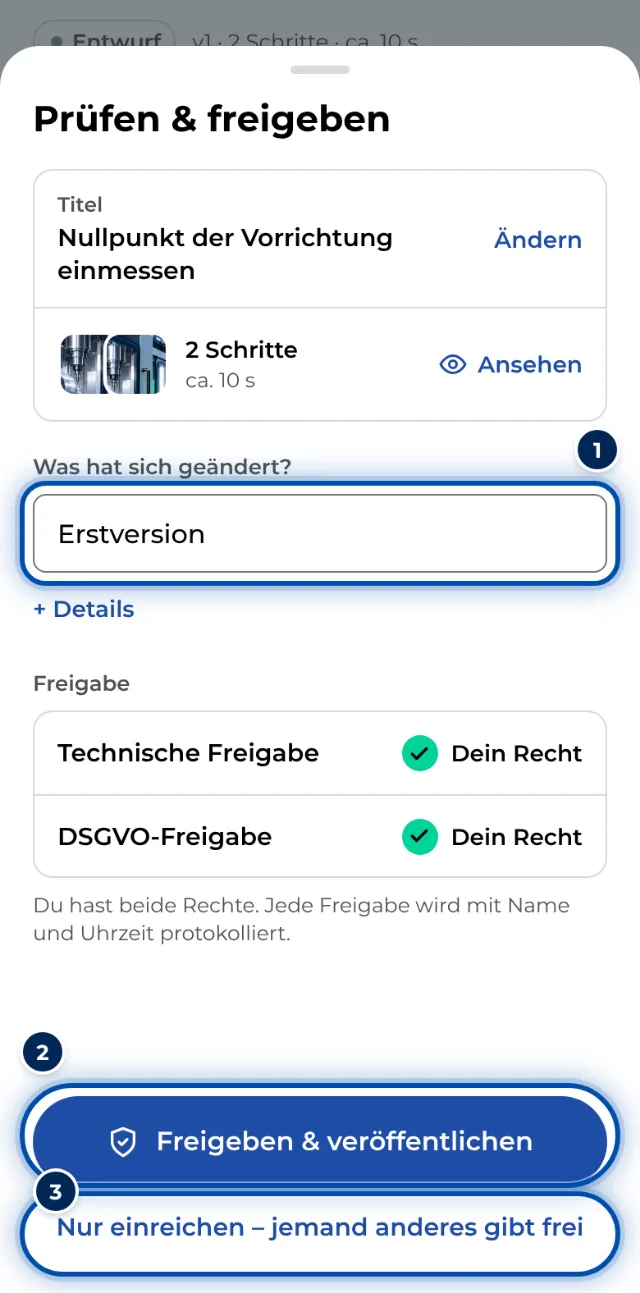
Das Fenster zum Einreichen am Handy mit Titel, Schritten und den Freigaben -
GIRI meldet Version 1 ist live und zeigt den QR-Code. Drucke ihn mit QR-Blatt drucken oder schick den Link mit Link teilen.
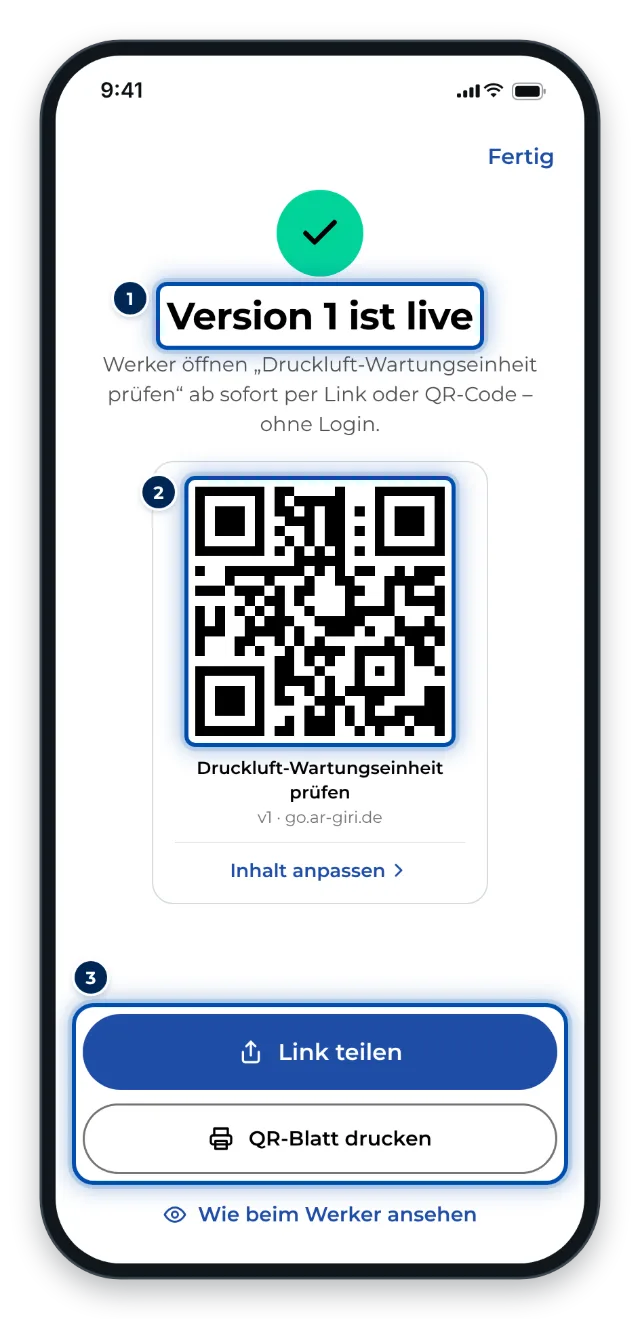
Nach der Freigabe ist Version 1 live, mit QR-Code zum Teilen und Drucken
Am PC
-
Klicke auf der Startseite auf Neue Anleitung aufnehmen. Gib einen Titel ein, wähle bei Bedarf einen Ordner und klicke auf Anlegen.
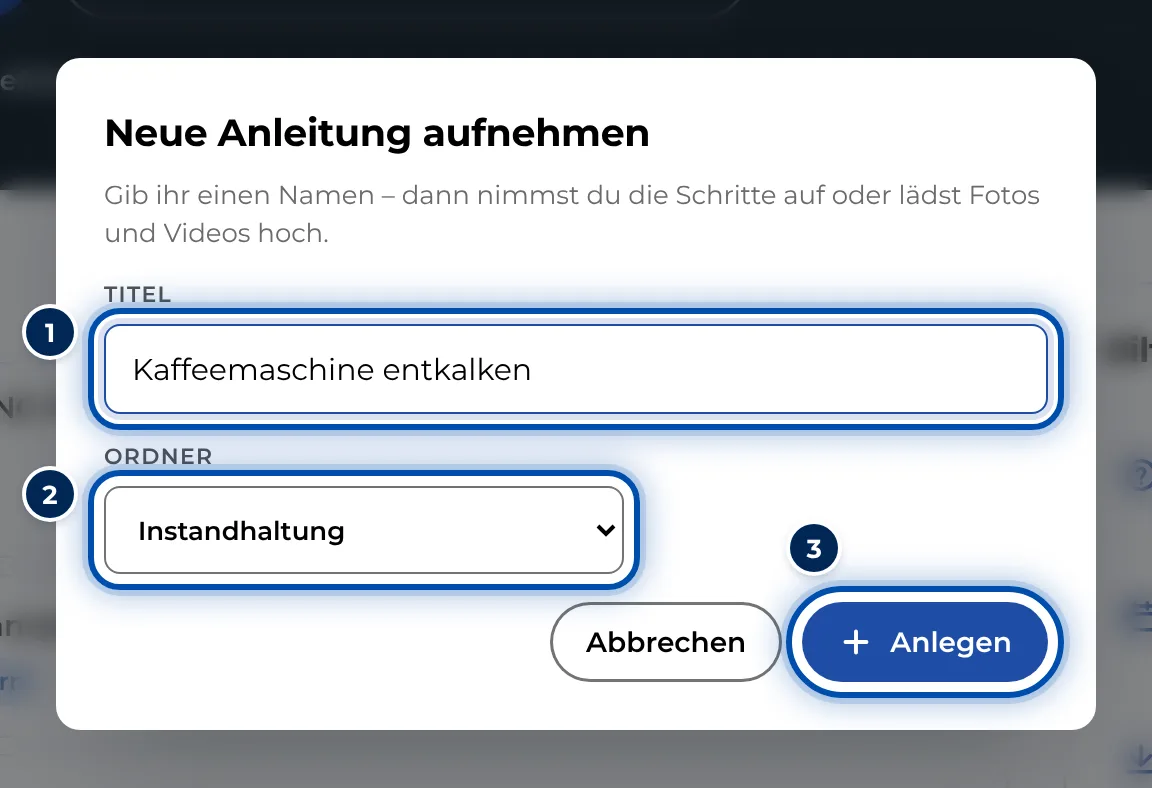
Der Dialog zum Aufnehmen einer neuen Anleitung am PC mit Titel und Ordner -
Der Editor ist noch leer. Zieh Fotos und Videos auf die Seite, wähle sie über Bilder / Videos aus oder nimm mit der Webcam auf (Aufnehmen).
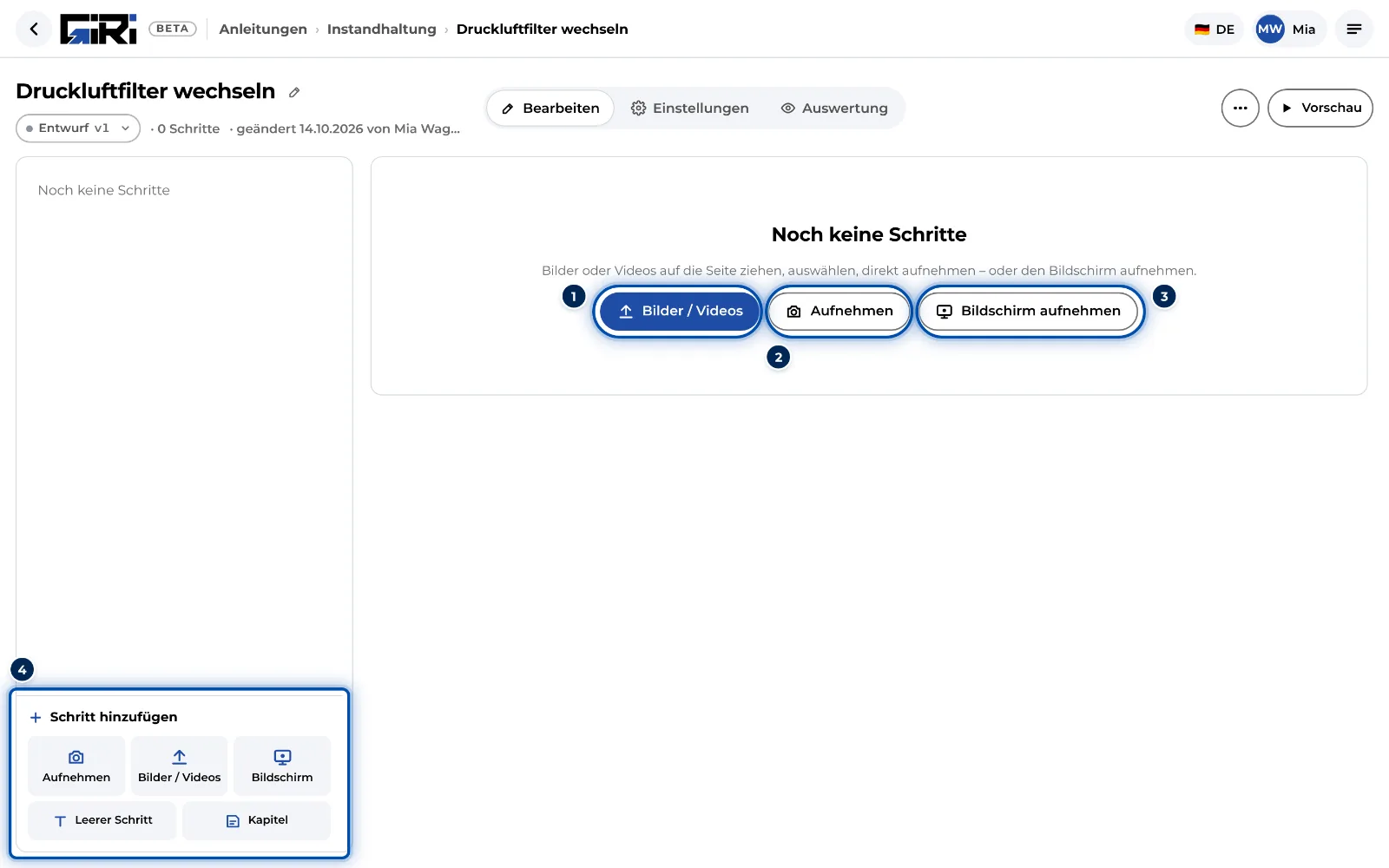
Der leere Editor am PC: Dateien ziehen, auswählen, aufnehmen oder den Bildschirm aufnehmen -
Klicke links einen Schritt an. Rechts trägst du Titel und Beschreibung ein, bei Bedarf auch einen Warnhinweis mit Warnhinweis hinzufügen.
-
Klicke oben auf Zur Freigabe einreichen. Unter Änderung (kurz) steht schon Erstversion. Klicke darunter noch einmal auf Zur Freigabe einreichen.
-
Hast du beide Freigaberechte, klicke auf Freigeben & veröffentlichen und bestätige. GIRI meldet Freigegeben – Version 1 ist live.
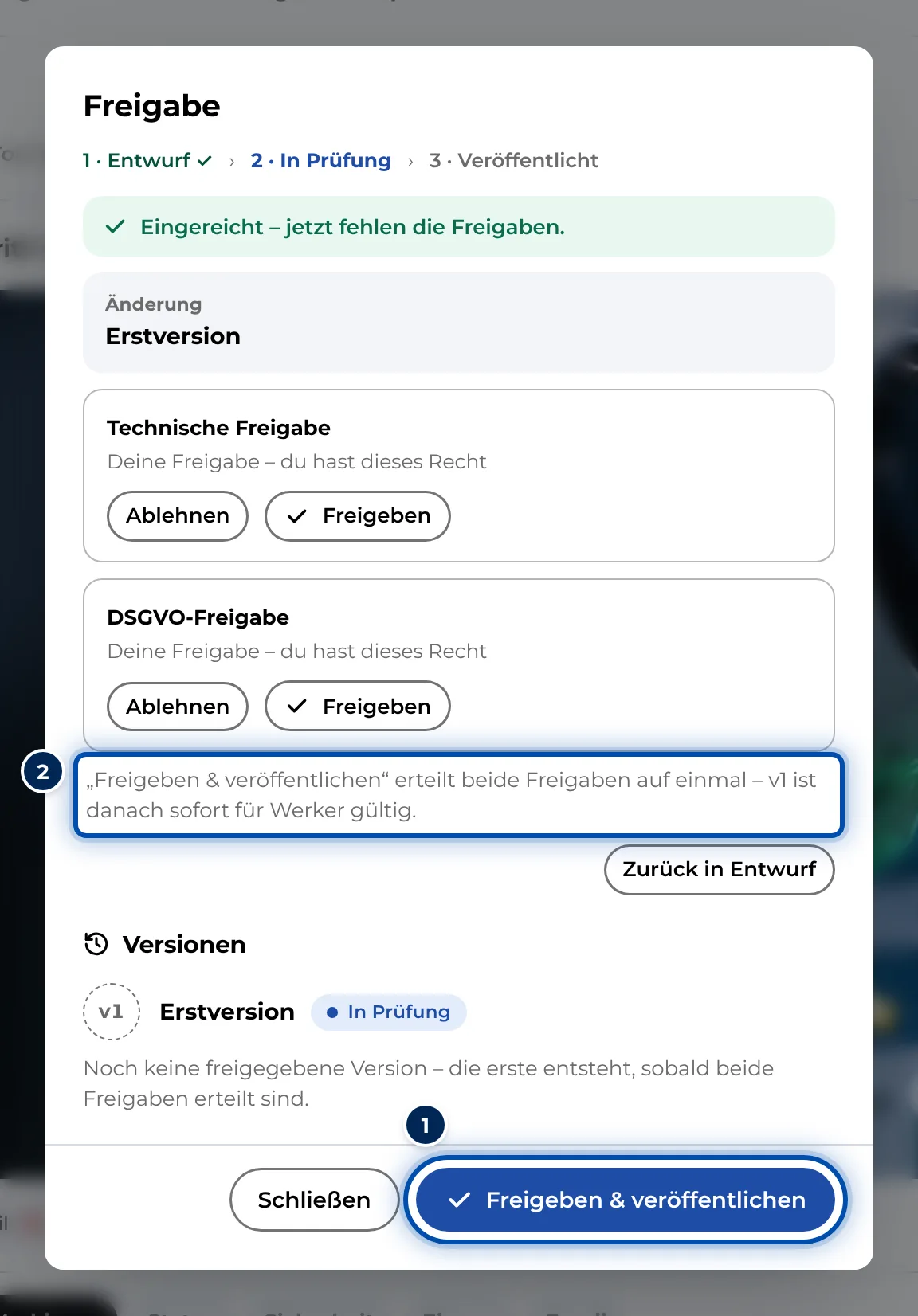
Im Dialog Freigabe gibst du mit einem Klick beide Freigaben und veröffentlichst -
Klicke auf Link & QR-Code. Kopiere den Link mit Link kopieren oder klicke auf QR-Blatt drucken.
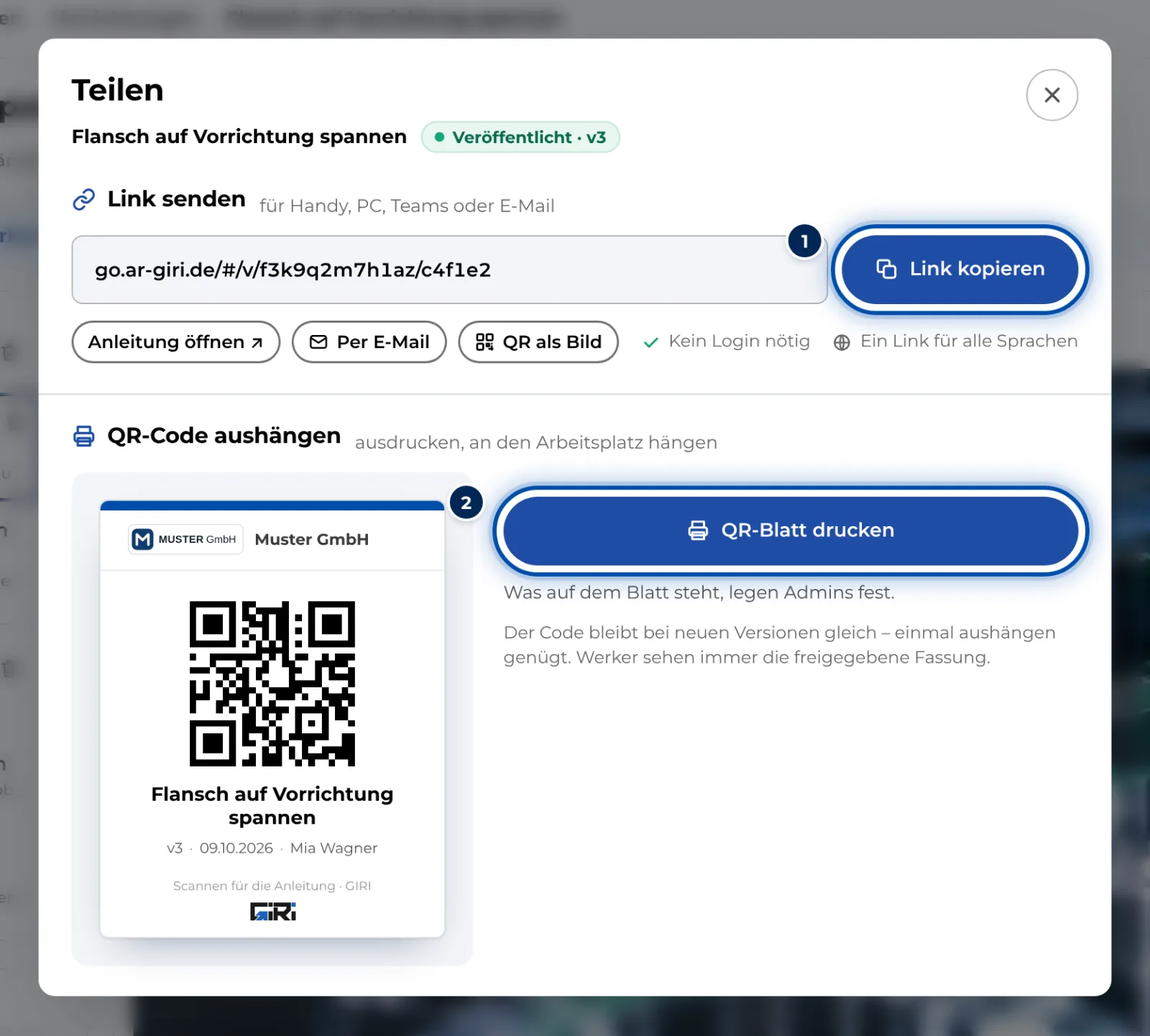
Der Dialog Teilen mit dem Link oben und dem QR-Blatt unten
Am Arbeitsplatz testen
- Häng den QR-Code an die Maschine.
- Lass 1–2 Kollegen die Anleitung vor Ort durchlaufen, ohne Erklärung. Du siehst sofort, wo es hakt.
- Verbessere die Anleitung und gib sie neu frei. Bis dahin sehen Werker die bisherige Version, und der QR-Code bleibt derselbe.
Tipps
- Eine Aktion pro Schritt. Videos von 3–5 Sekunden funktionieren am besten, Fotos für alles, was sich nicht bewegt.
- Videos haben keinen Ton. Was wichtig ist, muss im Bild oder im Text stehen.
- Perfektion ist nicht das Ziel, Verständlichkeit schon.
- Wird die Anleitung länger, leg Kapitel an, etwa Vorbereitung, Durchführung und Abschluss. Siehe Kapitel und Text-Schritte.
- Gibt es den Ablauf schon als PDF, kann die KI dir Schritte vorschlagen. Siehe Aus PDF oder Fotos erstellen (KI).
Häufige Probleme
- Die Kamera geht nicht auf. Erlaube dem Browser den Zugriff auf die Kamera. Siehe Kamera oder Bildschirmaufnahme ist gesperrt.
- Der Link funktioniert noch nicht. Link und QR-Code gibt es erst, wenn die Anleitung veröffentlicht ist. Bis dahin prüfst du sie mit Vorschau.
- Es gibt keinen Knopf zum Freigeben. Dir fehlt ein Freigaberecht. Reiche ein: Die Anleitung erscheint dann bei allen mit Freigaberecht auf der Startseite unter Für dich.
- Die Beispiel-Anleitung sieht anders aus als deine App. Sie stammt aus einer älteren Version. Auf der Startseite heißt der Knopf heute Neue Anleitung aufnehmen. Neue Anleitung findest du unter Anleitungen. Den QR-Code druckst du heute mit QR-Blatt drucken.