Anleitung
Am Handy per QR-Code anmelden
Am PC angemeldet und jetzt aufs Handy? Der PC zeigt einen QR-Code, das Handy scannt ihn, du bestätigst mit einer Zahl. Ohne zweite E-Mail.
Wozu?
Am Handy noch einmal einen Code per Mail anzufordern ist umständlich, vor allem wenn dein Postfach nur am PC offen ist. Mit dem QR-Code vom PC geht es schneller. Die zweistellige Zahl, die du am PC eintippst, stellt sicher, dass sich nur dein eigenes Handy anmeldet. Danach bist du auf beiden Geräten angemeldet.
Voraussetzungen
- Du bist am PC in GIRI angemeldet.
- Ein Handy oder Tablet mit Kamera, beide Geräte mit Internet.
- Der QR-Code gilt 3 Minuten und nur einmal.
Schritt für Schritt
Am PC
-
Klicke oben rechts auf dein Bild und deinen Vornamen. Dein Profil öffnet sich.
-
Klicke auf Auf dem Handy anmelden. GIRI zeigt einen QR-Code und darunter, wie lange er noch gilt.
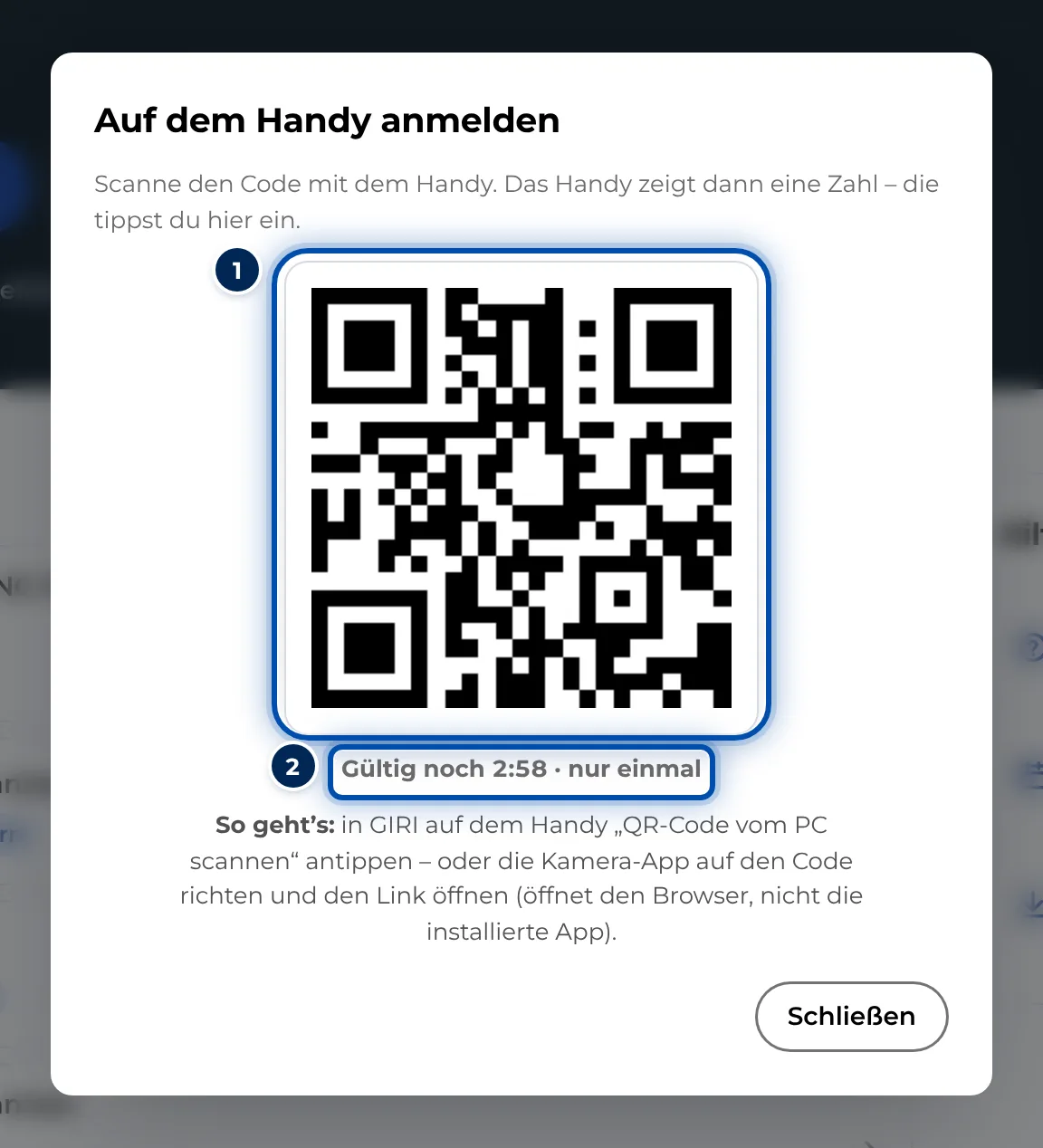
Am PC zeigt GIRI den QR-Code für die Anmeldung am Handy
Am Handy
-
Öffne GIRI im Browser oder in der installierten App. Tippe auf der Anmeldeseite auf QR-Code vom PC scannen und halte die Kamera auf den Code. Du kannst den Code auch mit der Kamera-App scannen und den Link öffnen.
-
Das Handy zeigt Am PC bestätigen mit einer zweistelligen Zahl. Darunter steht, als wer du dich anmeldest.
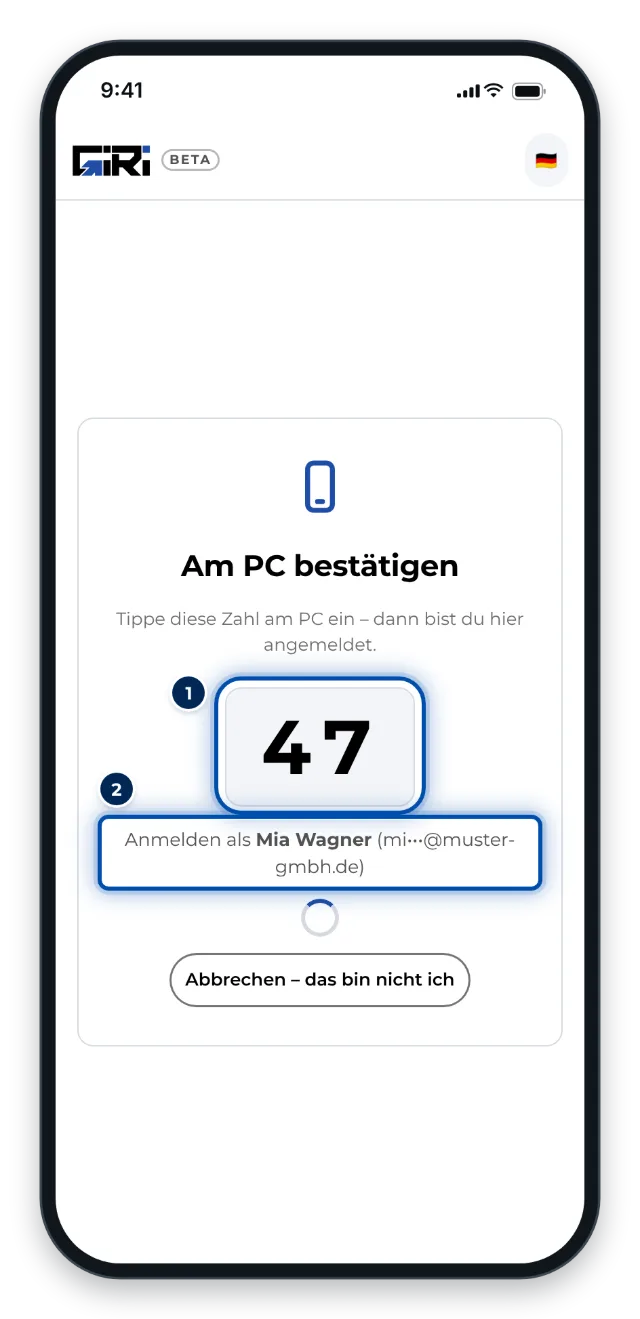
Das Handy zeigt die Zahl, die du am PC eintippst
Wieder am PC
-
Der PC zeigt, welches Gerät sich anmelden will, zum Beispiel iPhone · Safari, und fragt Welche Zahl zeigt das Handy? Tippe die Zahl vom Handy ein und klicke auf Ja, anmelden.
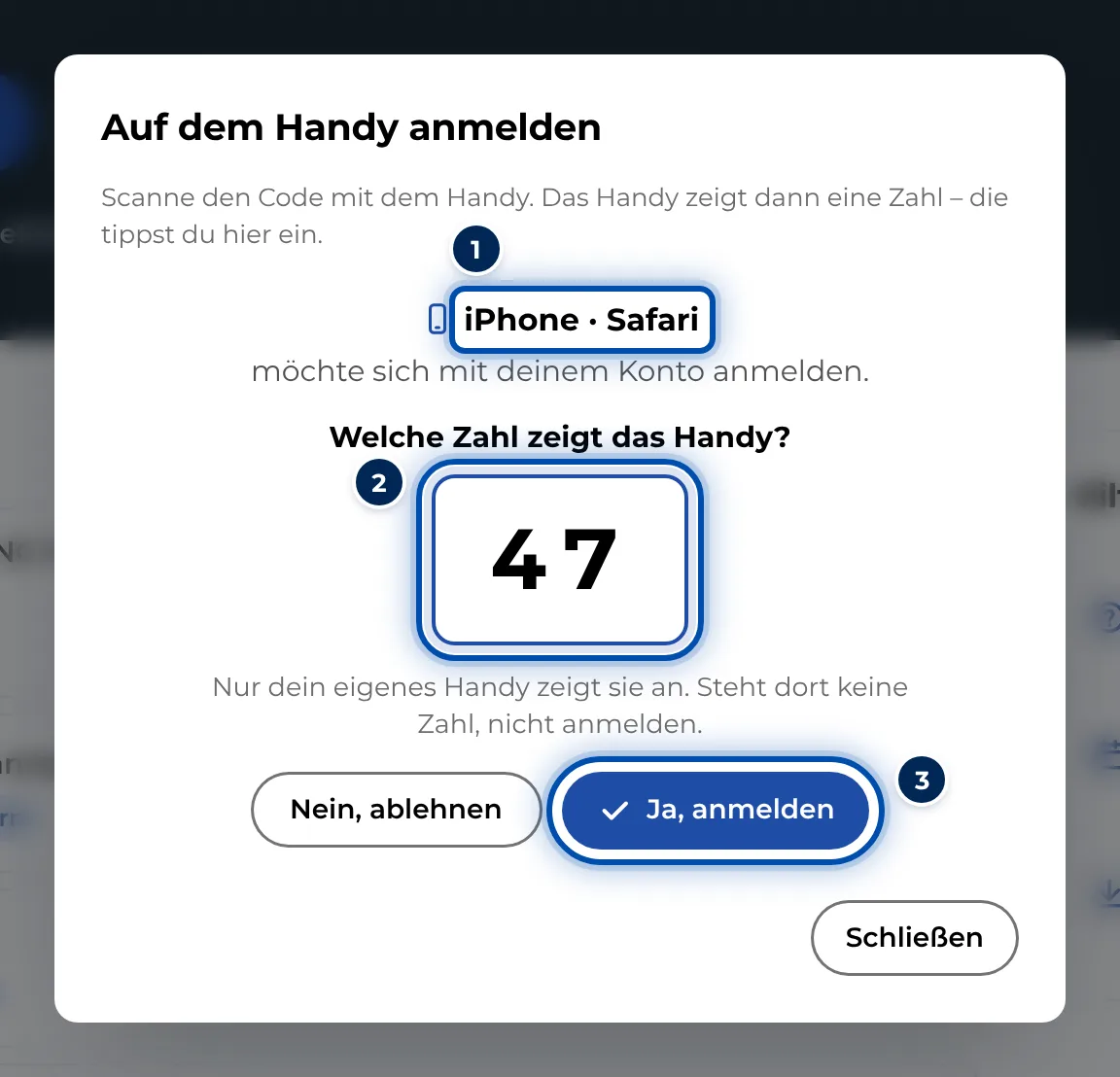
Am PC tippst du die Zahl vom Handy ein und erlaubst die Anmeldung -
Das Handy meldet sich an und zeigt die Startseite. Der PC meldet Fertig – du bist jetzt auch auf dem Handy angemeldet.
Tipps
- Die Zahl zeigt nur dein eigenes Handy. Steht dort keine Zahl, tippe nichts ein und klicke auf Nein, ablehnen.
- Teilen sich mehrere Personen ein Handy, meldet euch nach der Arbeit ab. Siehe Abmelden, auch auf allen Geräten.
- Hast du GIRI am iPhone installiert, nimm QR-Code vom PC scannen in der App. Die Kamera-App öffnet den Link in Safari, nicht in der installierten App.
- Ist auf dem Handy schon jemand anderes angemeldet, fragt GIRI, ob es dieses Konto abmelden soll. Das betrifft nur das Handy.
- Meldest du dich später am Handy ab, bleibt der PC angemeldet.
Häufige Probleme
- Der Knopf zum Scannen fehlt. QR-Code vom PC scannen erscheint nur auf Touch-Geräten und in schmalen Fenstern. Scanne den Code dann mit der Kamera-App.
- Die Kamera geht nicht auf. Erlaube dem Browser die Kamera oder scanne den Code mit der Kamera-App des Handys. Siehe Kamera oder Bildschirmaufnahme ist gesperrt.
- Die Anmeldung wurde abgebrochen. Der PC meldet Die Zahl stimmt nicht – zur Sicherheit abgebrochen. Zeig am PC mit Neuen Code anzeigen einen neuen Code an und scanne noch einmal.
- Der Code ist abgelaufen. Ein Code gilt 3 Minuten und nur einmal. Zeig am PC mit Neuen Code anzeigen einen neuen an.