Überblick
Startseite, Anleitungen und Menü im Überblick
Wo du in GIRI was findest: die Startseite am PC und am Handy, die Seite Anleitungen, das App-Menü je nach Rolle, dein Profil und der BETA-Hinweis.
Die Startseite zeigt dir, was gerade zu tun ist. Unter Anleitungen findest du alle Anleitungen. Alles Weitere steht im App-Menü: am PC hinter ≡ oben rechts, am Handy hinter deinem Profilbild.
Die Startseite am PC
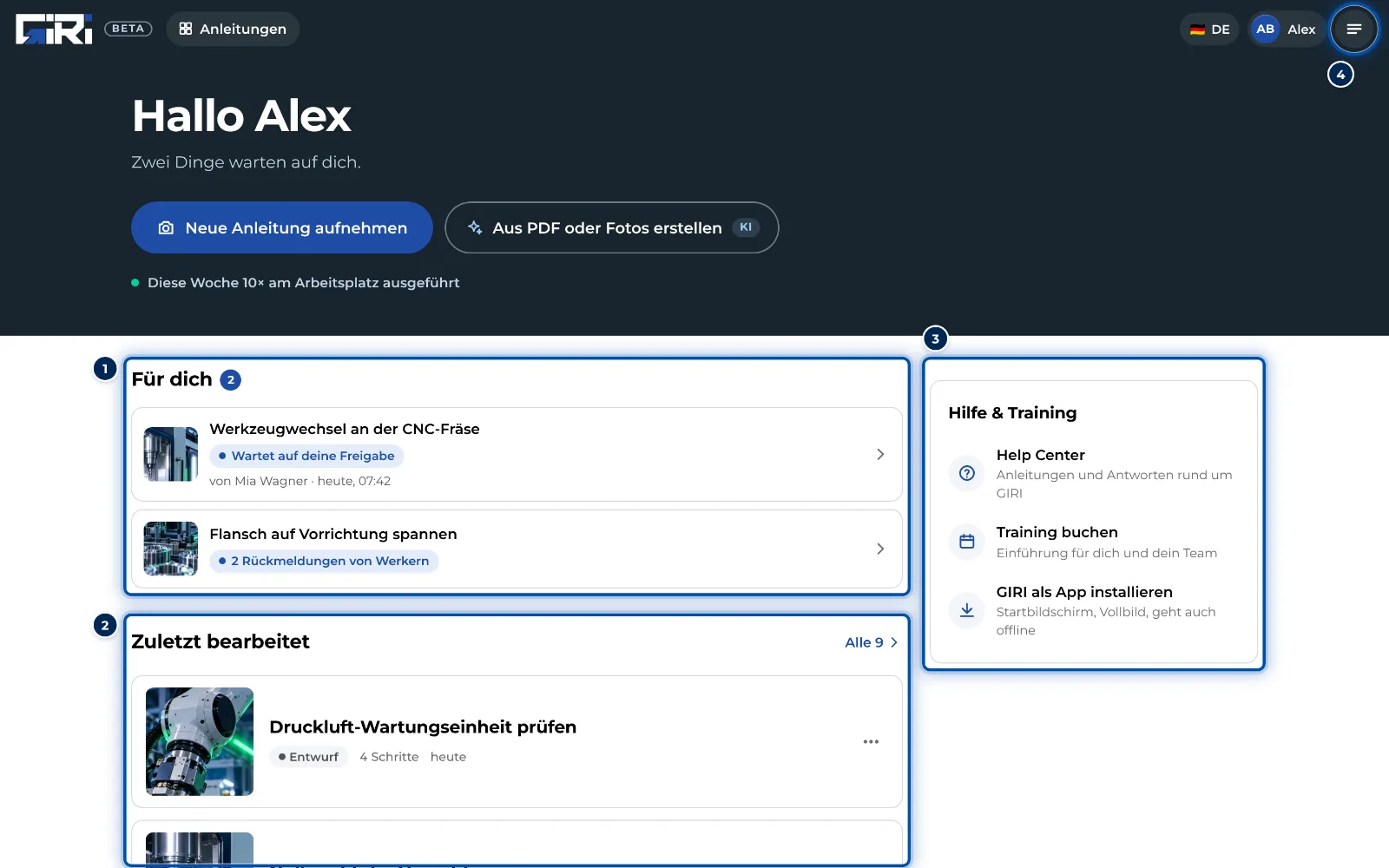
- Oben begrüßt dich GIRI mit deinem Namen. Mit Bearbeiten-Recht stehen dort Neue Anleitung aufnehmen und Aus PDF oder Fotos erstellen. Ohne Bearbeiten-Recht steht dort Zu den Anleitungen.
- Für dich sammelt, was auf dich wartet: Anleitungen mit dem Hinweis Wartet auf deine Freigabe oder Zurückgeschickt, Rückmeldungen von Werkern und Checklisten, die am Arbeitsplatz abgeschlossen wurden.
- Zuletzt bearbeitet zeigt die drei zuletzt geänderten Anleitungen. Der Link daneben führt zu allen.
- Rechts steht Hilfe & Training mit Help Center, Training buchen und GIRI als App installieren. Mit Bearbeiten-Recht zeigt Erste Schritte darüber vier Schritte bis zur ersten Anleitung am Arbeitsplatz, bis du sie erledigt oder ausgeblendet hast.
- In der Leiste oben findest du die Sprache, dein Profil und das Menü ≡. Sobald es eigene Anleitungen gibt, steht dort auch Anleitungen.
Die Startseite am Handy
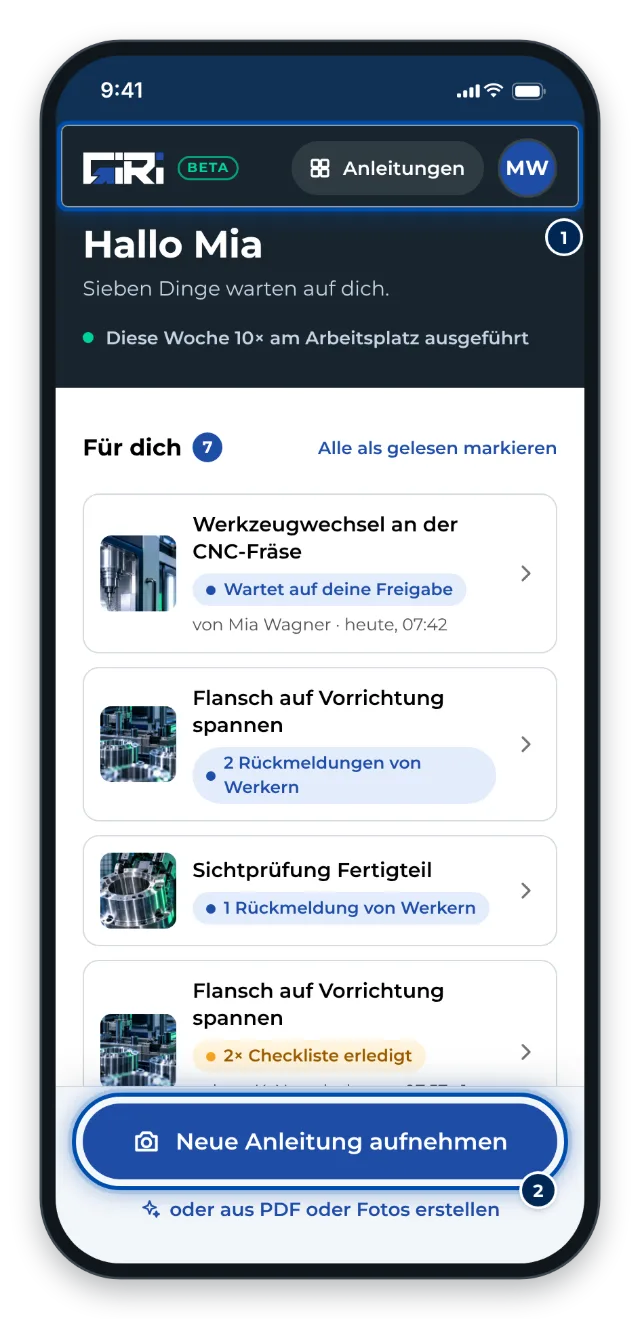
Am Handy besteht die Startseite aus denselben Teilen, nur untereinander. Oben stehen das GIRI-Logo mit BETA, dein Profilbild und, sobald es eigene Anleitungen gibt, Anleitungen. Der Knopf Neue Anleitung aufnehmen sitzt unten, wo der Daumen ist. Hilfe findest du am Handy im Menü hinter deinem Profilbild unter Hilfe & Kontakt. Hast du Bearbeiten-Recht und noch keine eigene Anleitung, zeigt GIRI Willkommen bei GIRI mit drei Schritten und, falls es eine gibt, einer Beispiel-Anleitung zum Anschauen.
Die Seite Anleitungen
Die Seite Anleitungen zeigt alle Anleitungen, die du sehen darfst:
- Die Suche findet Anleitungen und Ordner, auch Wörter aus den Schritten.
- Im Bereich Ordner stehen die Ordner, in denen zuletzt gearbeitet wurde. Bei vielen Ordnern hilft Ordner finden.
- Unter Alle Anleitungen filterst du nach Status: Alle, Entwurf, In Prüfung, Veröffentlicht oder Mit Feedback. Daneben steht Sortieren.
- Gibt es für dich mindestens zwei Teams, filterst du oben auch nach Team.
- Mit Bearbeiten-Recht legst du mit Neue Anleitung eine Anleitung an, mit Ordner-Recht mit Neuer Ordner einen Ordner.
Ein Klick auf eine Karte öffnet die Anleitung, je nach deinen Rechten zum Prüfen, zum Bearbeiten oder so, wie der Werker sie sieht. Weitere Aktionen stehen im ⋯ an jeder Karte. Mehr in Anleitungen finden.
Eine Anleitung
Am PC stehen oben der Titel und der Status mit Version, zum Beispiel Entwurf. Daneben findest du je nach deinen Rechten die Reiter Bearbeiten, Einstellungen und Auswertung. Rechts steht Vorschau, bei veröffentlichten Anleitungen Link & QR-Code. Am Handy erreichst du Einstellungen und Auswertung über das ⋯ oben in der Schrittliste.
Das App-Menü
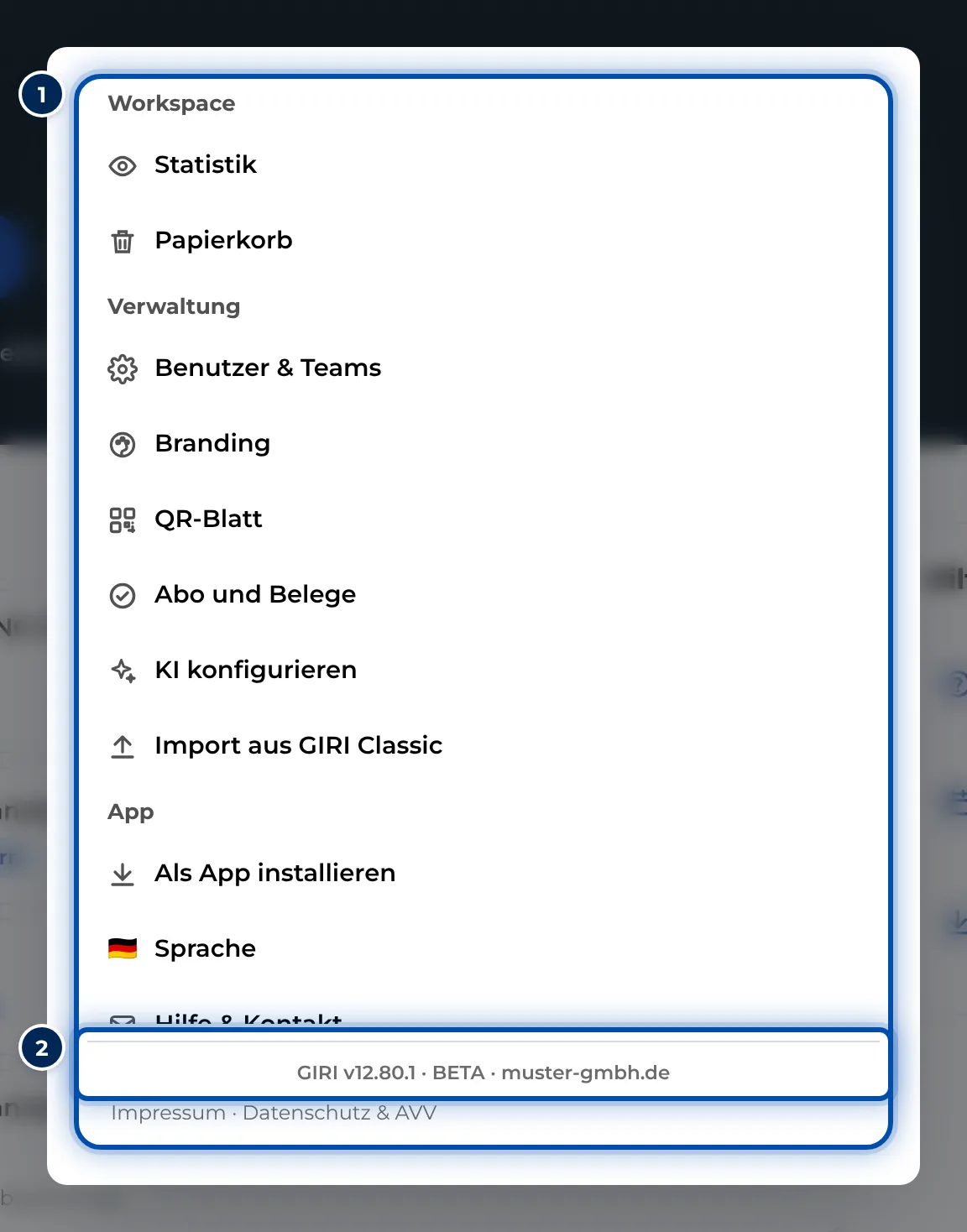
Am PC öffnest du es mit ≡ oben rechts, am Handy mit deinem Profilbild. Welche Abschnitte du siehst, hängt von deiner Rolle ab:
- Workspace: Statistik und Papierkorb, dazu Schulungen, wenn GIRI Schulungen für deinen Workspace freigeschaltet hat und du sie sehen darfst.
- Verwaltung: nur für Workspace-Admins, mit Benutzer & Teams, Branding, QR-Blatt, Abo und Belege, KI konfigurieren und Import aus GIRI Classic.
- App: Als App installieren, Sprache, Hilfe & Kontakt und GIRI ist in der Beta-Phase. Am Handy steht hier auch Abmelden.
Ganz unten stehen die Versionsnummer, etwa „GIRI v12.80.1 · BETA“, und die Kennung deines Workspace.
Profil
Am PC klickst du oben rechts auf dein Bild und deinen Vornamen. Am Handy tippst du auf dein Profilbild und dann auf die Zeile mit deinem Namen. Im Profil änderst du Foto, Namen und Sprache und meldest dich ab. Siehe Profil, Foto und Sprache.
BETA
Neben dem Logo steht BETA. Tippst oder klickst du darauf, erklärt GIRI, was das heißt: Die App wird laufend weiterentwickelt, deine Anleitungen bleiben dabei erhalten. Dieselbe Erklärung steht im App-Menü unter GIRI ist in der Beta-Phase. Siehe So kommen Updates.