Anleitung
Import aus GIRI 11
Anleitungen aus GIRI 11 in GIRI 12 holen, auf Wunsch mit Nutzern, Rollen, Teams und Projekten: verbinden, Struktur übernehmen, Anleitungen auswählen.
Wozu?
Habt ihr bisher GIRI 11 genutzt, holst du eure Anleitungen mit Kapiteln, Schritten, Bildern, Videos und Schritt-Symbolen nach GIRI 12. Auf Wunsch kommen Nutzer mit ihren Rollen, Teams mit Mitgliedern und Projekte als Ordner mit. Was sich sonst ändert, steht in Umstieg von GIRI 11: was anders ist. In der App heißt der Menüpunkt dafür noch Import aus GIRI Classic.
Voraussetzungen
- Du bist Administrator (Workspace Admin) in GIRI 12.
- Du hast ein Konto in GIRI 11 mit E-Mail und Passwort. Für Nutzer und Teams nimmst du am besten ein Konto mit Org-Admin-Rechten.
- Dein Workspace ist nicht nur lesbar. Nach dem Ende einer Testphase etwa geht der Import nicht.
- Die Seite muss während des Imports offen bleiben, und das Gerät braucht die ganze Zeit Netz.
Schritt für Schritt
-
Öffne Menü → Import aus GIRI Classic. Alternativ klickst du unter Benutzer & Teams in der Karte Import aus GIRI Classic auf Import starten.
-
Im Abschnitt Verbinden steht unter Server schon https://ar-giri.cloud. Habt ihr einen eigenen GIRI-11-Server, trag dessen Adresse ein, sie beginnt mit https://. Gib E-Mail und Passwort deines GIRI-11-Kontos ein und klicke auf Verbinden. GIRI nutzt die Zugangsdaten nur für die Anmeldung beim GIRI-11-Server und speichert sie nicht.
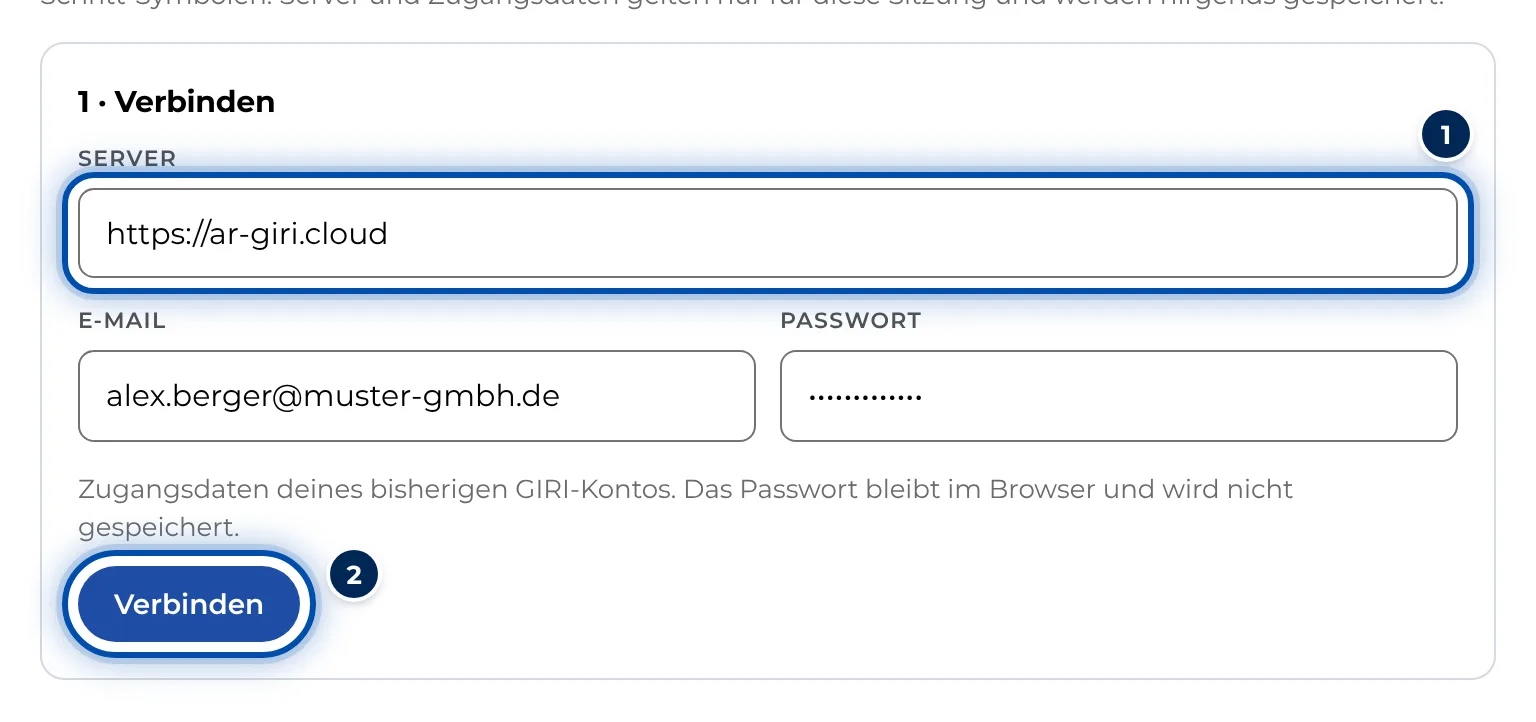
Abschnitt Verbinden mit Server, E-Mail und Passwort des GIRI-11-Kontos -
Im Abschnitt Struktur übernehmen zeigt GIRI die Nutzer mit eurer Firmen-Domain, die Teams und die Projekte. Wähle aus, was GIRI anlegen soll: Nutzer übernehmen und Rollen setzen, Neuen Nutzern jetzt die Login-Mail schicken, Teams mit Mitgliedern anlegen, Projekte als Ordner anlegen und Teams zuordnen und Leere Projekte überspringen (kein Ordner ohne Anleitungen). Klicke auf Struktur übernehmen.
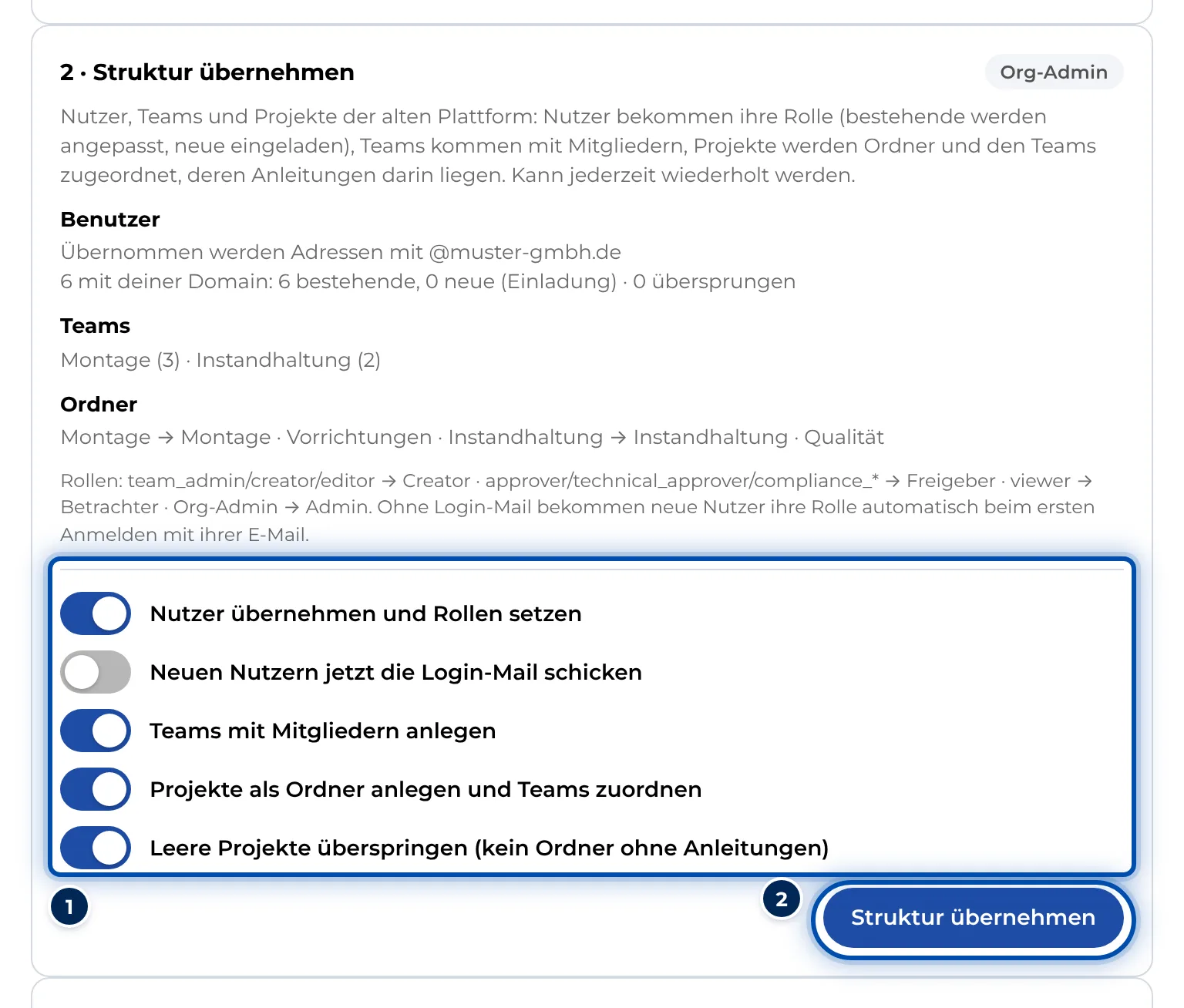
Abschnitt Struktur übernehmen mit Nutzern, Teams, Projekten und Optionen -
Im Abschnitt Anleitungen auswählen stehen die Anleitungen nach Projekten gruppiert. Alles, was noch nicht importiert ist, ist vorausgewählt. Mit Suche, Sortierung und Nur noch nicht importierte grenzt du die Auswahl ein. Darunter wählst du Projekte als Ordner übernehmen, Veröffentlichte bleiben veröffentlicht und Schritt-Symbole übernehmen.
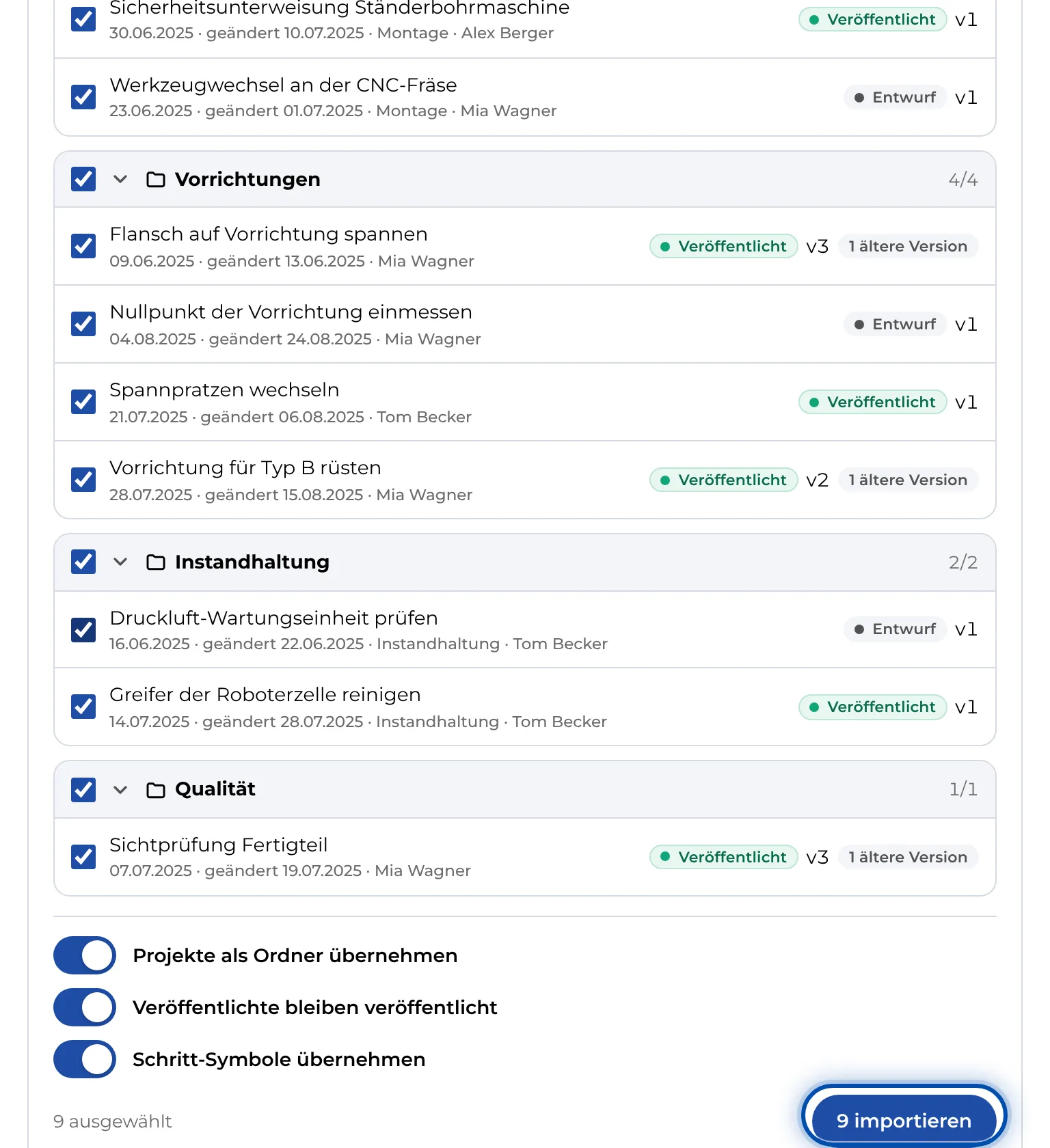
Auswahl der GIRI-11-Anleitungen nach Projekten mit Status und Version -
Klicke auf den Knopf mit der Anzahl, z. B. 12 importieren. GIRI importiert eine Anleitung nach der anderen und zeigt den Fortschritt. Schlägt eine fehl, klicke daneben auf Nochmal.
-
Am Ende geht es mit Anleitungen zur Liste oder mit Weitere importieren zurück zur Auswahl.
Tipps
- Übernimm zuerst die Struktur, dann die Anleitungen. So landen die Anleitungen gleich in den richtigen Ordnern und Teams.
- Die acht Rollen aus GIRI 11 gibt es in GIRI 12 unter denselben Namen, die Team-Rollen kommen eins zu eins. Als Workspace-Rolle bekommt jede Person ihre höchste Team-Rolle, Org-Admins werden Admin, wer in keinem Team ist, wird Betrachter (Viewer). Deine eigene Rolle ändert der Import nicht, und Admins bleiben Admin. Der Hinweistext unter der Struktur beschreibt noch eine ältere Zuordnung.
- Übernommen werden nur Adressen eurer Firmen-Domain, also deiner eigenen und der des Workspace-Inhabers, keine Freemail-Adressen. Neue Personen legt GIRI als offene Einladungen an. Mit Neuen Nutzern jetzt die Login-Mail schicken bekommen sie gleich die Einladungs-Mail, sonst schickst du sie später unter Offene Einladungen. Ihre Rolle bekommen sie, sobald sie sich mit ihrer Adresse anmelden.
- Ein GIRI-11-Schritt mit mehreren Medienfeldern, etwa einem Muster Vorher und Nachher, wird zu je einem Schritt pro Feld. Die Beschriftung steht im Titel. Von mehreren Versionen kommt die neueste, die älteren stehen als Einträge im Verlauf.
- GIRI spielt Videos ohne Ton ab, auch importierte. Schau dir importierte Anleitungen vor der Freigabe in der Vorschau an.
Häufige Probleme
- E-Mail oder Passwort falsch. Prüfe die Zugangsdaten in GIRI 11. Die Server-Adresse muss mit https:// beginnen.
- Sitzung abgelaufen. Verbinde dich im ersten Abschnitt neu und mach weiter.
- Ein Schritt kommt ohne Bild oder Video. Die Datei war zu groß, oder der alte Server hat nicht geantwortet. GIRI übernimmt Dateien bis 120 MB, auch wenn die Meldung 150 MB nennt. Der Schritt bleibt mit Text erhalten, du nimmst ihn neu auf.
- Kollegen fehlen nach der Struktur-Übernahme. Sie haben eine andere Domain und wurden übersprungen. Die Übersicht unter Struktur übernehmen nennt diese Adressen. Lade sie selbst ein, siehe Personen einladen und Rollen vergeben.
- Eine Anleitung wird übersprungen. Meist ist der Workspace nur lesbar, etwa nach Ende der Testphase. Schreib an giri@ar-giri.de.