Anleitung
Die Schulungsmatrix lesen
Wer ist wofür geschult, was läuft bald ab und wo fehlen Personen zur Mindestanzahl: Matrix, Legende, Filter und Export erklärt.
Wozu?
Mit der Matrix planst du die nächsten Unterweisungen, bevor Nachweise ablaufen, und hast bei Audits den aktuellen Stand parat. Admins, QM und Teamleiter lesen dieselbe Matrix, Teamleiter nur für ihre Abteilung. Schulungen schaltet GIRI je Workspace frei, Anfrage an giri@ar-giri.de.
Voraussetzungen
- Schulungen sind für euren Workspace freigeschaltet.
- Als Administrator (Workspace Admin) siehst du alles. Mit der Workspace-Rolle Freigeber (Approver), DSGVO-Freigeber (Compliance Approver) oder Datenschutz-Verantwortlicher (Compliance Manager) (QM) liest du alles. Als Teamleiter (Team Admin) liest du die Personen der Abteilung, die so heißt wie dein Team.
- Es gibt Personen und Schulungen, siehe Personen anlegen und Schulungspflicht festlegen.
Schritt für Schritt
-
Öffne oben rechts das Menü, wähle Schulungen und den Reiter Matrix. Über der Matrix steht die Zusammenfassung, zum Beispiel wie viele Schulungen unter der Mindestanzahl liegen und wie viele Nachweise in 30 Tagen ablaufen.
-
Jede Zeile ist eine Person, jede Spalte eine Schulung mit Typ und Abteilung. Die Zellen bedeuten:
- ✓ grün mit Datum: geschult am
- ✓ orange mit Datum: läuft ab am, innerhalb der nächsten 30 Tage
- ! rot mit Datum: abgelaufen am
- –: nicht geschult
- ·: nicht gefordert, weil die Schulung für eine andere Abteilung gilt
Fährst du mit der Maus über eine Zelle, siehst du Status, Datum, Version und Gültigkeit. Die Legende steht unter der Matrix.
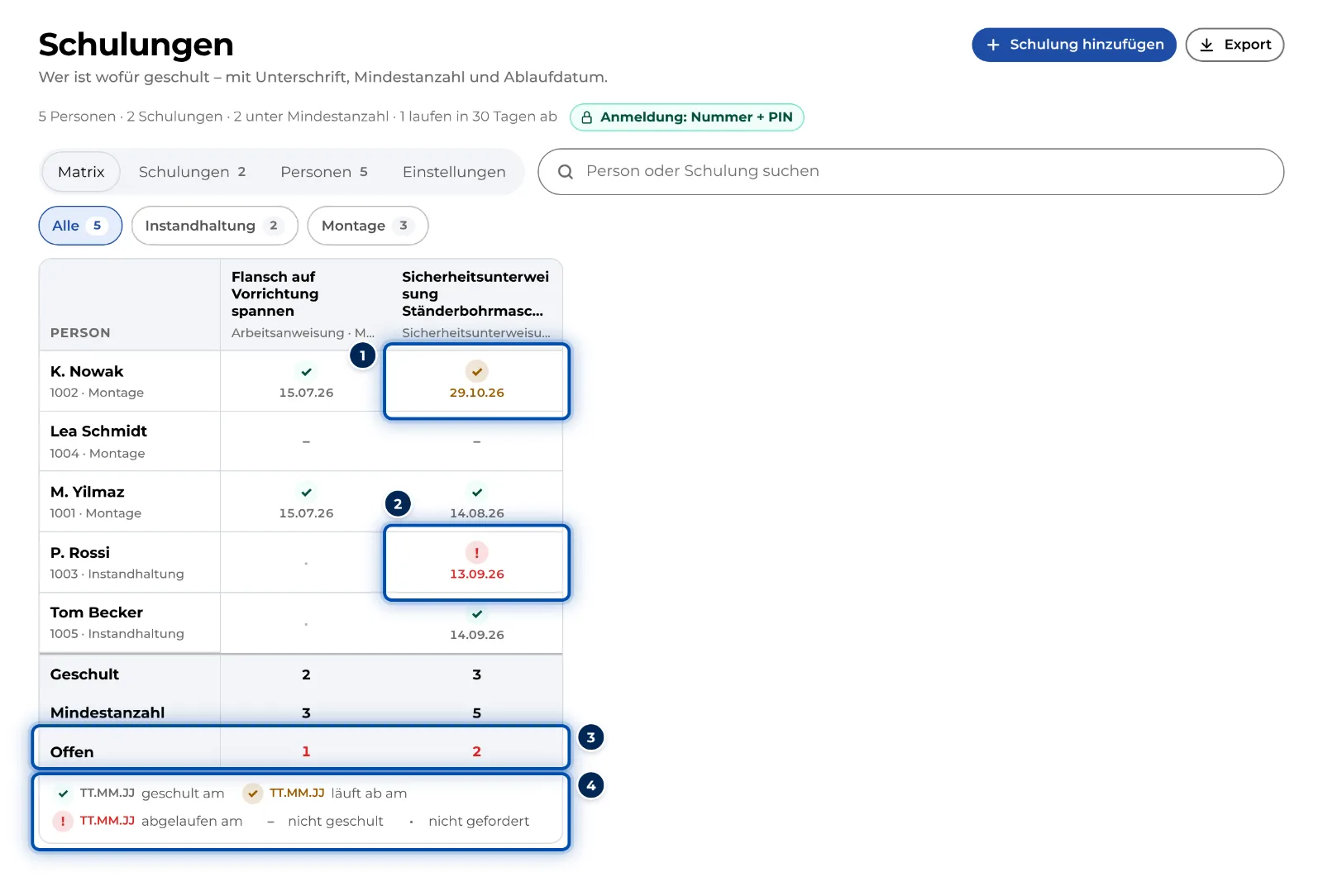
Schulungsmatrix mit grünen, orangen und roten Zellen und der Legende -
Unten stehen für jede Schulung Geschult, Mindestanzahl und Offen. Rot heißt: Es fehlen noch Personen zur Mindestanzahl.
-
Filtere über die Abteilungen über der Matrix oder suche mit Person oder Schulung suchen nach einer Person oder Schulung.
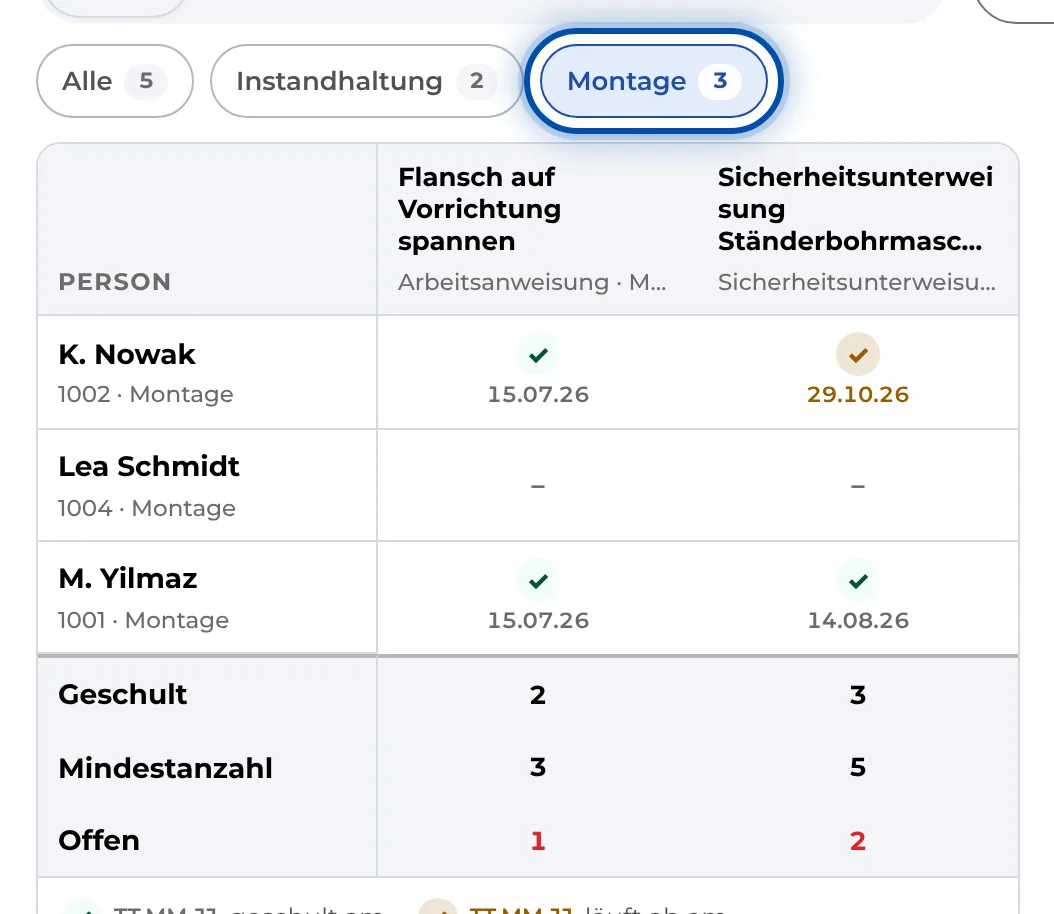
Die Matrix gefiltert auf die Abteilung Montage -
Klicke auf einen Namen oder eine Schulung. Darunter öffnet sich das Detail. Bei einer Person stehen dort ihre Schulungen, bei einer Schulung Geschult, Mindestens, Offen und alle Personen, jeweils mit Datum, Version, Gültigkeit und Unterschrift.
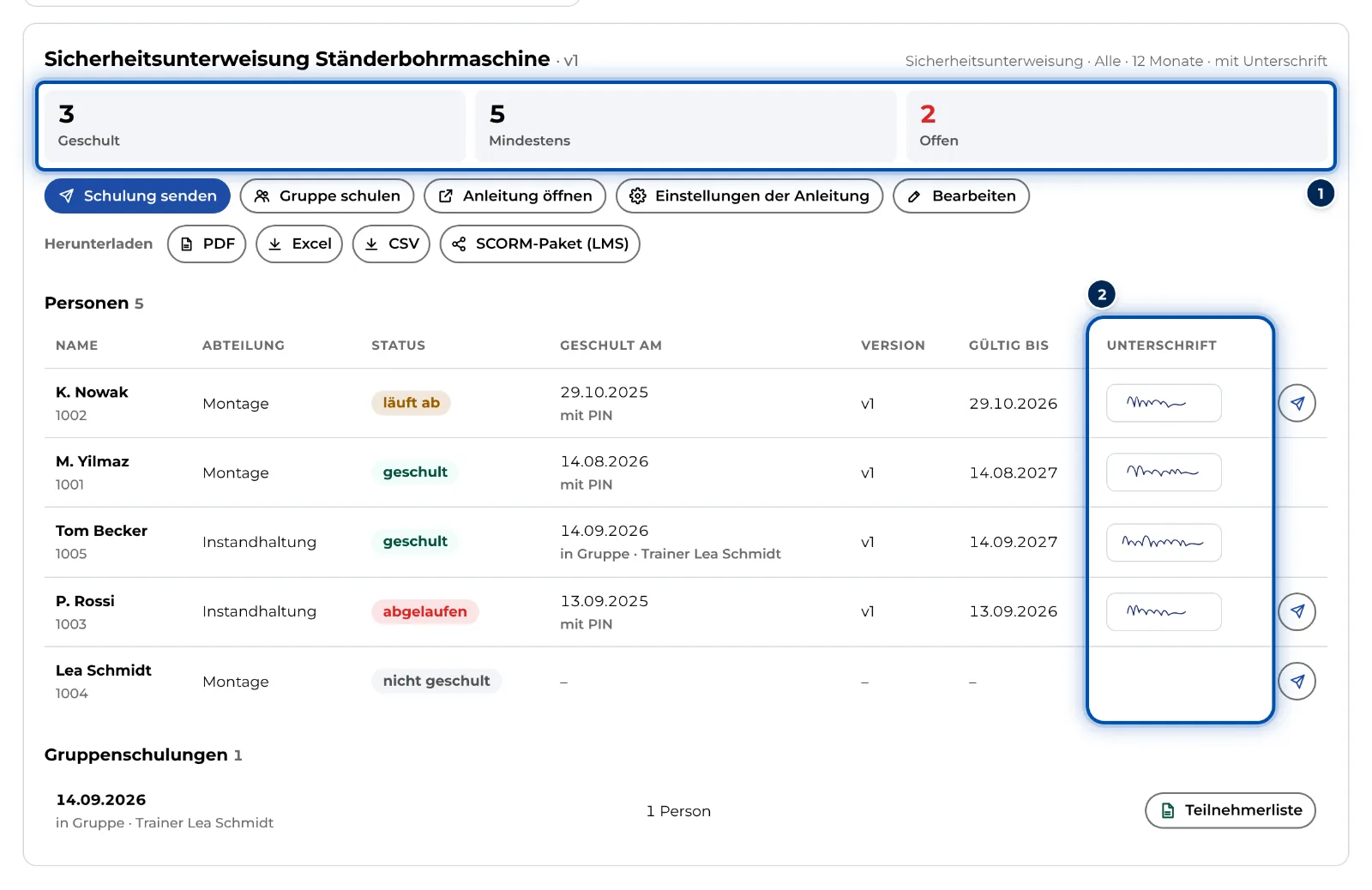
Detail einer Schulung mit Kacheln und der Liste der Personen -
Für Excel klicke auf Export und wähle Excel oder CSV. Die Datei enthält die Matrix so, wie sie gefiltert ist, mit den Summenzeilen.
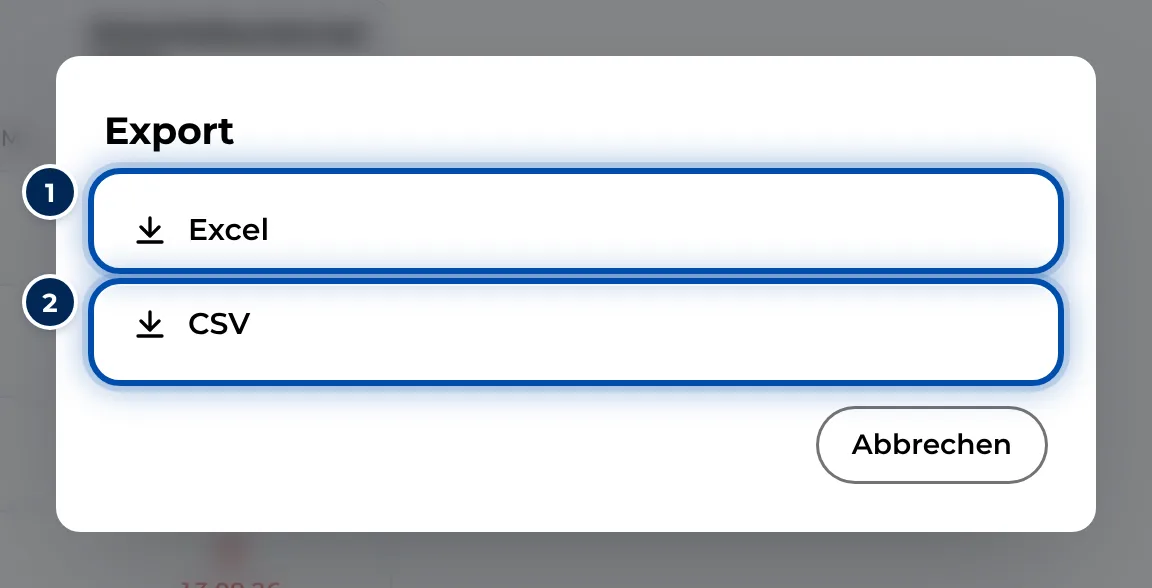
Der Export der Matrix als Excel oder CSV
Tipps
- Am PC ist die Matrix am übersichtlichsten. Am Handy scrollst du sie seitwärts.
- Die Seite aktualisiert sich alle 30 Sekunden selbst. Eine gerade unterschriebene Schulung erscheint ohne Neuladen.
- Admins und Teamleiter schicken die Schulung direkt aus dem Detail an alle, die noch nicht geschult sind: Schulung senden.
- Teamleiter und QM sehen oben den Hinweis, dass sie nur lesen. Exporte und PDFs können sie trotzdem herunterladen.
Häufige Probleme
- Eine Person hat einen Punkt statt eines Strichs. Die Schulung gilt für eine andere Abteilung als ihre. Prüfe die Abteilung der Person oder der Schulung.
- Jemand hat unterschrieben, steht aber auf –. Der Nachweis ließ sich keiner Person zuordnen. Ein Admin ordnet ihn zu, siehe Nachweise zuordnen und exportieren.
- Als Teamleiter siehst du niemanden. In deinen Abteilungen (Montage) steht noch niemand auf der Liste – die Abteilung einer Person muss so heißen wie dein Team.
- Mindestanzahl und Offen zeigen bei Teamleitern einen Strich. Bei Schulungen für alle Abteilungen zählt GIRI für Teamleiter keine Vorgabe, weil sie nicht alle Personen sehen.