Anleitung
GIRI als App installieren (PC, iPhone, Android)
GIRI auf den Home-Bildschirm oder als eigenes Fenster an den PC holen: Vollbild, Start ohne Netz, und gespeicherte Anleitungen bleiben auf dem Gerät.
Wozu?
GIRI ist eine Web-App. Du lädst sie aus keinem App-Shop, sondern installierst sie direkt aus dem Browser. Am Handy liegt dann ein Icon auf dem Home-Bildschirm, und GIRI startet im Vollbild. Am PC öffnet sich GIRI in einem eigenen Fenster. Die installierte App startet auch ohne Netz, und gespeicherte Anleitungen bleiben auf dem Gerät. Am iPhone ist das besonders wichtig: Im Browser räumt iOS den Speicher einer Website weg, die 7 Tage nicht benutzt wurde.
Voraussetzungen
- iPhone oder iPad: Safari.
- Android: Chrome.
- PC: Chrome oder Edge.
- Internet für die Installation.
- Ein Konto brauchst du nicht. Auch Werker ohne Anmeldung können GIRI installieren.
Schritt für Schritt
-
Öffne in GIRI die Installationsanleitung: im Menü unter Als App installieren, am PC über ≡ oben rechts, am Handy über dein Profilbild. Am PC steht sie auch auf der Startseite unter Hilfe & Training. Werker finden Als App installieren in einer geöffneten Anleitung im Menü ≡ oben rechts.
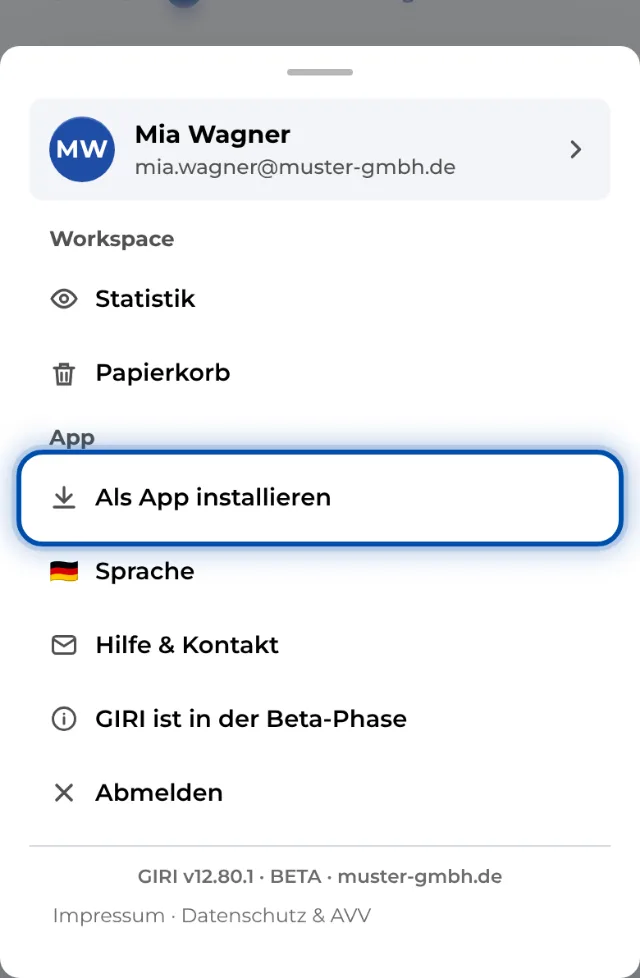
Als App installieren im Menü am Handy -
Wähle oben dein Gerät: iPhone / iPad, Android oder PC. Meist hat GIRI es schon richtig gewählt. Die Bilder zeigen jeden Handgriff.
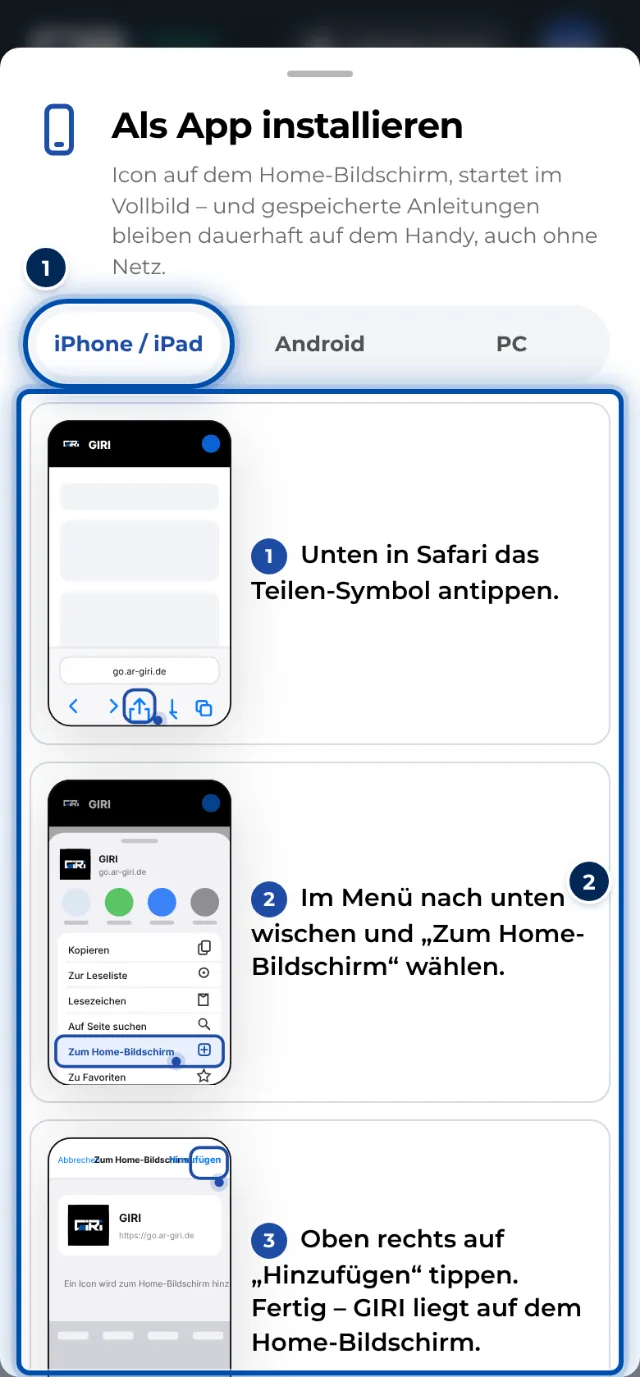
Die Installationsanleitung in GIRI, hier für das iPhone
Am iPhone oder iPad
- Öffne GIRI in Safari und tippe unten auf das Teilen-Symbol.
- Wische im Menü nach unten und wähle Zum Home-Bildschirm.
- Tippe oben rechts auf Hinzufügen. GIRI liegt jetzt auf dem Home-Bildschirm.
Am Android-Handy
-
Tippe in Chrome oben rechts auf die drei Punkte.
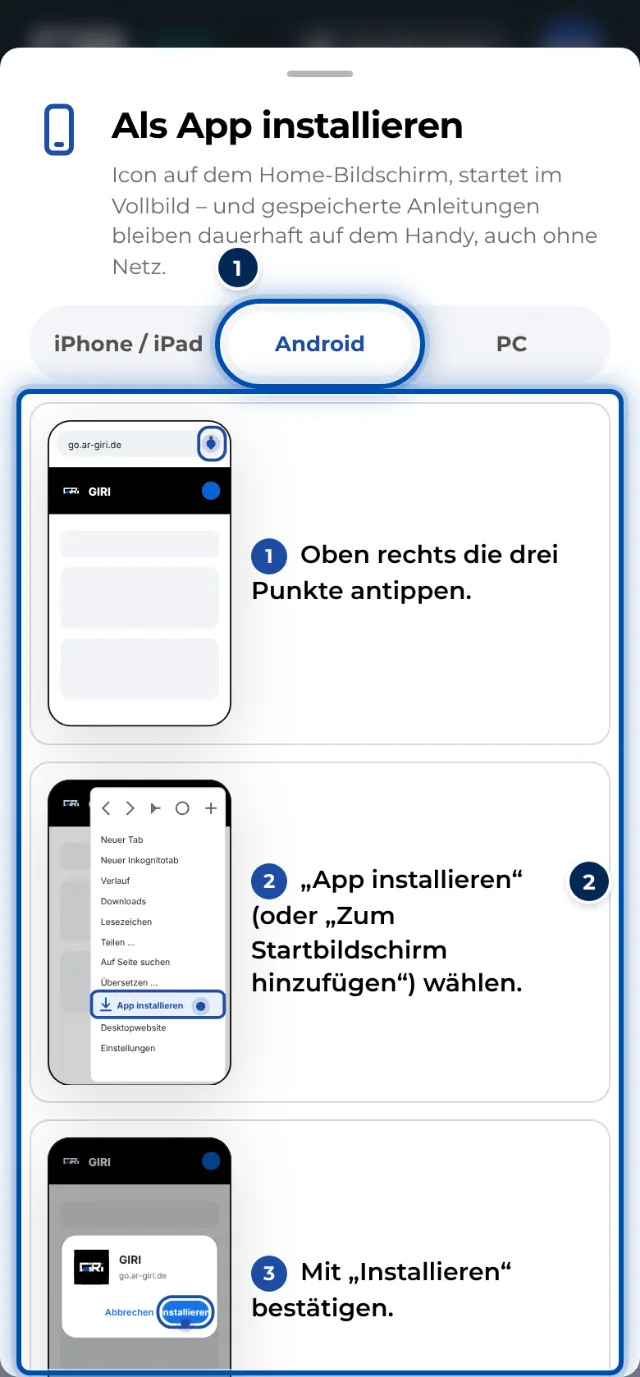
Die Installationsanleitung in GIRI für Android -
Wähle App installieren. Bei manchen Geräten heißt der Eintrag „Zum Startbildschirm hinzufügen“.
-
Bestätige mit Installieren. Bietet Chrome die Installation direkt an, zeigt GIRI den Knopf Jetzt installieren, und es geht mit einem Tipp.
Am PC
-
Klicke in Chrome oder Edge rechts in der Adressleiste auf das Installieren-Symbol.
-
Bestätige mit Installieren. GIRI öffnet sich als eigenes Fenster.
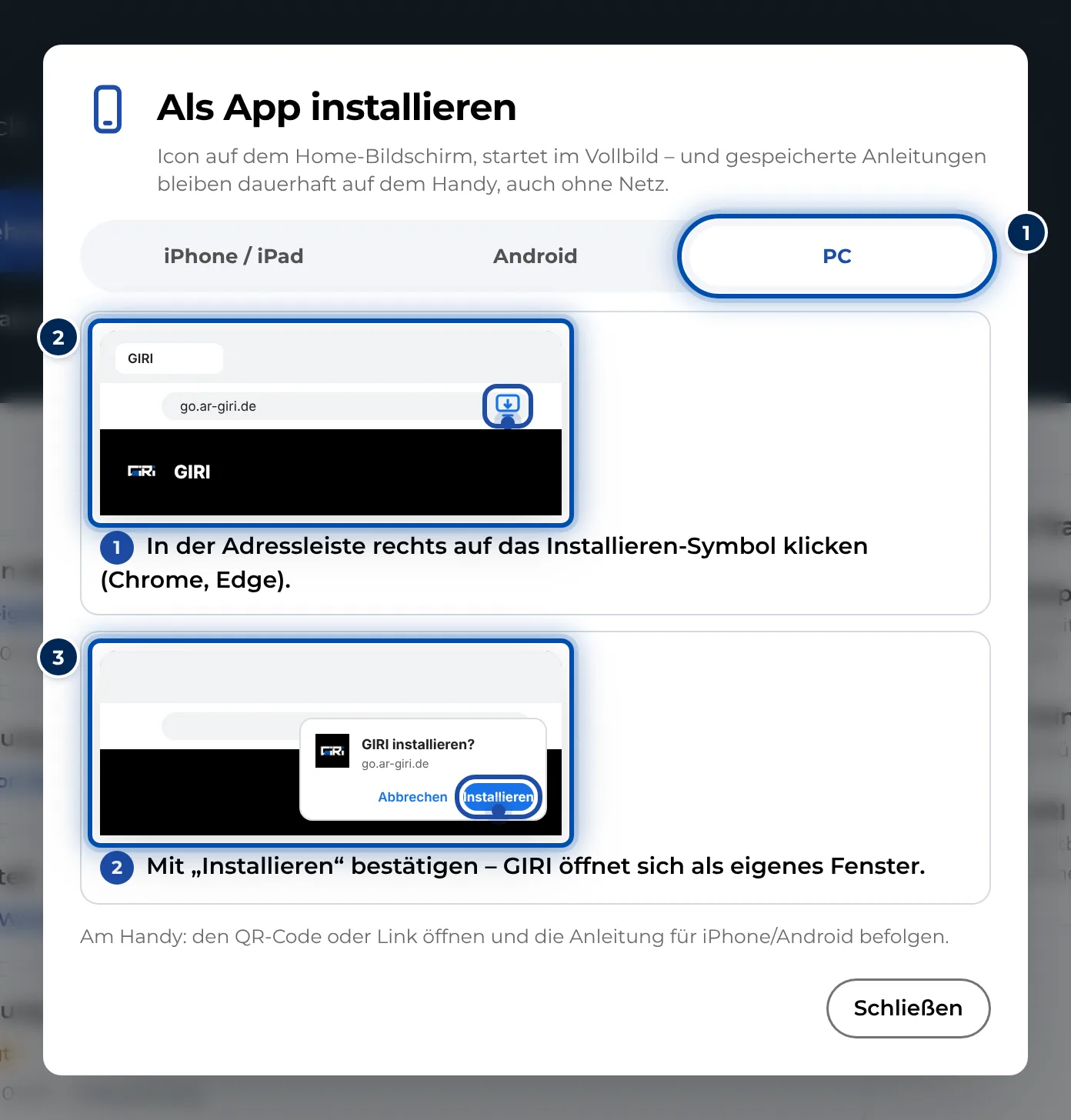
Die Installationsanleitung für den PC: Symbol in der Adressleiste, dann bestätigen
Tipps
- Öffne GIRI ab jetzt immer über das neue Icon, nicht über einen Link.
- Am iPhone öffnet ein QR-Code, den du mit der Kamera-App scannst, die Anleitung in Safari, nicht in der installierten App.
- Updates kommen von selbst, auch in der installierten App. Siehe So kommen Updates.
- Läuft GIRI schon als installierte App, fehlt der Menüpunkt Als App installieren. Das ist richtig so.
Häufige Probleme
- Am iPhone fehlt Zum Home-Bildschirm. Öffne den Link zuerst in Safari. In anderen Browsern gibt es den Eintrag nicht sicher. Wische im Teilen-Menü ganz nach unten.
- Am PC fehlt das Installieren-Symbol. Nur Chrome und Edge bieten es an. Öffne go.ar-giri.de in einem dieser Browser.
- Nach dem Installieren bist du am iPhone abgemeldet. Am iPhone sind Safari und die App auf dem Home-Bildschirm getrennt, auch bei der Anmeldung. Melde dich in der App einmal neu an, am einfachsten mit QR-Code vom PC scannen. Siehe Am Handy per QR-Code anmelden.
- Am iPhone fehlen in der App die gespeicherten Anleitungen. Was du in Safari gespeichert hast, bleibt in Safari. Öffne die Anleitungen einmal mit Netz in der installierten App. Siehe Anleitungen ohne Netz nutzen.