Anleitung
Nachweise zuordnen und exportieren
Woher Schulungsnachweise kommen, wie du Nachweise ohne Zuordnung einer Person zuweist und wie du Qualifikations- und Schulungsnachweise als PDF, Excel oder CSV exportierst.
Wozu?
Jede bestätigte Schulung wird ein Nachweis: Person, Datum, Version der Anleitung, Ergebnis, Unterschrift und die Art der Bestätigung. Nachweise entstehen von selbst: in der Werker-Ansicht einer Schulung, bei einer Gruppenschulung oder über das SCORM-Paket in einem externen LMS. Bei Audits und Unterweisungen belegen sie, wer wann wofür geschult wurde. Schulungen schaltet GIRI je Workspace frei, Anfrage an giri@ar-giri.de.
Voraussetzungen
- Schulungen sind für euren Workspace freigeschaltet.
- Du bist Administrator (Workspace Admin). QM und Teamleiter (für ihre Abteilung) können Nachweise lesen und exportieren, aber nicht zuordnen.
Schritt für Schritt
-
Öffne oben rechts das Menü, wähle Schulungen und klicke in der Matrix auf eine Person oder eine Schulung.
-
Im Detail steht bei jedem Nachweis, wie bestätigt wurde: mit PIN, Persönlicher Link, Name gewählt, in Gruppe · Trainer Lea Schmidt oder aus SCORM. Hat jemand mit einem anderen Namen unterschrieben, steht im Detail der Person zum Beispiel unterschrieben als „Nowak“.
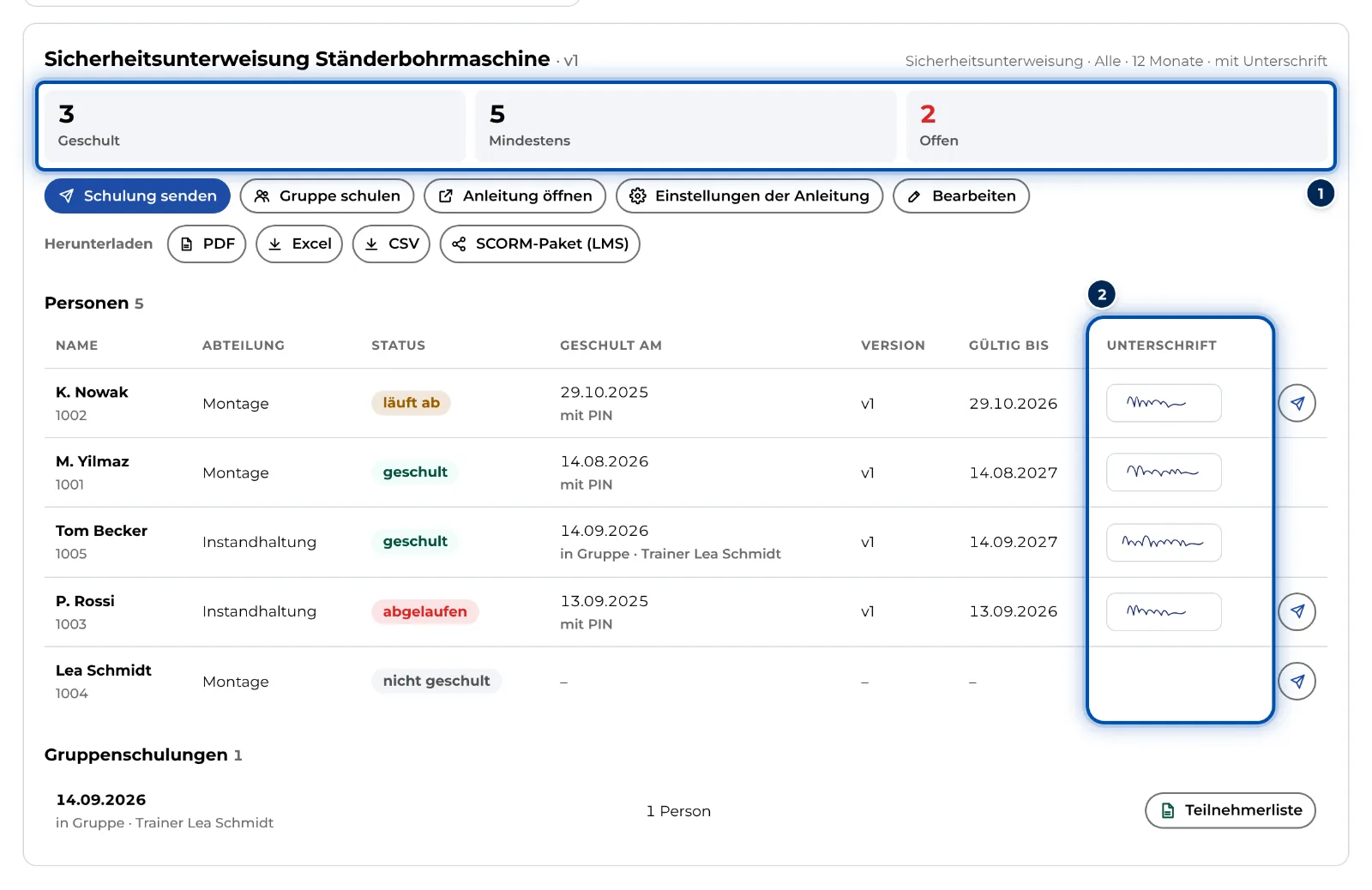
Detail einer Schulung mit Kacheln und der Liste der Personen -
Öffne den Reiter Personen. Unter der Liste stehen Nachweise ohne Zuordnung, falls es welche gibt. Das passiert vor allem, wenn bei Name wählen ein Name eingetippt wurde, der zu keiner Person passt, und bei Nachweisen aus SCORM.
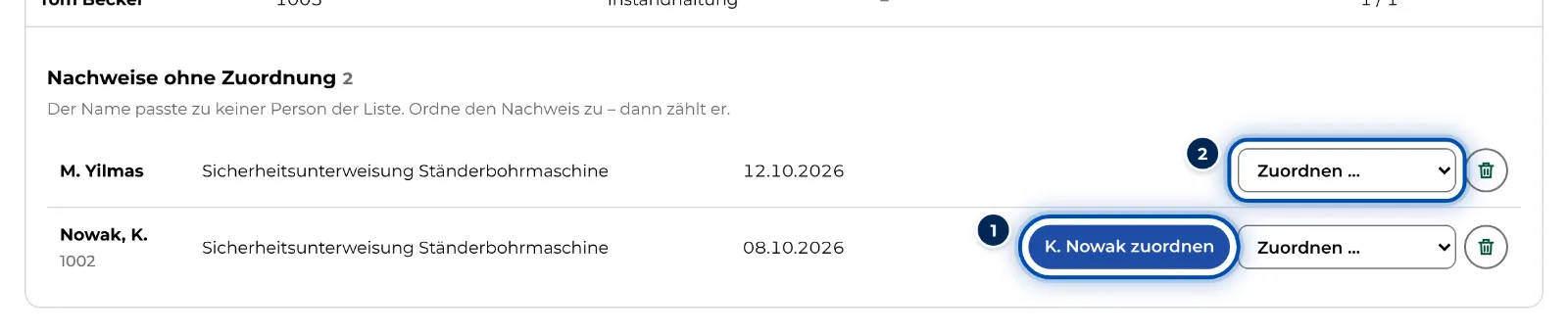
Nachweise ohne Zuordnung mit Vorschlag und Auswahlfeld zum Zuordnen -
Weise jeden dieser Nachweise zu. Schlägt GIRI eine Person mit gleicher Personalnummer oder gleichem Namen vor, klicke auf den Knopf, zum Beispiel K. Nowak zuordnen. Sonst wähle die Person im Feld Zuordnen …. Ein falscher Eintrag lässt sich über das Papierkorb-Symbol löschen.
-
Für den Nachweis einer Person klicke ihren Namen an. Unter Herunterladen gibt es PDF (Qualifikationsnachweis mit allen Schulungen und Unterschriften), Excel und CSV.
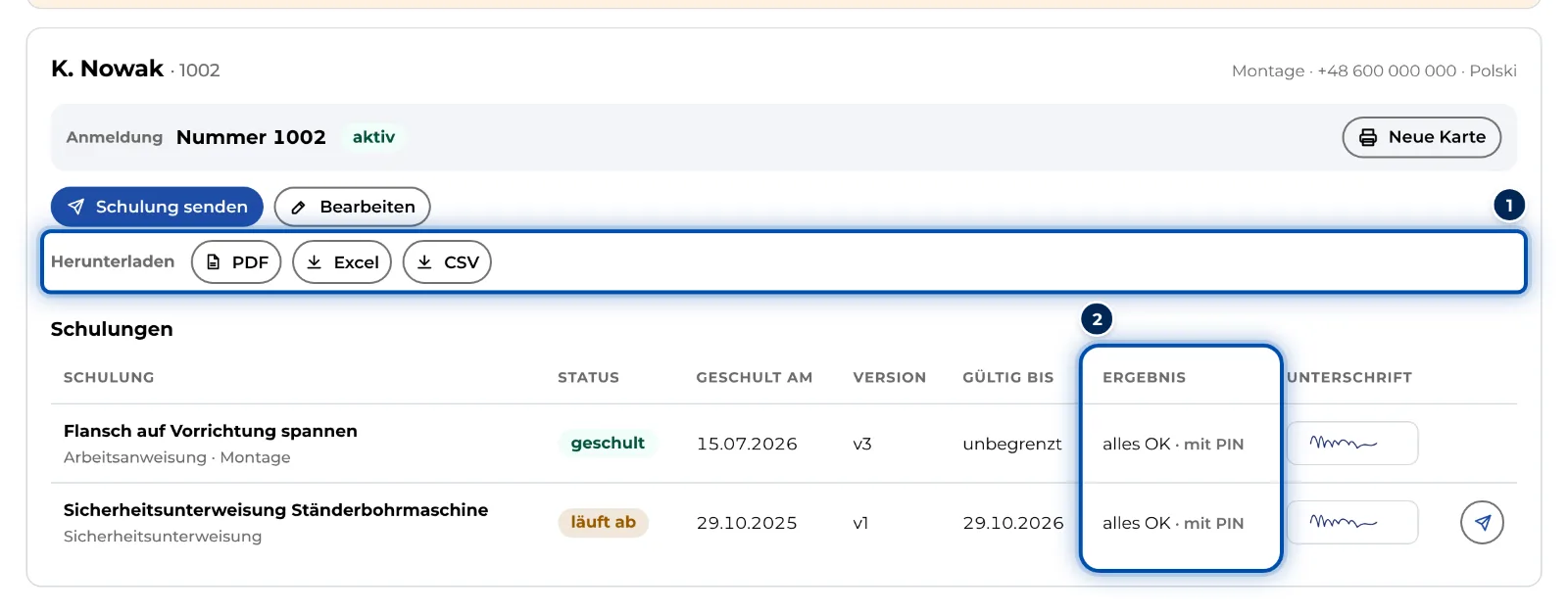
Detail einer Person mit Download-Knöpfen und ihren Schulungen -
Für den Nachweis einer Schulung klicke die Schulung an. PDF erzeugt den Schulungsnachweis: wer geschult ist, mit Unterschrift, und wer noch nicht. Bei Gruppenschulungen steht darunter Gruppenschulungen mit der Teilnehmerliste je Termin.
-
Für ganze Listen klicke auf Export. Im Reiter Matrix gibt es die Matrix, im Reiter Schulungen die Liste je Schulung (Excel), im Reiter Personen die Personenliste, jeweils als Excel oder CSV.
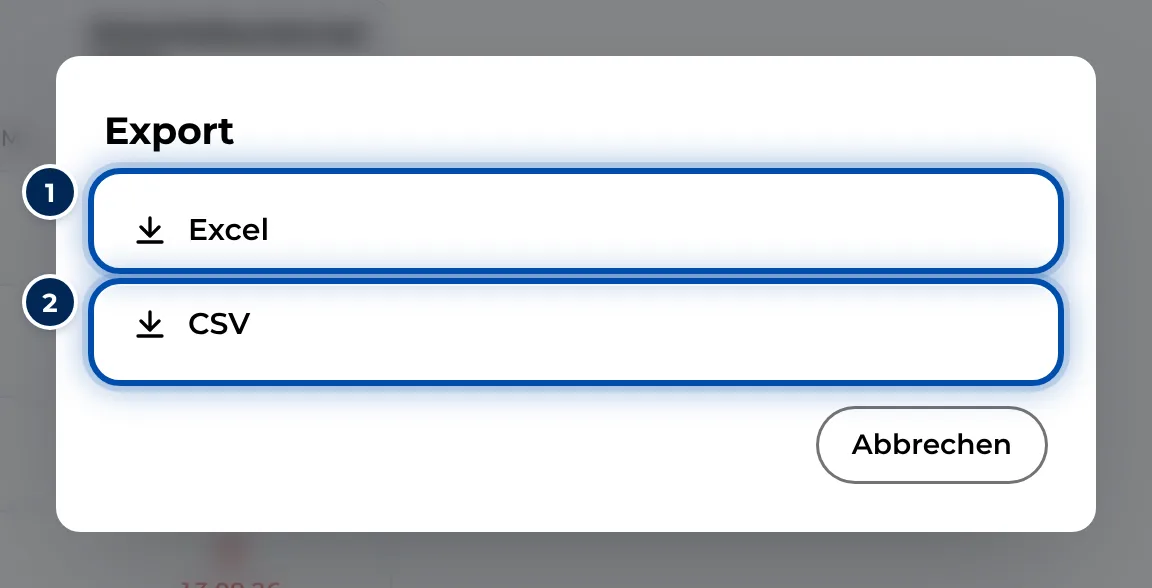
Der Export als Excel oder CSV
Tipps
- Das PDF erklärt die Arten der Bestätigung und die Unterschrift: eine einfache elektronische Signatur mit dem Finger. Das Datum ist der Zeitpunkt der Unterschrift, der Server speichert zusätzlich seine eigene Zeit.
- Mit Nummer + PIN gehört jeder Nachweis aus der Werker-Ansicht sicher zu der angemeldeten Person.
- Neue Nachweise der letzten 7 Tage zeigt die Startseite unter Für dich als Schulung bestätigt.
- Gäste einer Gruppenschulung stehen nicht in der Personenliste, sondern im Detail der Schulung unter Gäste und Fremdfirmen.
- Entfernst du eine Person aus der Liste oder beendest eine Schulungspflicht, bleiben die Nachweise gespeichert. Die Nachweise einer Person löscht nur Endgültig löschen – mit allen Nachweisen.
Häufige Probleme
- Die Knöpfe zum Zuordnen fehlen. Du bist nicht Workspace-Admin. QM sehen die Nachweise ohne Zuordnung, Teamleiter sehen sie nicht. Zuordnen kann nur ein Admin.
- Die Person fehlt im Auswahlfeld. Lege sie zuerst an, siehe Personen anlegen und importieren.
- Ein Nachweis hängt an der falschen Person. Zugeordnete Nachweise lassen sich in der App weder umhängen noch einzeln löschen. Damit das nicht passiert, nutze Nummer + PIN, siehe Name wählen oder Nummer + PIN.