Anleitung
Ordner anlegen und Anleitungen ablegen
Ordner sortieren Anleitungen, zum Beispiel nach Linie oder Maschine, und legen fest, welche Teams die Anleitungen darin sehen.
Wozu?
Bei vielen Anleitungen hat sich bewährt: ein Ordner pro Bereich, etwa eine Halle oder Linie, eine Anleitung pro Maschine oder Arbeitsplatz und Kapitel für die Themen darin, zum Beispiel Rüsten, Reinigen und Wartung. Neben der Sichtbarkeit kann ein Ordner ein Link-Passwort tragen, das für alle Anleitungen darin gilt. Ordner haben eine Ebene, Unterordner gibt es nicht.
Voraussetzungen
- Ordner anlegen, umbenennen, schützen und löschen: eine Rolle mit Ordner-Recht, also Ersteller (Creator), Teamleiter (Team Admin) oder Administrator (Workspace Admin). Ist ein Ordner auf Teams beschränkt, brauchst du das Recht in einem dieser Teams.
- Anleitungen verschieben: Bearbeiten-Recht für die Anleitung.
- Welche Teams einen bestehenden Ordner sehen, ändert nur der Workspace-Admin.
Schritt für Schritt
Ordner anlegen
-
Öffne Anleitungen. Klicke in der Zeile Ordner auf Neuer Ordner.
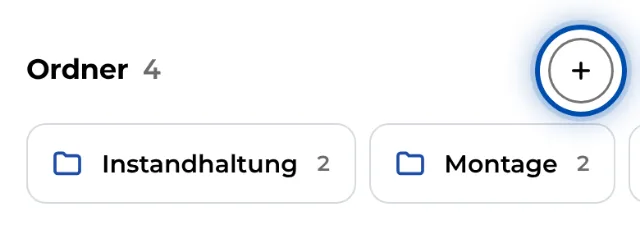
Die Zeile Ordner mit dem Knopf für einen neuen Ordner, hier am Handy -
Gib unter Name des Ordners einen Namen ein, zum Beispiel „Vorrichtungen“.
-
Lege unter Wer sieht diesen Ordner? fest, wer den Ordner sieht: Alle im Workspace oder Nur bestimmte Teams. Zur Auswahl stehen die Teams, in denen du bist; Admins sehen alle Teams. Bist du in keinem Team, entfällt die Frage, und alle im Workspace sehen den Ordner.
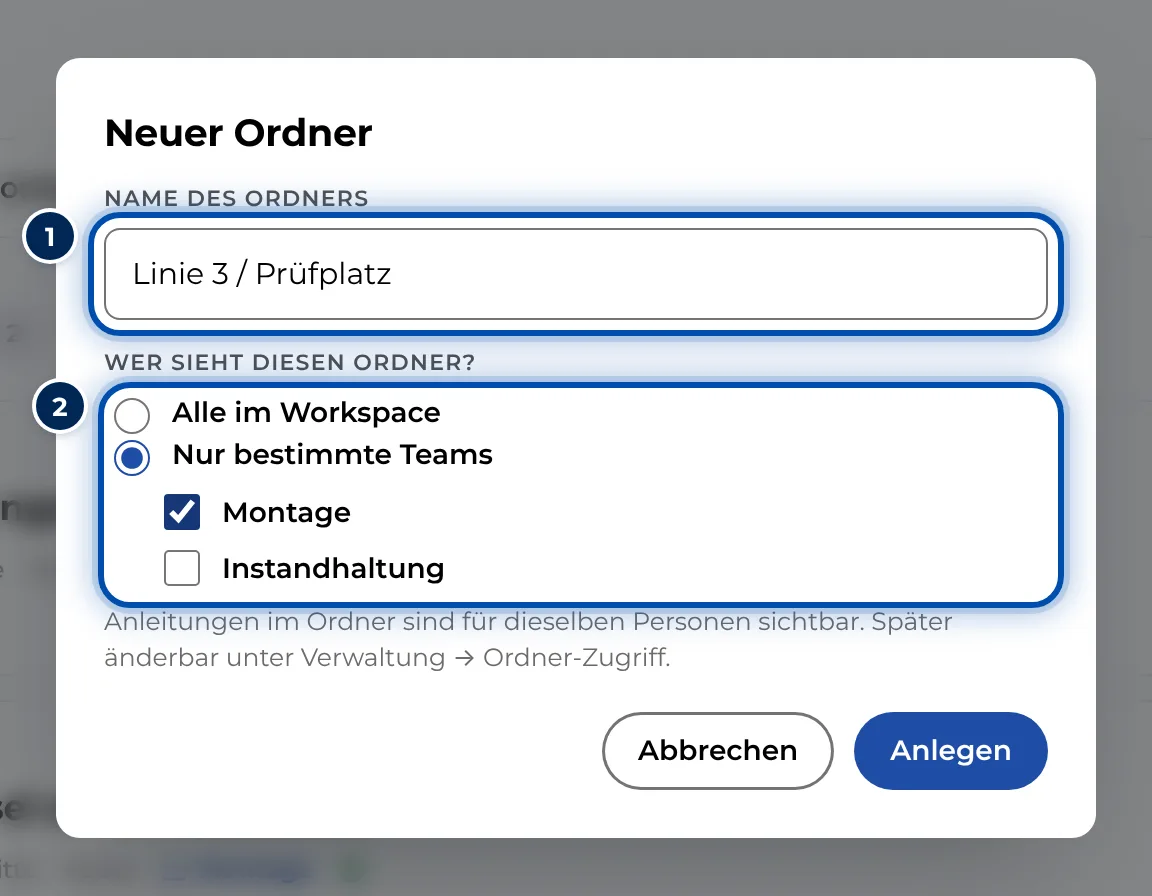
Neuer Ordner mit Name und der Frage, wer ihn sieht -
Klicke auf Anlegen. GIRI öffnet den neuen Ordner.
Anleitungen ablegen
-
Neue Anleitung direkt im Ordner: Klicke im Ordner auf Neue Anleitung. Der Ordner ist schon ausgewählt. Im selben Dialog kannst du unter Ordner auch einen anderen wählen.
-
Vorhandene Anleitung verschieben: In der Liste auf der Karte ⋯ und dann In Ordner verschieben. Wähle einen Ordner oder Ohne Ordner. Ganz unten legst du mit Neuer Ordner gleich einen neuen an. In der geöffneten Anleitung geht das unter Einstellungen → Ablage & Zugriff → Ändern.
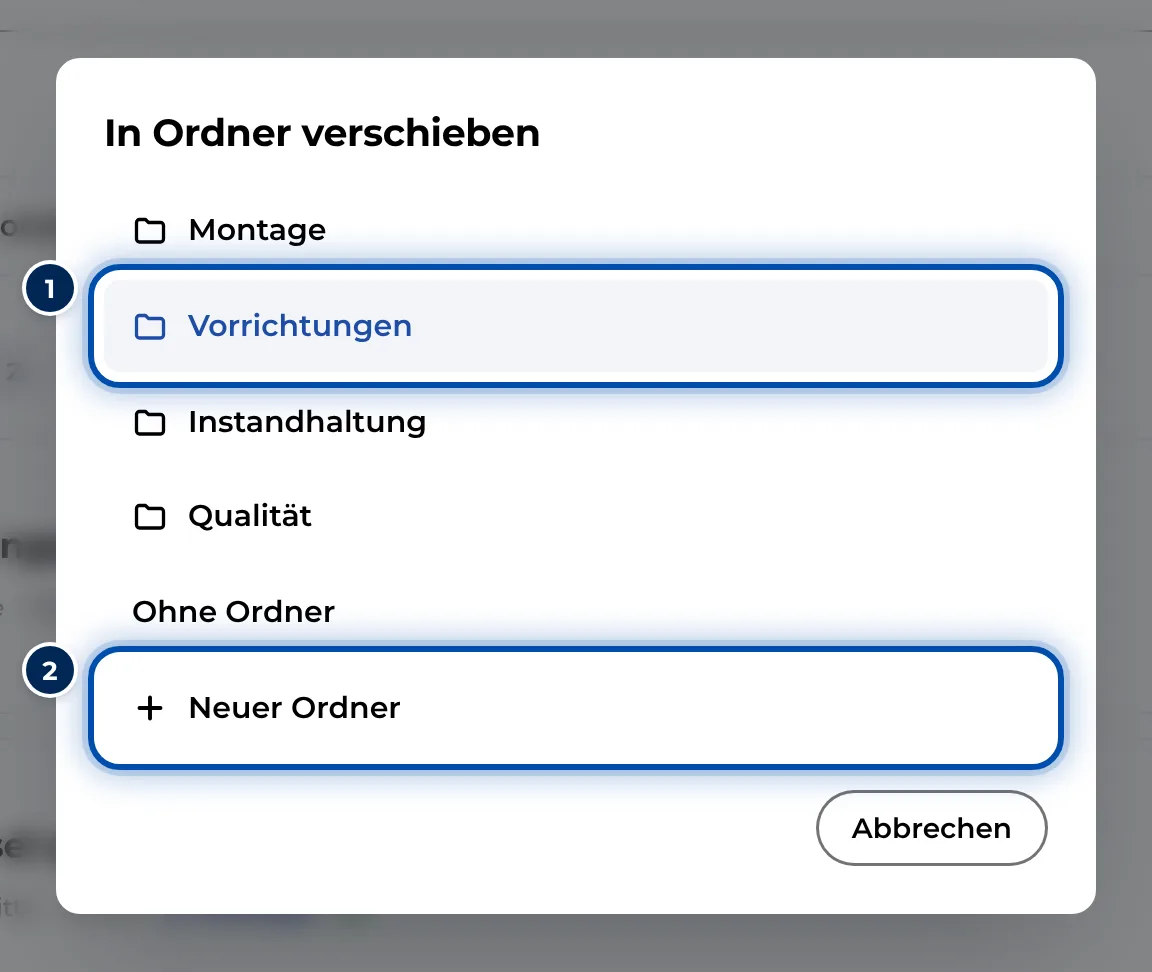
Eine Anleitung in einen anderen Ordner verschieben
Ordner verwalten
-
Öffne den Ordner und klicke oben auf ⋯ Ordner. Im Menü findest du QR-Poster (PDF) und Ordner offline verfügbar machen (…). Mit Ordner-Recht kommen Ordner umbenennen, Link-Passwort und Ordner löschen dazu.
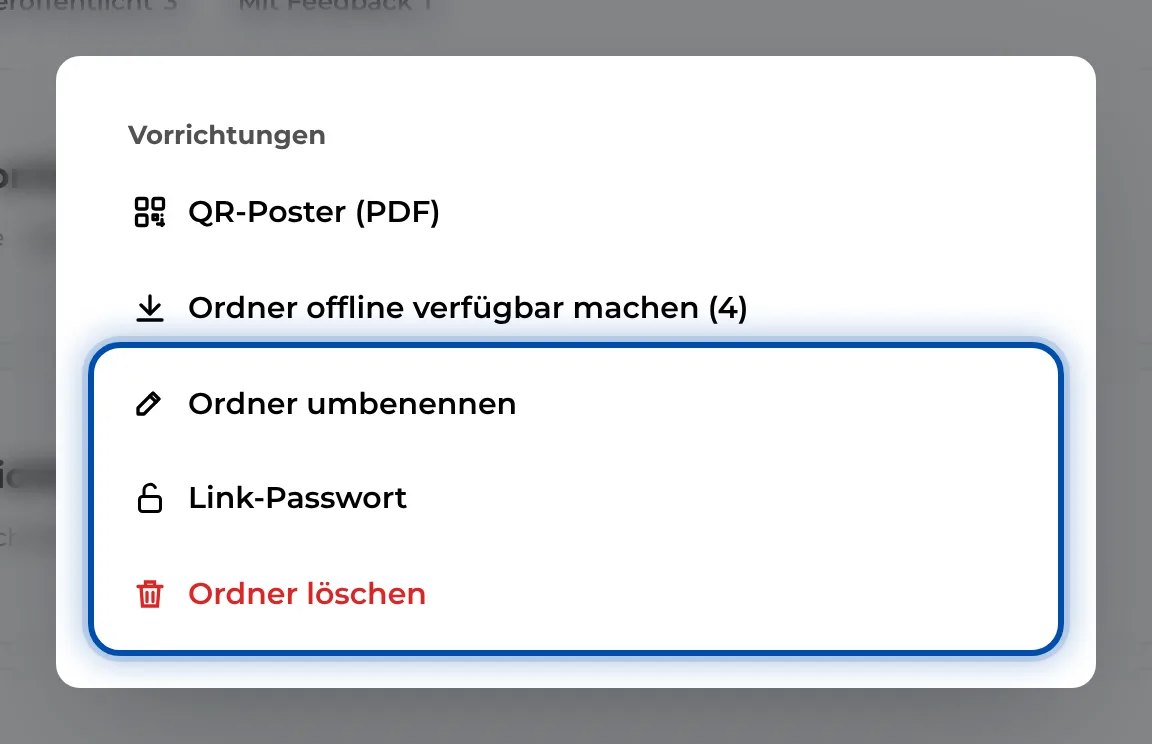
Das Menü eines Ordners mit QR-Poster, Offline, Umbenennen, Link-Passwort und Löschen -
Beim Löschen eines Ordners mit Inhalt fragt GIRI nach: Nur Ordner löschen – Anleitungen behalten oder Ordner samt … Anleitungen in den Papierkorb. Im zweiten Fall liegen die Anleitungen danach im Papierkorb.
Tipps
- Benenne Ordner nach Ort oder Anlage, zum Beispiel „Linie 3 / Montage“. Die Suche auf der Seite Anleitungen findet auch Ordnernamen.
- Bei vielen Ordnern zeigt die Zeile die acht, in denen zuletzt gearbeitet wurde. Alle anderen öffnest du über Ordner finden.
- Für mehrere Themen an einer Maschine lieber Kapitel statt eigener Ordner. Einen Ordner hängst du als Ganzes mit dem QR-Poster an den Arbeitsplatz.
- Einer einzelnen Anleitung ordnest du unter Einstellungen → Ablage & Zugriff → Zugriff eigene Teams zu. Die Anleitung sehen dann die angehakten Teams und die Teams des Ordners.
- Admins räumen unter Verwaltung → Benutzer & Teams → Ordner-Zugriff auf: Dort ordnen sie Teams zu und entfernen mit Leere Ordner löschen leere Ordner.
Häufige Probleme
- Neuer Ordner fehlt. Während einer Suche blendet GIRI den Knopf aus, leere dann das Suchfeld. Sonst hat deine Rolle kein Ordner-Recht, zum Beispiel Bearbeiter (Editor) oder Betrachter (Viewer). Frag deinen Admin.
- Die Teams eines Ordners lassen sich nicht ändern. Das geht nur für Workspace-Admins unter Ordner-Zugriff. Mehr dazu unter Teams und Zugriff auf Ordner.
- Nach dem Löschen eines Ordners sehen mehr Personen die Anleitungen. Mit Nur Ordner löschen – Anleitungen behalten landen die Anleitungen unter Ohne Ordner. Die Team-Beschränkung und das Link-Passwort des Ordners gelten dann nicht mehr. Verschiebe die Anleitungen vorher in einen passenden Ordner.
- Kein Unterordner möglich. GIRI kennt nur eine Ordnerebene. Gliedere mit Ordnernamen und Kapiteln.