Bootcamp
Lektion 3 · Aufnehmen
Tag 3 in 30 Minuten: 5–15 kurze Clips, ohne Sprachaufnahme. Heute Abend existiert deine Anleitung in GIRI.
Aus der 30-seitigen Word-SOP wird eine Serie kurzer Clips: visuell, scanbar, sprachunabhängig.
Schau es dir in GIRI an
Die Beispiel-Anleitung „So erstellst du deine erste Anleitung“ zeigt mit echten Bildschirmfotos, wie es geht: aufnehmen, Schritte beschreiben, markieren, einreichen. GIRI legt sie in neuen, leeren Workspaces an (Bootcamp-Übersicht). Danach bist du dran. Deine Anleitung muss heute nicht perfekt sein, sie muss fertig werden. Wenn du beim Aufnehmen hängst, hilft Schritte mit der Kamera aufnehmen.
Deine Aufnahme, Regel für Regel
- 1 Schritt = 1 Clip, 3–5 Sekunden. Eine Handlung pro Clip, nie zwei Dinge gleichzeitig. In der Kamera gilt Tippen = Foto · Halten = Video. Ab 5 Sekunden zeigt sie Wird lang …, ab 8 Sekunden Zu lang – kürzer aufnehmen!, nach 12 Sekunden stoppt sie. Was sich nicht bewegt, nimmst du als Foto auf.
- Kurzer Text pro Schritt. Der Titel sagt in einem Satz, was zu tun ist. Werkzeug, Drehmoment und Details kommen in die Beschreibung, am Handy unter Details (Werkzeug, Drehmoment …). Mehr Text braucht es nicht.
- Deine 3 Kernpunkte besonders klar filmen. Näher ran, eigener Clip, notfalls wiederholen. Das sind die Stellen, an denen es schiefgeht.
- Nah dran, ruhige Hand, gutes Licht. Ton gibt es nicht: GIRI nimmt Videos ohne Ton auf, und Werker sehen auch importierte Videos ohne Ton.
- Ziel: 5–15 Clips gesamt. Brauchst du mehr als 45 Minuten, war die Tätigkeit zu groß.
So geht es am Handy
-
Tippe auf der Startseite auf Neue Anleitung aufnehmen. Die Kamera öffnet sich sofort.
-
Nimm Schritt für Schritt auf. Jeder Clip und jedes Foto wird ein Schritt.
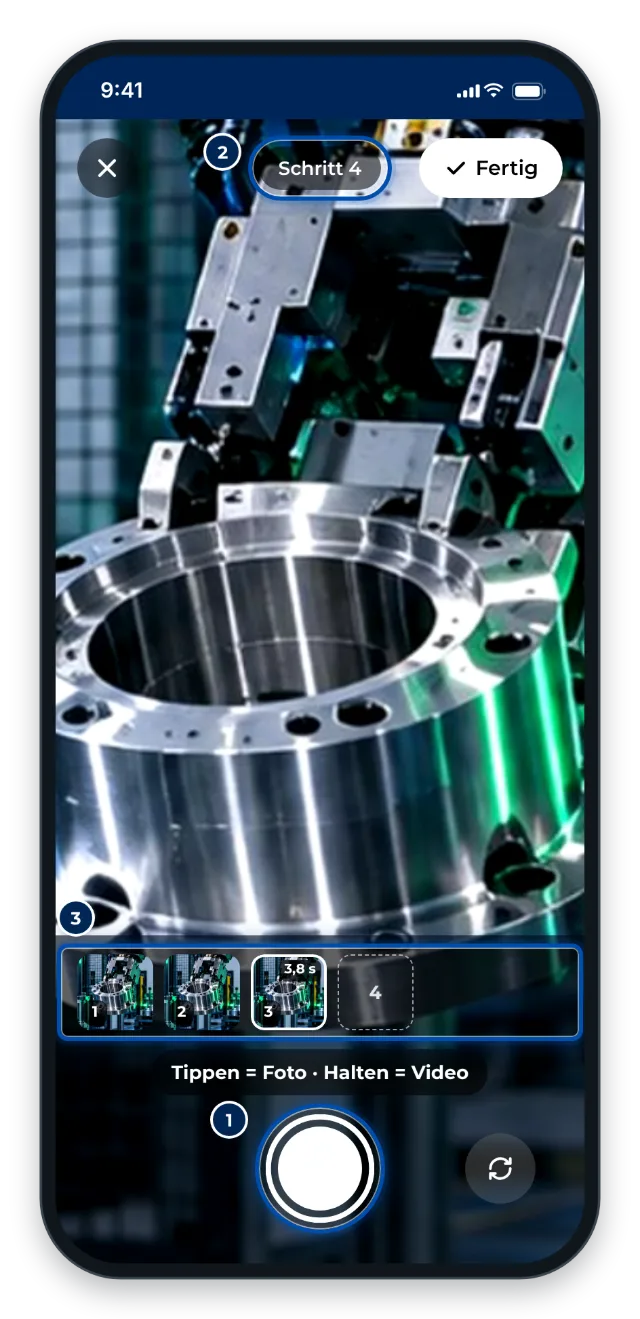
Tippen für ein Foto, Halten für ein Video: Unten sammeln sich die Schritte -
Tippe auf Fertig. GIRI fragt: Wie heißt die Anleitung? Gib den Titel ein und tippe auf Weiter zu den Schritten.
-
Öffne jeden Schritt und schreib unter Text seinen kurzen Text.
-
Tippe am Ende des Tages auf Prüfen & freigeben. Mit beiden Freigaberechten veröffentlichst du mit Freigeben & veröffentlichen in einem Schritt, dann hast du morgen deinen QR-Code. Ohne diese Rechte reichst du ein, und ein Freigeber gibt frei. Freigeben braucht Netz (Zur Freigabe einreichen).
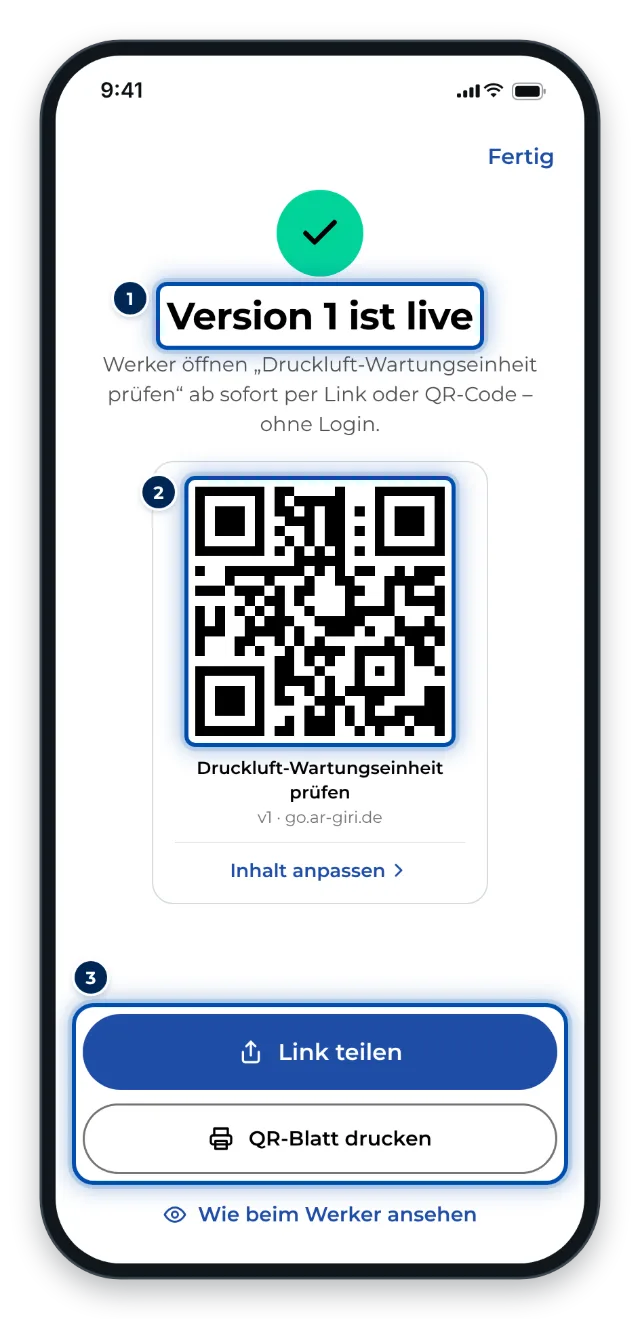
Nach dem Freigeben ist Version 1 live: Der QR-Code für morgen ist da
Weiter: Lektion 4 · Verfeinern