Anleitung
Schritte bearbeiten: Text, Warnhinweis, Reihenfolge, Löschen
Titel und Beschreibung je Schritt eingeben, Warnhinweise setzen, Schritte verschieben, löschen und gelöschte Schritte zurückholen.
Wozu?
Nach der Aufnahme machst du aus den Bildern eine verständliche Anleitung. Kurze Titel und Warnhinweise am richtigen Schritt sorgen dafür, dass Werker die Anleitung ohne langes Lesen verstehen.
Voraussetzungen
- Eine Rolle mit Bearbeiten-Recht.
- Eine Anleitung mit Schritten.
- Ist die Anleitung veröffentlicht, beginnt mit der ersten Änderung eine neue Version. Werker sehen bis zur nächsten Freigabe weiter die alte. Siehe Veröffentlichte Anleitung überarbeiten.
Schritt für Schritt
Am PC
-
Öffne die Anleitung. Links steht die Schrittliste, rechts siehst du Bild und Texte des gewählten Schritts.
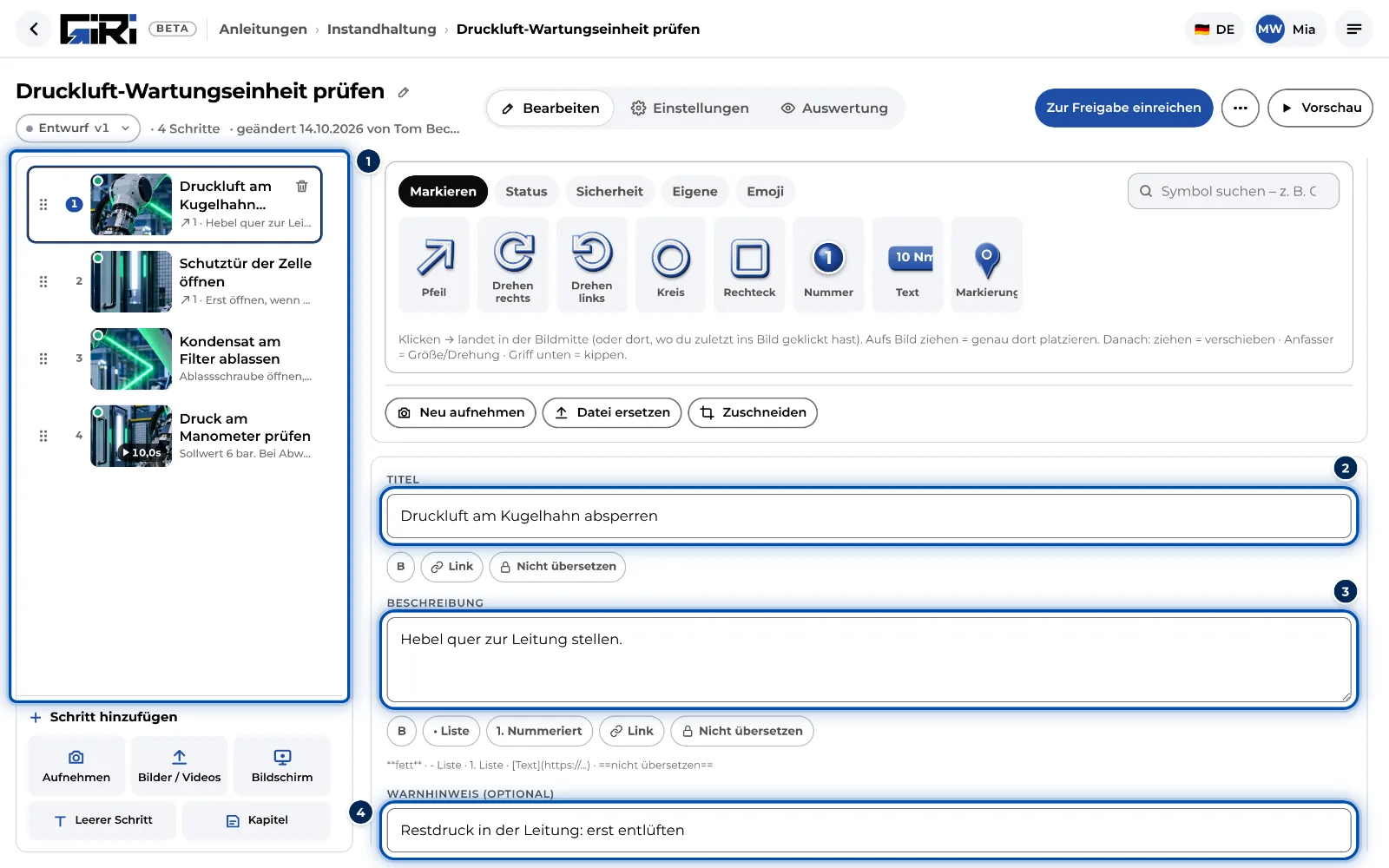
Der Editor am PC: links die Schritte, rechts Bild, Titel, Beschreibung und Warnhinweis -
Klicke einen Schritt an und schreib rechts unter Titel, was passiert, z. B. „Flansch einlegen“. Unter Beschreibung ergänzt du bei Bedarf Werkzeug, Drehmoment oder Hinweise.
-
Gibt es an dieser Stelle eine Gefahr, klicke auf Warnhinweis hinzufügen und schreib sie kurz hinein: Gefahr und Maßnahme.
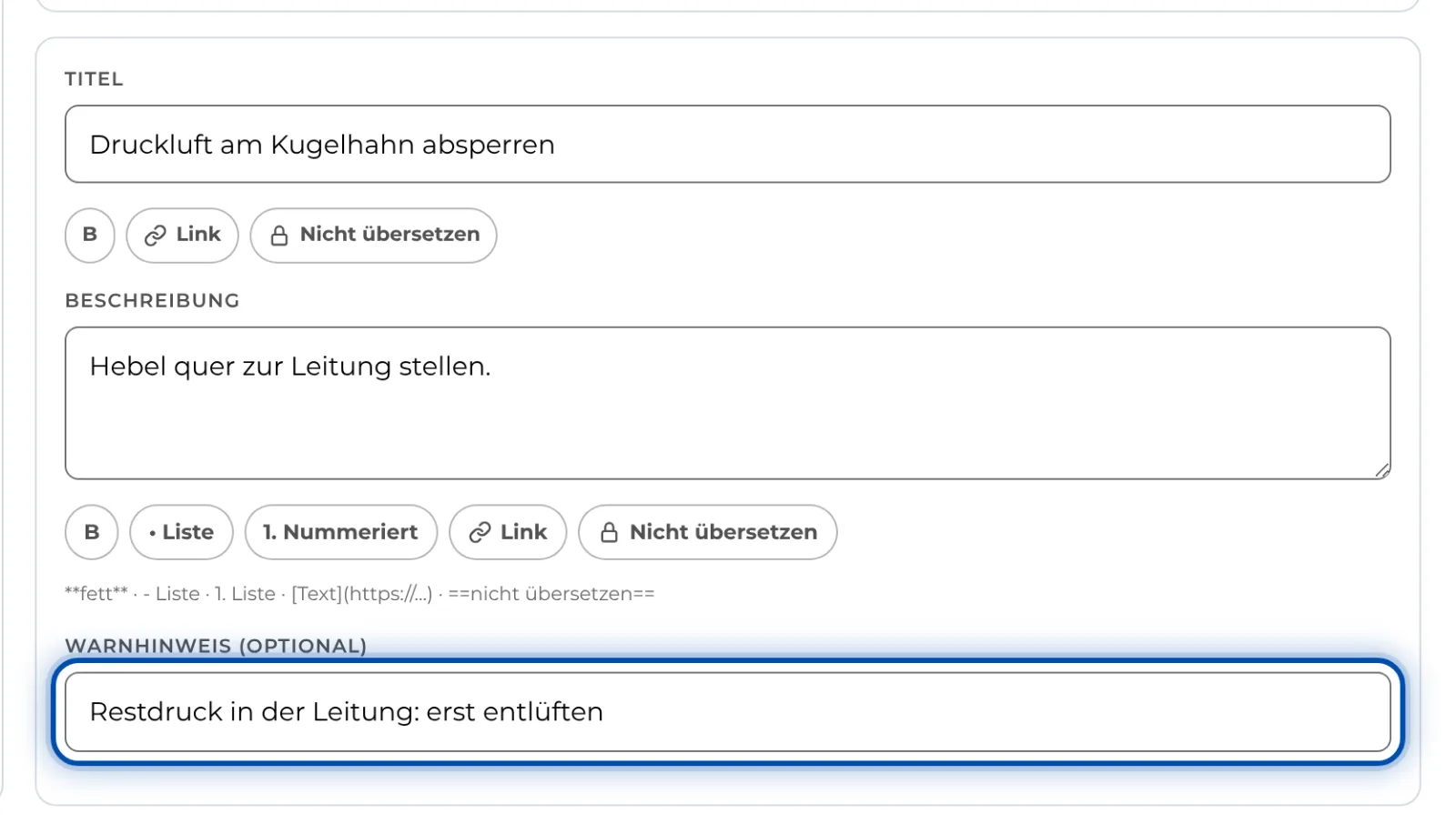
Titel, Beschreibung und Warnhinweis eines Schritts am PC -
Ändere die Reihenfolge, indem du einen Schritt am Griff links in seiner Zeile an die neue Stelle ziehst. Mit der Tastatur wählst du den Schritt und drückst Alt+↑ oder Alt+↓.
-
Zum Löschen klickst du beim gewählten Schritt auf den Papierkorb oder über dem Bild auf Löschen und bestätigst.
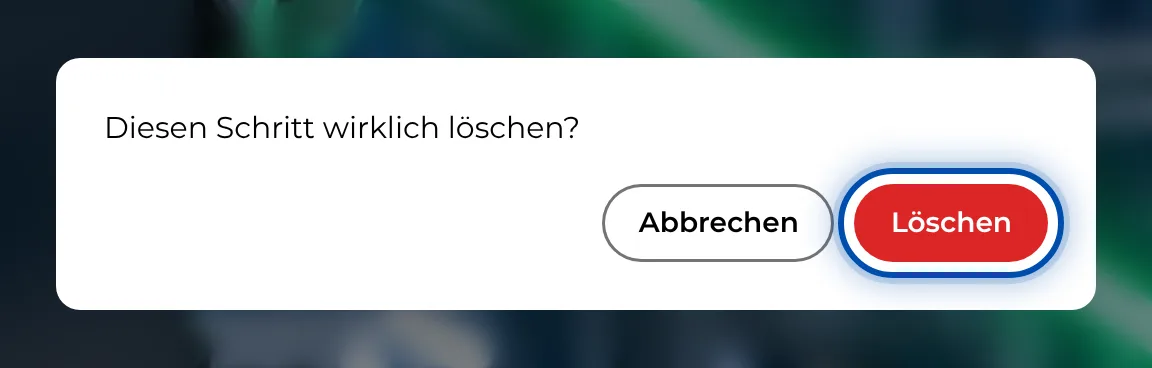
Vor dem Löschen fragt GIRI nach -
Versehentlich gelöscht? Öffne oben rechts ⋯ und wähle Gelöschte Schritte. Mit Wiederherstellen kommt der Schritt an seine alte Stelle zurück. Gelöschte Schritte bleiben dort, bis du sie mit Endgültig löschen entfernst.
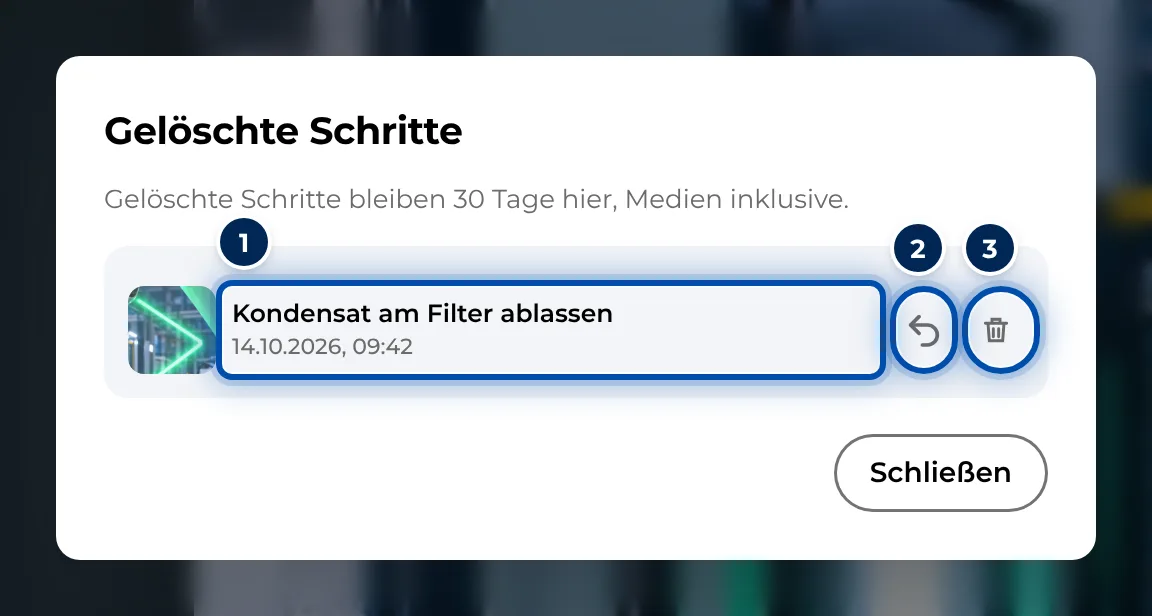
Der Dialog Gelöschte Schritte mit Wiederherstellen und Endgültig löschen
Am Handy
-
Öffne die Anleitung. Du siehst die Schrittliste.
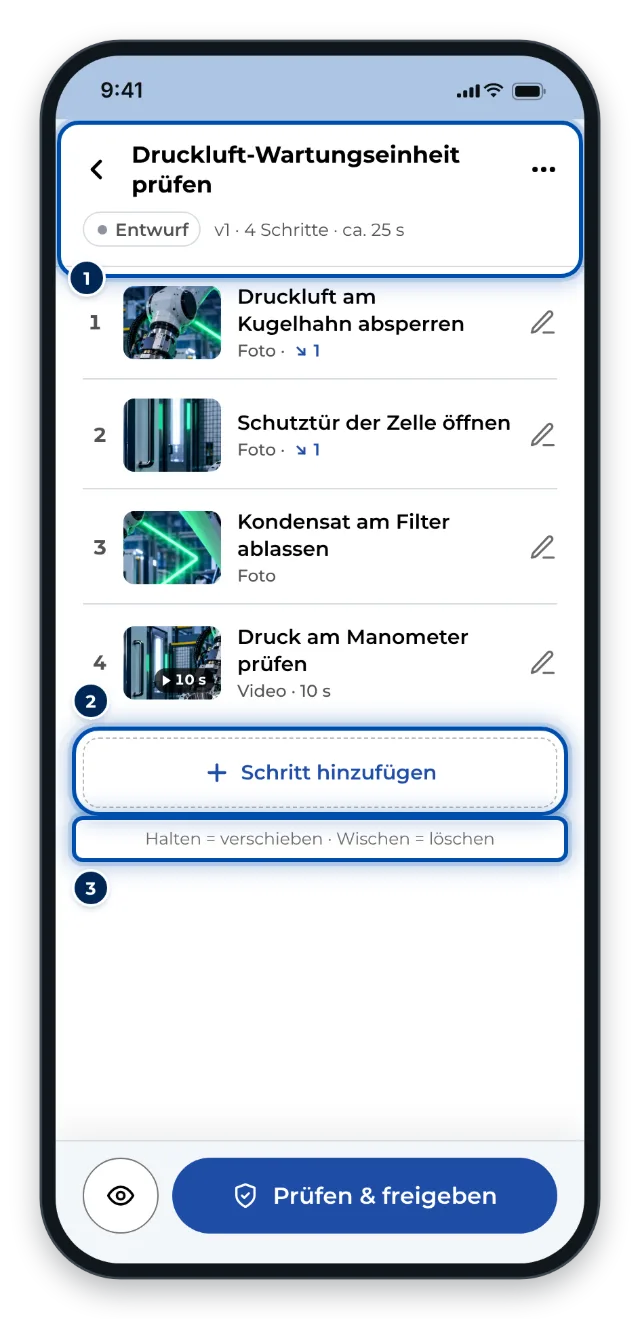
Die Schrittliste am Handy: halten zum Verschieben, wischen zum Löschen -
Tippe auf einen Schritt und dann unten auf den Reiter Text. Gib unter Text zum Schritt den Titel ein. Details (Werkzeug, Drehmoment …) öffnet das Feld für die Beschreibung.
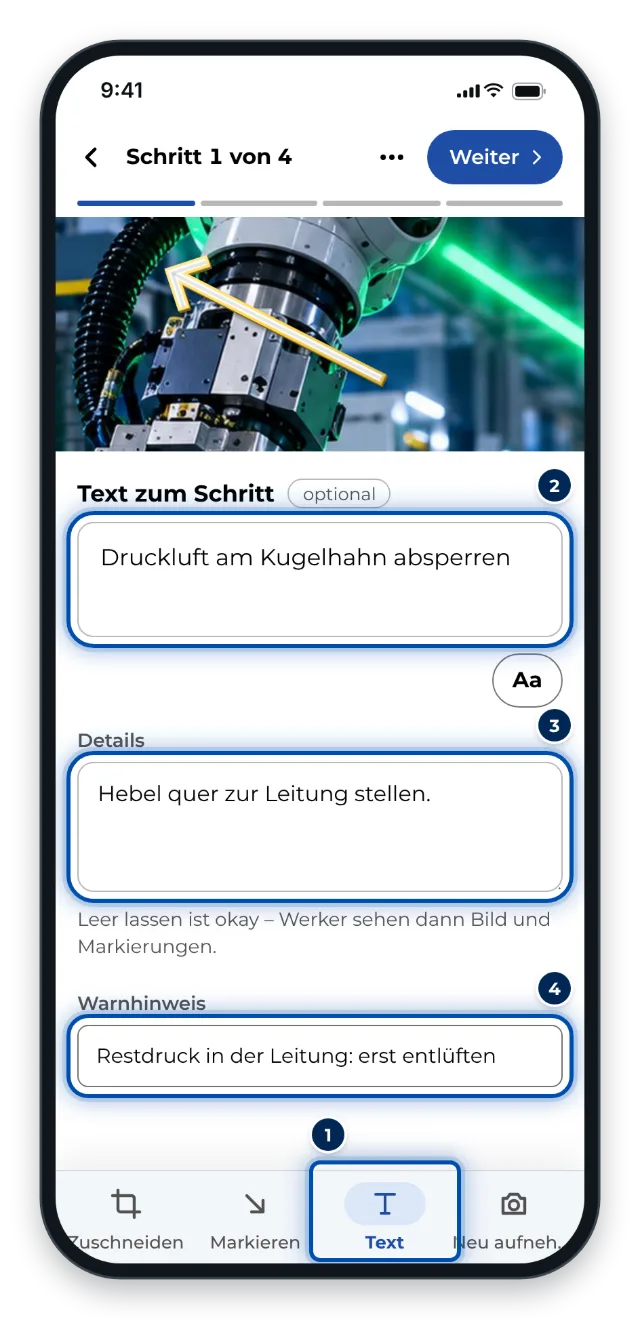
Der Reiter Text am Handy mit Titel, Details und Warnhinweis -
Für einen Warnhinweis tippst du auf Warnhinweis hinzufügen.
-
Mit Weiter gehst du zum nächsten Schritt, mit Schritte oben links zurück zur Liste.
-
Zum Verschieben hältst du einen Schritt in der Liste gedrückt und ziehst ihn an die neue Stelle.
-
Zum Löschen wischst du den Schritt in der Liste nach links. Einige Sekunden lang holst du ihn mit Rückgängig zurück, später über ⋯ und Gelöschte Schritte. Im geöffneten Schritt geht es auch über ⋯ und Schritt löschen.
-
Brauchst du einen ähnlichen Schritt, öffne ihn und wähle ⋯ und Duplizieren. Die Kopie mit eigenem Bild oder Video steht direkt dahinter.
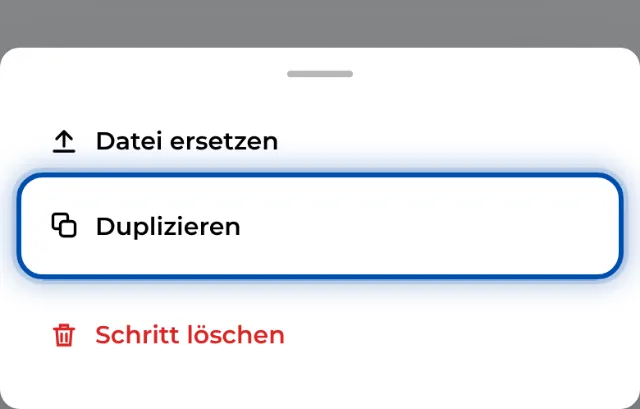
Das Menü ⋯ eines Schritts am Handy mit Duplizieren
Tipps
- Halte Titel kurz und aktiv: Objekt und Verb, z. B. „Schraube M6 einsetzen“. Text ist optional. Ohne Text sehen Werker nur Bild oder Video.
- Ein Warnhinweis gehört an den Schritt mit der Gefahr, nicht gesammelt an den Anfang. Werker sehen ihn mit einem Warnzeichen unter dem Text.
- Änderungen an Texten, Reihenfolge und Symbolen machst du über ⋯ und Rückgängig rückgängig, mit Wiederholen wiederholst du sie. Am PC geht das auch mit Strg+Z (Mac: ⌘+Z), solange kein Textfeld aktiv ist.
- In der Schrittliste am PC wechselst du mit ↑ und ↓ den Schritt, Enter springt in den Titel.
- Bild oder Video tauschst du mit Neu aufnehmen oder Datei ersetzen aus, am Handy über den Reiter Neu aufnehmen oder ⋯.
Häufige Probleme
- Duplizieren fehlt am PC. Schritte duplizieren gibt es nur in der Handy-Ansicht, also am Handy oder in einem sehr schmalen Browserfenster. Am PC importierst du die Datei noch einmal oder nimmst den Schritt neu auf.
- Der gelöschte Schritt ist nicht unten in der Liste. Gelöschte Schritte liegen unter ⋯ und Gelöschte Schritte. Der Eintrag erscheint nur, wenn die Anleitung gelöschte Schritte hat. Was du dort mit Endgültig löschen entfernst, ist endgültig weg.
- Werker sehen deine Änderungen nicht. Bei einer veröffentlichten Anleitung werden Änderungen erst mit der nächsten Freigabe sichtbar. Siehe Zur Freigabe einreichen.