Anleitung
Branding: Logo, Farbe, Ansicht
Firmenname, Akzentfarbe, Logo und helle oder dunkle Ansicht festlegen, für Werker-Ansicht, PDFs, QR-Blätter und PIN-Karten.
Wozu?
Mit dem Branding tragen eure Anleitungen euren Namen, euer Logo und eure Farbe. Werker sehen sofort, dass die Anleitung von euch kommt, und Ausdrucke sehen einheitlich aus. Das Branding gilt für den ganzen Workspace.
Voraussetzungen
- Du bist Administrator (Workspace Admin). Nur Admins sehen im Menü den Bereich Verwaltung.
- Optional: euer Logo als PNG, JPG oder SVG.
Schritt für Schritt
-
Öffne Menü → Branding. Der Dialog Branding öffnet sich.
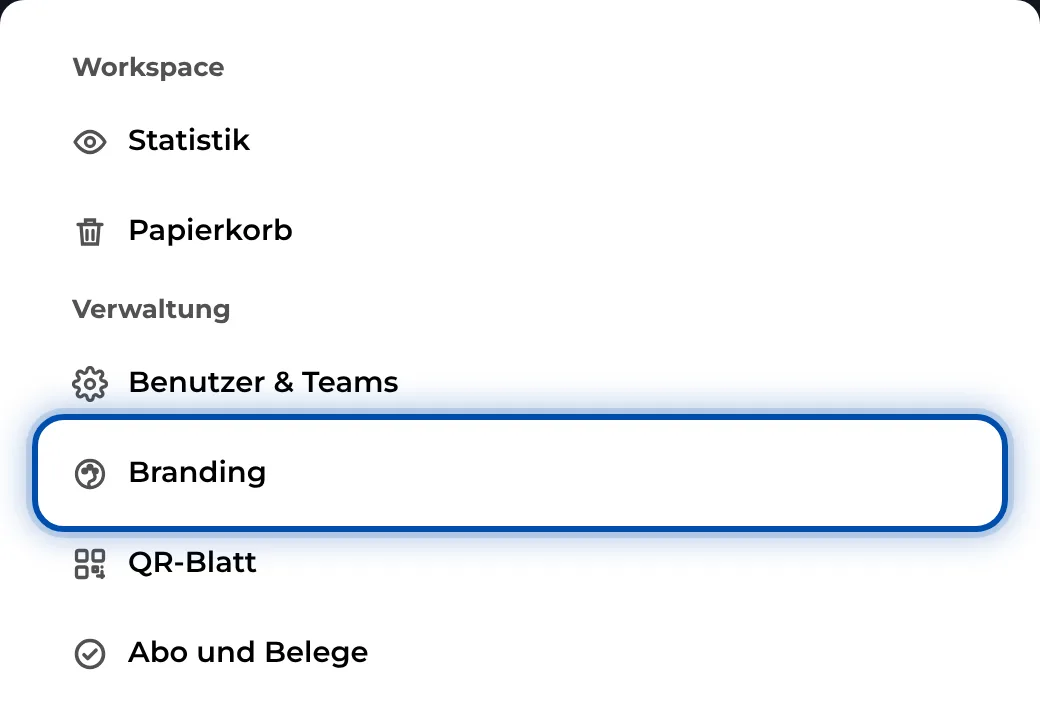
Branding im Menü unter Verwaltung -
Trag unter Firmenname euren Namen ein, z. B. Muster GmbH. Er steht oben in der Werker-Ansicht und im PDF.
-
Wähle unter Akzentfarbe eine der 16 Farben. Sie färbt in der Werker-Ansicht Knöpfe, Fortschrittsbalken und Kapitelseiten, dazu Akzente in PDF, QR-Blatt und PIN-Karten.
-
Klicke unter Logo auf Hochladen und wähle euer Logo. Ein vorhandenes Logo nimmst du mit Entfernen wieder heraus.
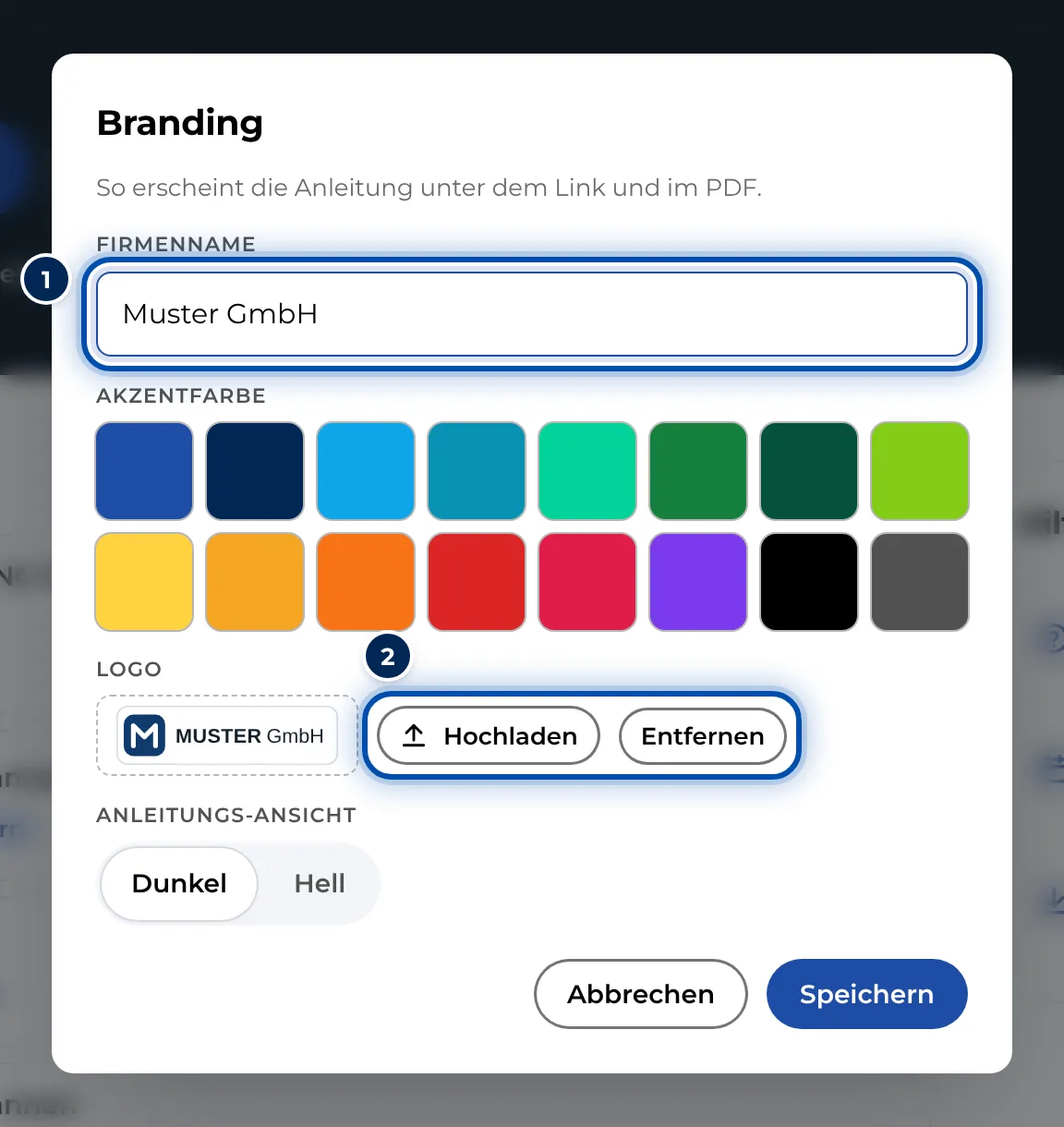
Firmenname und Logo im Dialog Branding -
Wähle unter Anleitungs-Ansicht Dunkel oder Hell. Das bestimmt den Hintergrund der Werker-Ansicht.
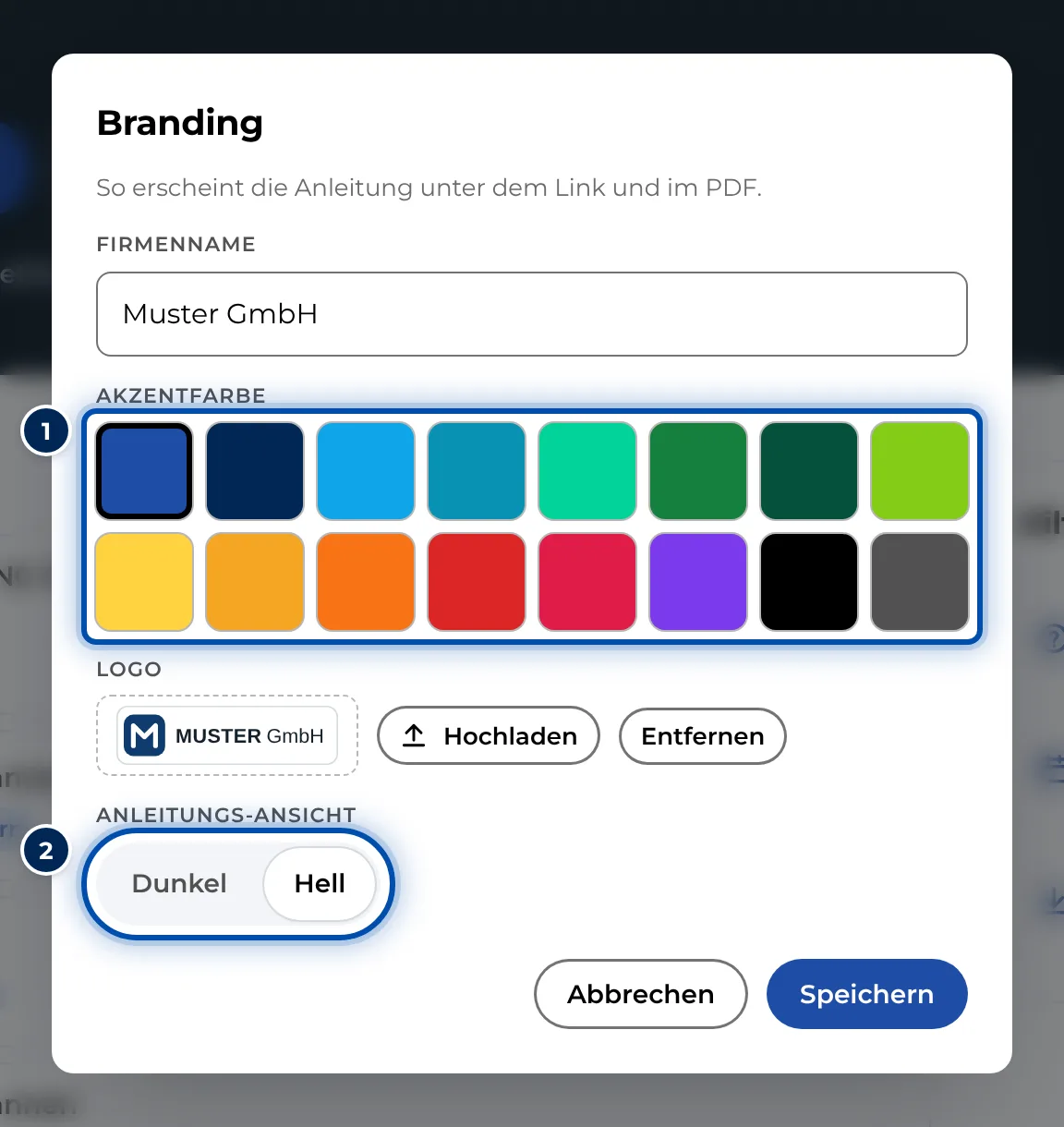
Dialog Branding mit Firmenname, Akzentfarbe, Logo und Anleitungs-Ansicht -
Klicke auf Speichern. Ab jetzt öffnen Anleitungen mit dem neuen Branding.
-
Prüfe das Ergebnis: Öffne eine veröffentlichte Anleitung über ihren Link oder in der Vorschau.
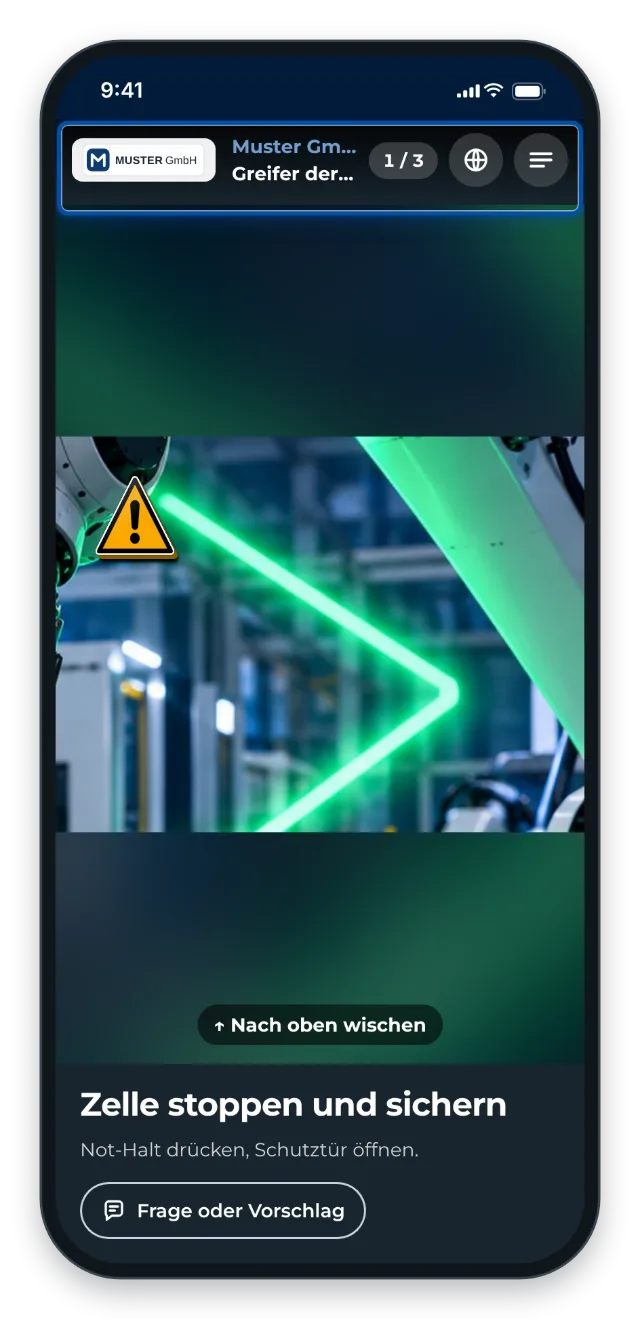
Werker-Ansicht am Handy mit Logo, Firmenname und Akzentfarbe
Tipps
- Das Branding erscheint in der Werker-Ansicht, im PDF einer Anleitung, auf QR-Blatt und QR-Poster, auf den PIN-Karten, in den Schulungsnachweisen und auf der Seite Meine Schulungen.
- Ohne Logo zeigt die Werker-Ansicht den Firmennamen in eurer Farbe.
- Ein Logo im Querformat mit transparentem Hintergrund passt am besten in Kopfzeilen und auf Karten.
- Dunkel ist voreingestellt. Probier beide Ansichten auf einem Handy am Arbeitsplatz aus, bevor du dich festlegst.
- Was auf QR-Blatt und QR-Poster erscheint, legst du dort fest, siehe QR-Blatt drucken und Inhalt festlegen.
Häufige Probleme
- Branding fehlt im Menü. Nur Admins sehen den Bereich Verwaltung.
- Eure Hausfarbe ist nicht dabei. Es gibt nur die 16 Farben im Dialog. Einen eigenen Farbwert kannst du nicht eingeben. Nimm die nächstliegende Farbe.
- Ein gedrucktes QR-Blatt oder ein PDF zeigt noch das alte Logo. Gespeicherte und gedruckte Dateien ändern sich nicht mit. Erstelle sie neu.
- Ein Gerät zeigt noch das alte Branding. Ohne Netz öffnet GIRI die gespeicherte Kopie einer Anleitung. Lade die Seite mit Netz neu und öffne die Anleitung erneut.