Anleitung
Bildschirm aufnehmen für Software-Anleitungen
Für Anleitungen zu SAP, ERP oder anderen Programmen: Du arbeitest wie gewohnt, GIRI macht nach jedem Klick ein Bild. Daraus werden Schritte.
Wozu?
Software-Anleitungen bestehen aus vielen Klicks. Statt jeden Screenshot einzeln zu machen und hochzuladen, sammelt GIRI die Bilder, während du arbeitest. Am Ende wählst du die passenden aus. Texte und Pfeile ergänzt du danach im Editor.
Voraussetzungen
- Eine Rolle mit Bearbeiten-Recht.
- Ein PC. Am Handy und am Tablet gibt es die Bildschirmaufnahme nicht.
- Ein aktueller Browser, am besten Chrome oder Edge. Nur dort gibt es das kleine Steuerfenster, das über allen Programmen liegt.
- Der Browser darf den Bildschirm freigeben. Eine IT-Richtlinie kann das sperren. Am Mac musst du dem Browser die Bildschirmaufnahme einmal in den Systemeinstellungen erlauben.
Schritt für Schritt
-
Öffne die Anleitung im Editor. Klicke unter der Schrittliste bei Schritt hinzufügen auf Bildschirm. Ist die Anleitung noch leer, geht es auch über Bildschirm aufnehmen in der Mitte.
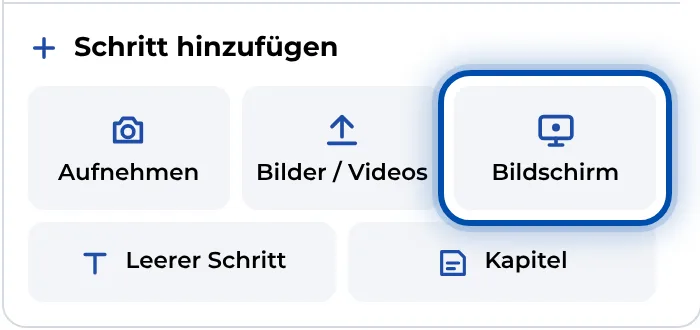
Bildschirm im Kasten Schritt hinzufügen -
Beim ersten Mal erklärt GIRI den Ablauf in drei Schritten. Klicke auf Aufnahme starten. Später startet die Aufnahme direkt.
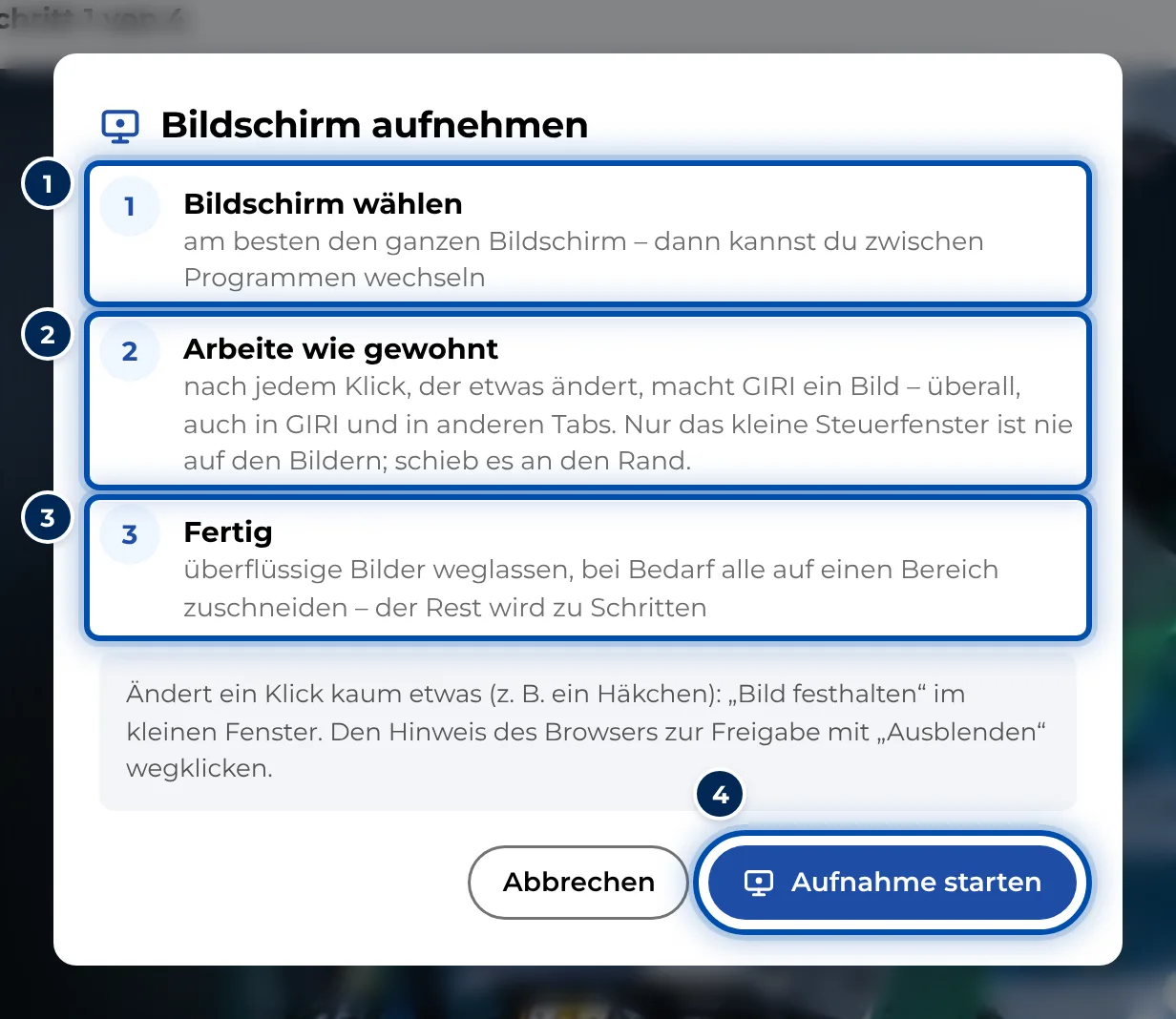
Beim ersten Mal erklärt GIRI die Bildschirmaufnahme in drei Schritten -
Wähle im Dialog des Browsers den ganzen Bildschirm, ein Fenster oder einen Tab. Am besten den ganzen Bildschirm: Dann kannst du zwischen Programmen wechseln.
-
Arbeite wie gewohnt. Nach jedem Klick, der etwas ändert, hält GIRI ein Bild fest. Das kleine Steuerfenster zeigt das letzte Bild, die Anzahl und die Zeit. Es ist selbst nie auf den Bildern. Schieb es an den Rand.
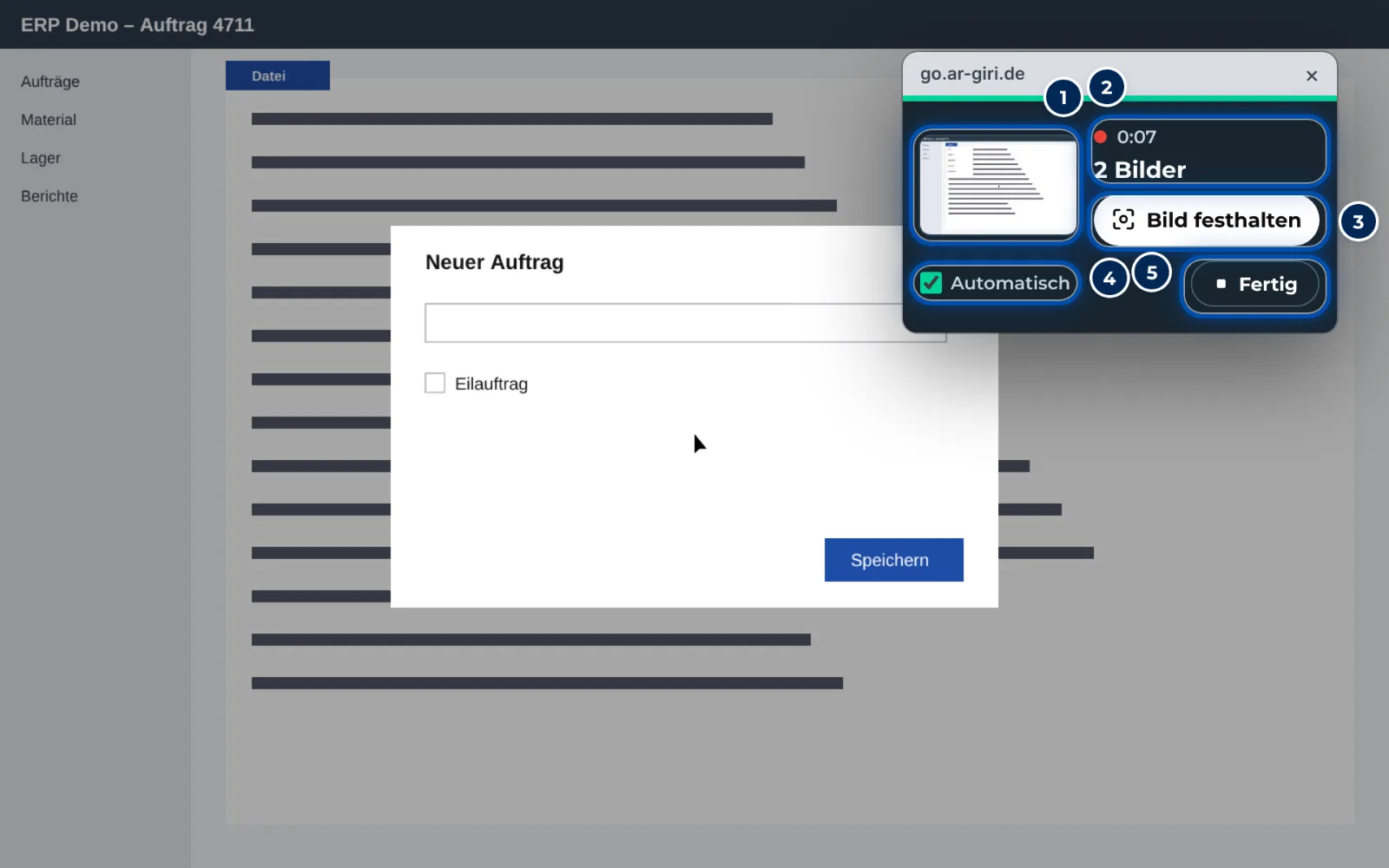
Das kleine Steuerfenster mit dem letzten Bild, der Anzahl und den Knöpfen Bild festhalten und Fertig -
Ändert ein Klick kaum etwas, etwa bei einem Häkchen, klicke im Steuerfenster auf Bild festhalten. Mit Automatisch schaltest du die automatischen Bilder aus und wieder ein.
-
Klicke auf Fertig. Die Aufnahme endet auch, wenn du die Freigabe in der Leiste des Browsers beendest oder das Steuerfenster schließt.
-
Prüfe die Bilder. Ein Klick auf ein Bild nimmt es heraus, ein zweiter holt es zurück. Mit Alle zuschneiden schneidest du alle Bilder auf denselben Bereich zu, etwa auf das Fenster deines Programms.
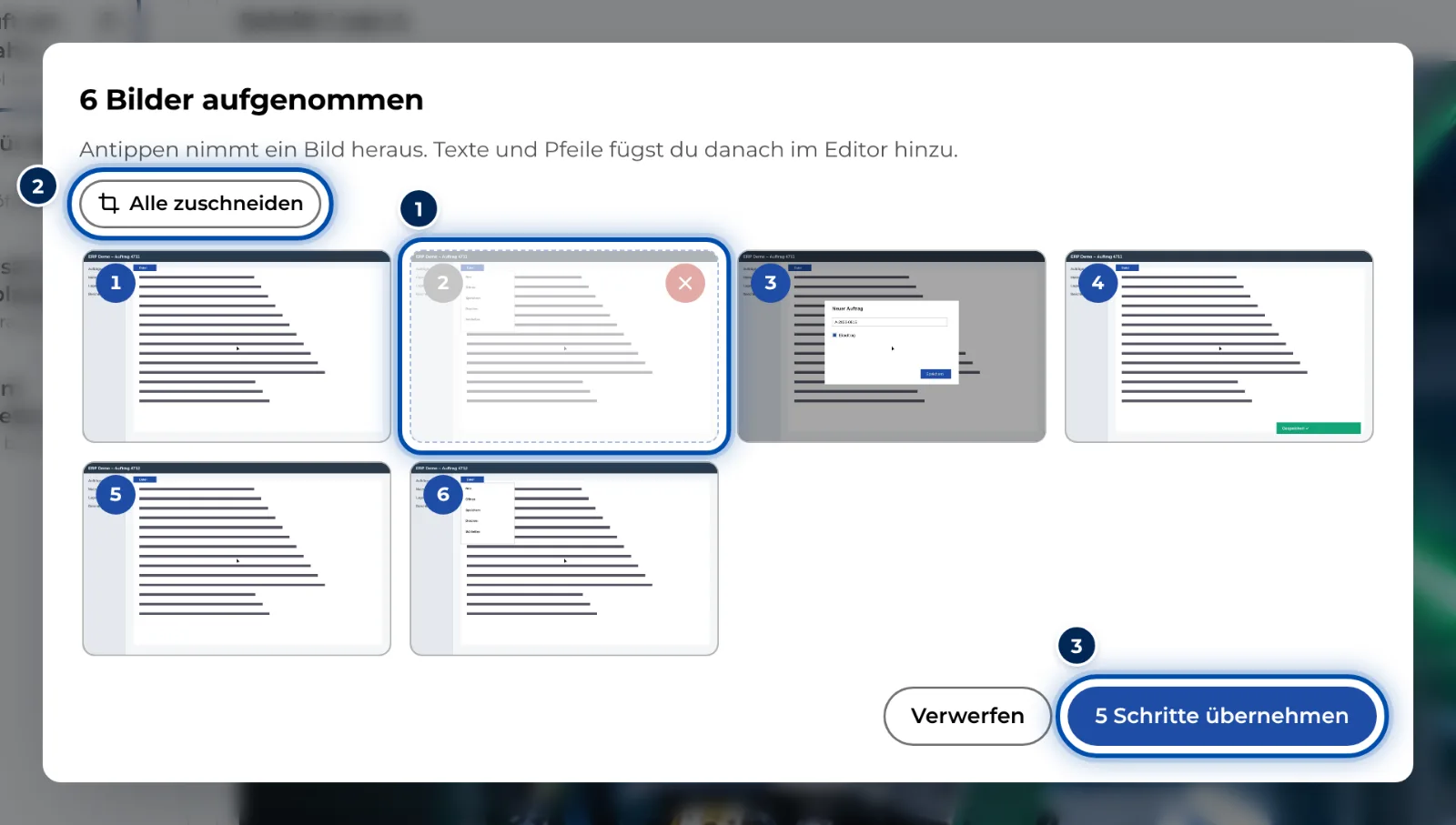
Die Durchsicht nach der Aufnahme: Bilder herausnehmen, alle zuschneiden, Schritte übernehmen -
Klicke auf 12 Schritte übernehmen. Die Bilder werden Foto-Schritte am Ende der Liste. Jetzt ergänzt du Texte, Pfeile und Markierungen wie bei jedem Foto.
Tipps
- In anderen Browsern gibt es kein Steuerfenster. Dann erscheint oben in GIRI eine Leiste mit Zeit, Anzahl, Automatisch und Fertig. Bild festhalten steht dort nur, wenn du ein Fenster oder einen Tab aufnimmst, nicht beim ganzen Bildschirm.
- Pro Aufnahme sind höchstens 150 Bilder möglich. Bei langen Abläufen nimmst du in mehreren Teilen auf.
- Die Aufnahme liefert Fotos, kein Video und keinen Ton. Die Bilder haben bis zu 1.920 Pixel an der langen Seite, damit auch kleine Schrift lesbar bleibt.
- Alles im gewählten Bereich kann auf den Bildern landen. Schließ vorher vertrauliche Fenster und Benachrichtigungen. Überflüssige Bilder nimmst du in der Durchsicht heraus.
- Blende den Hinweis des Browsers zur Bildschirmfreigabe aus, damit er nicht stört.
Häufige Probleme
- GIRI meldet Bildschirmfreigabe ist gesperrt. Eine Einstellung eurer IT verhindert die Bildschirmfreigabe. GIRI nennt die Richtlinie, mit Text für die IT kopieren kopierst du eine Nachricht für die IT. Bis dahin machst du Screenshots (Windows: Win+Umschalt+S, Mac: ⇧+⌘+4) und fügst sie über Bilder / Videos hinzu. Siehe Für die IT.
- Am Mac meldet GIRI Der Mac erlaubt die Aufnahme noch nicht. Erlaube deinem Browser in den Systemeinstellungen die Bildschirmaufnahme und starte ihn neu. GIRI zeigt dir den Weg.
- Der Knopf Bildschirm fehlt. Am Handy und am Tablet gibt es die Bildschirmaufnahme nicht, ebenso in Browsern, die den Bildschirm nicht freigeben können. Nimm am PC mit einem aktuellen Browser auf.
- Ein Klick fehlt in den Bildern. Die Änderung war zu klein. Klicke in solchen Momenten auf Bild festhalten. Ohne Steuerfenster gibt es den Knopf nur, wenn du ein Fenster oder einen Tab aufnimmst.
- GIRI meldet Bildschirmfreigabe abgebrochen. Du hast die Auswahl im Browser geschlossen. Starte die Aufnahme neu.