Anleitung
PIN-Karten drucken
Für die Anmeldung mit Nummer + PIN bekommt jede Person eine Karte im Visitenkartenformat: mit Nummer, PIN und QR-Code zu Meine Schulungen.
Wozu?
Bei der Anmeldung Nummer + PIN kann sich ohne Karte niemand anmelden. GIRI erzeugt jede PIN selbst und zeigt sie nur einmal: auf der gedruckten Karte oder, für eine einzelne Person, groß auf dem Bildschirm. Der QR-Code auf der Karte öffnet Meine Schulungen mit der Nummer, dann fehlt nur noch die PIN. Schulungen schaltet GIRI je Workspace frei, Anfrage an giri@ar-giri.de.
Voraussetzungen
- Schulungen sind für euren Workspace freigeschaltet.
- Du bist Administrator (Workspace Admin).
- Die Personen stehen in der Liste, siehe Personen anlegen und importieren.
- Ein Drucker. Am besten Visitenkarten-Bogen mit 10 Karten pro A4, normales Papier geht auch.
Schritt für Schritt
-
Öffne oben rechts das Menü, wähle Schulungen und den Reiter Personen. Wähle oben eine Abteilung, wenn du nur deren Karten drucken willst. Klicke auf PIN-Karten drucken. Vor dem Umstellen auf Nummer + PIN findest du den Knopf nur im Reiter Einstellungen.
-
Der Dialog nennt, für wen gedruckt wird. Haben einige schon eine Karte, druckt GIRI nur für die übrigen. Sollen auch sie neue Karten bekommen, hake das Feld darunter an, zum Beispiel Auch die 2 mit Karte neu drucken. Die Vorschau zeigt die erste Karte.
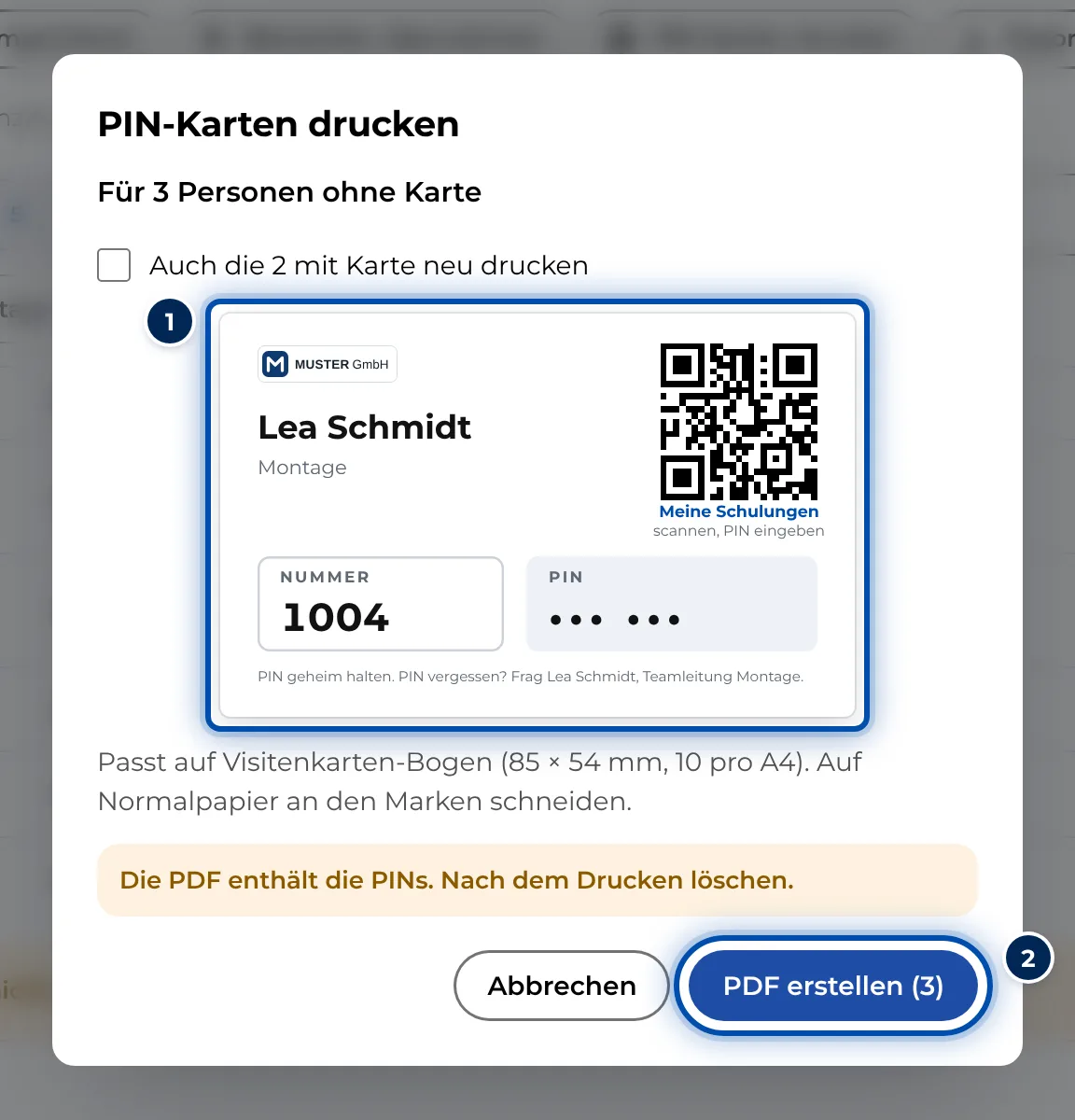
Dialog PIN-Karten drucken mit Vorschau der ersten Karte -
Klicke auf PDF erstellen (3). Bekommen Personen mit Karte eine neue, fragt GIRI noch einmal nach. Ihre alten Karten gelten dann sofort nicht mehr, und wer gerade angemeldet ist, wird abgemeldet.
-
GIRI erzeugt die PINs und speichert die PDF pin-karten-‹Datum›.pdf. Das Fenster 3 Karten erstellt bleibt offen, bis du Fertig klickst. Kam keine Datei an, klicke auf PDF nochmal. Du bekommst dieselben PINs noch einmal.
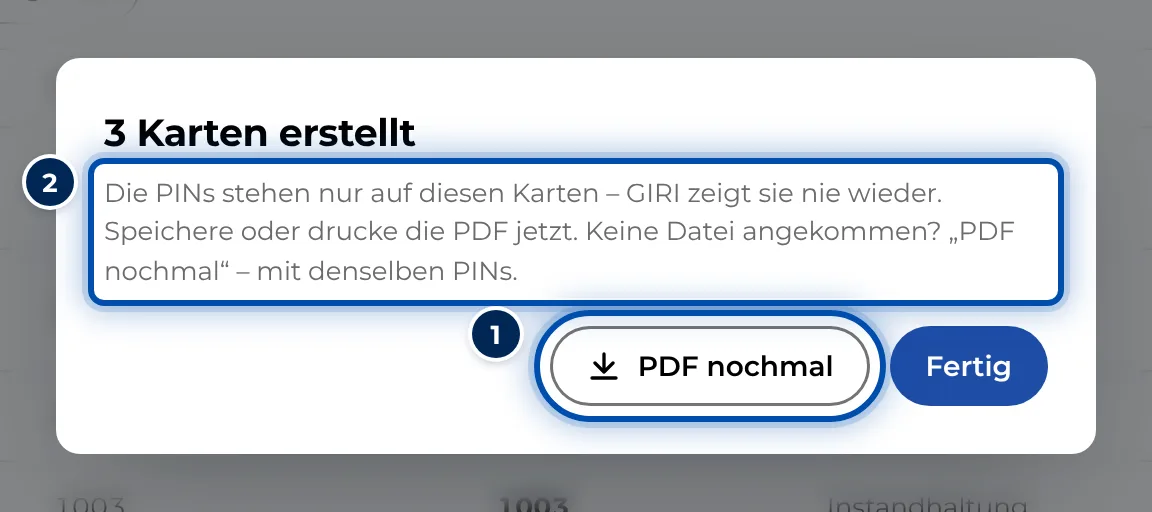
Fenster 3 Karten erstellt mit PDF nochmal und Fertig -
Drucke die PDF in Originalgröße. Auf normalem Papier schneidest du an den Marken am Rand. Jede Karte ist 85 × 54 mm groß und zeigt Logo oder Firmennamen, Name und Abteilung, den QR-Code, Nummer, PIN und wen man bei vergessener PIN fragt.
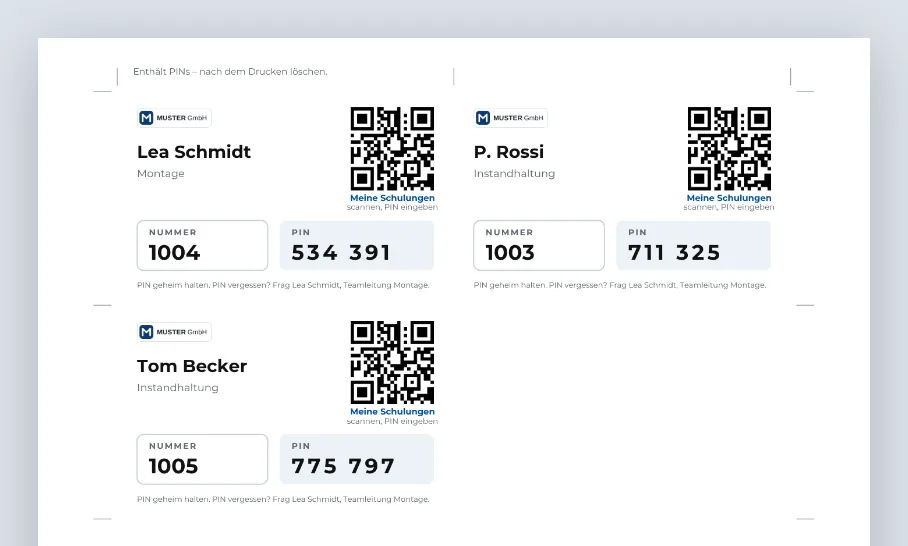
Die PDF mit den PIN-Karten: auf jeder Karte Name, Abteilung, QR-Code, Nummer und PIN -
Gib die Karten persönlich aus und lösche die PDF danach. Sie enthält alle PINs, GIRI zeigt sie nie wieder.
-
Für eine einzelne Person klicke im Reiter Personen auf ihren Namen. Unter Anmeldung stehen ihre Nummer und der Stand der PIN. Karte drucken oder Neue Karte erzeugt eine neue PIN. GIRI zeigt sie groß an und druckt auf Wunsch die Karte.
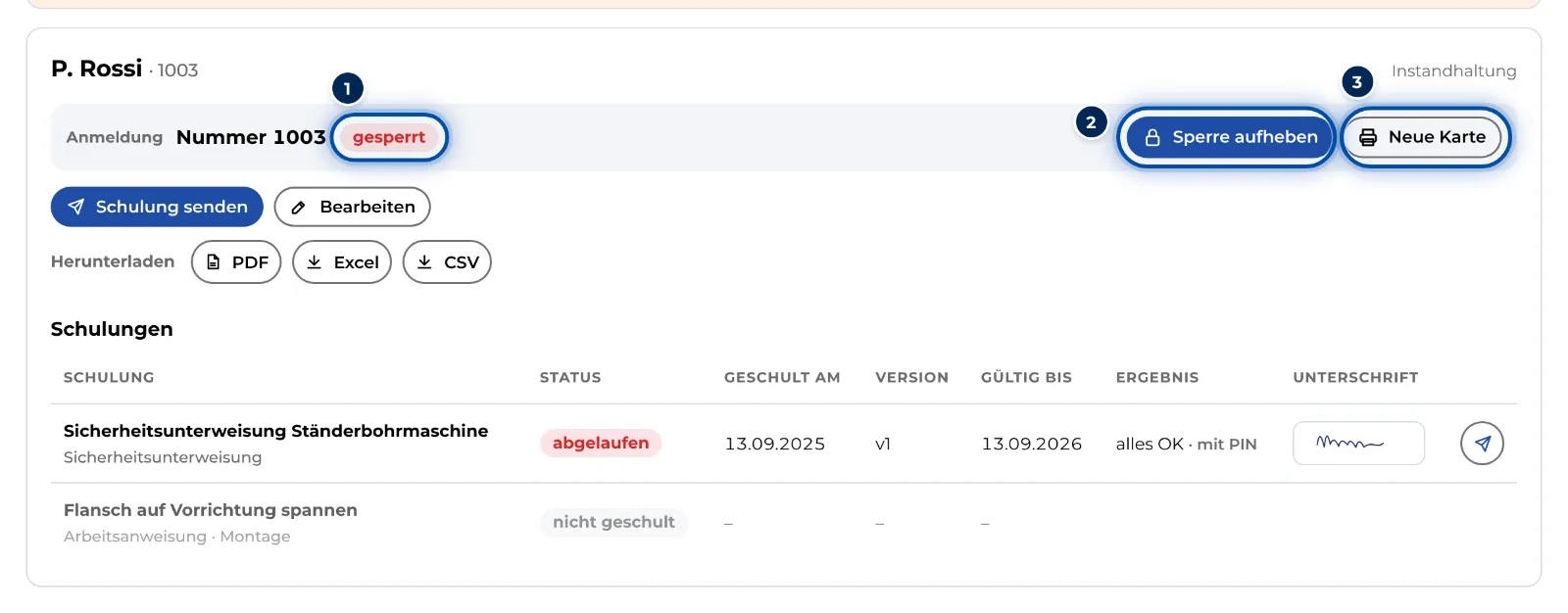
Detail einer Person mit Anmeldenummer, gesperrter PIN, Sperre aufheben und Neue Karte
Tipps
- Die Spalte PIN in der Personenliste zeigt den Stand: keine PIN, neu, aktiv, Pause oder gesperrt.
- Die Anmelde-Nr. ist die Personalnummer, wenn sie nur aus Ziffern besteht. Sonst vergibt GIRI eine vierstellige Nummer. Ändert sich eine Personalnummer aus Ziffern, ändert sich auch die Anmelde-Nr.. GIRI weist darauf hin, und die Person braucht eine neue Karte.
- Logo und Farbe der Karte kommen aus dem Branding.
- Neue Personen fragt GIRI beim Anlegen und nach dem Import gleich nach der Karte.
Häufige Probleme
- Karte verloren. Erzeuge im Detail der Person mit Neue Karte eine neue. Die alte Karte gilt sofort nicht mehr.
- PIN gesperrt. Im Detail der Person hebt Sperre aufheben die Sperre auf. Die PIN bleibt dieselbe.
- Die PDF ist weg, bevor gedruckt wurde. Die PINs lassen sich nicht noch einmal anzeigen. Drucke neue Karten, dabei entstehen neue PINs.
- Die QR-Codes auf den Karten funktionieren nicht mehr. Im Reiter Einstellungen wurde Neuen Link erstellen gewählt. Danach gelten der alte Link zu Meine Schulungen und die QR-Codes aller gedruckten Karten nicht mehr. Nummer und PIN gelten weiter, Werker melden sich über den neuen Link oder dessen QR-Code an. Die Rückfrage beim Erstellen empfiehlt, die Karten mit „Nur Karte“ neu zu drucken, die PINs blieben dabei. Diese Option gibt es nicht: Jede neu gedruckte Karte bekommt eine neue PIN.