Anleitung
Job-Done-Protokoll und CSV-Export
Sieh, wer eine Checkliste wann abgearbeitet hat, mit Ergebnis je Schritt, Hinweisen, Fotos und Unterschrift, und exportiere alles als CSV.
Wozu?
Ist die Checkliste einer Anleitung aktiv, bestätigen Werker jeden Schritt, und GIRI speichert jede Durchführung. So hast du einen Nachweis für Prüfungen, Wartung oder Audits und siehst, wo Werker Probleme gemeldet haben.
Voraussetzungen
- Den Reiter Auswertung in der Anleitung siehst du mit Bearbeiten-Recht für die Anleitung (Bearbeiter (Editor), Ersteller (Creator), Teamleiter (Team Admin) oder Administrator (Workspace Admin)).
- In den Einstellungen der Anleitung ist Checkliste aktivieren eingeschaltet. Wie das geht: Checkliste und Unterschrift einrichten.
- Die Anleitung ist veröffentlicht, und Werker öffnen sie über Link oder QR-Code. Die Vorschau speichert nichts.
Schritt für Schritt
-
Öffne die Anleitung, klicke auf den Reiter Auswertung und dann auf Job-Done-Protokoll. Auf schmalen Bildschirmen heißt dieser Reiter Protokoll.

Der Reiter Auswertung und darin der Reiter Job-Done-Protokoll -
Jede Zeile ist eine Durchführung mit Ausführender, Gestartet, Status, Dauer, Version und der Zahl der Schritte OK, Nicht OK und Offen. Der Status ist läuft, mit Abweichung mit der Zahl der Nicht-OK-Schritte oder ein grünes ✓ für abgeschlossen. Schritte, die mit Notiz oder Foto erledigt wurden, zählt GIRI unter OK mit, etwa 2 mit Hinweis.
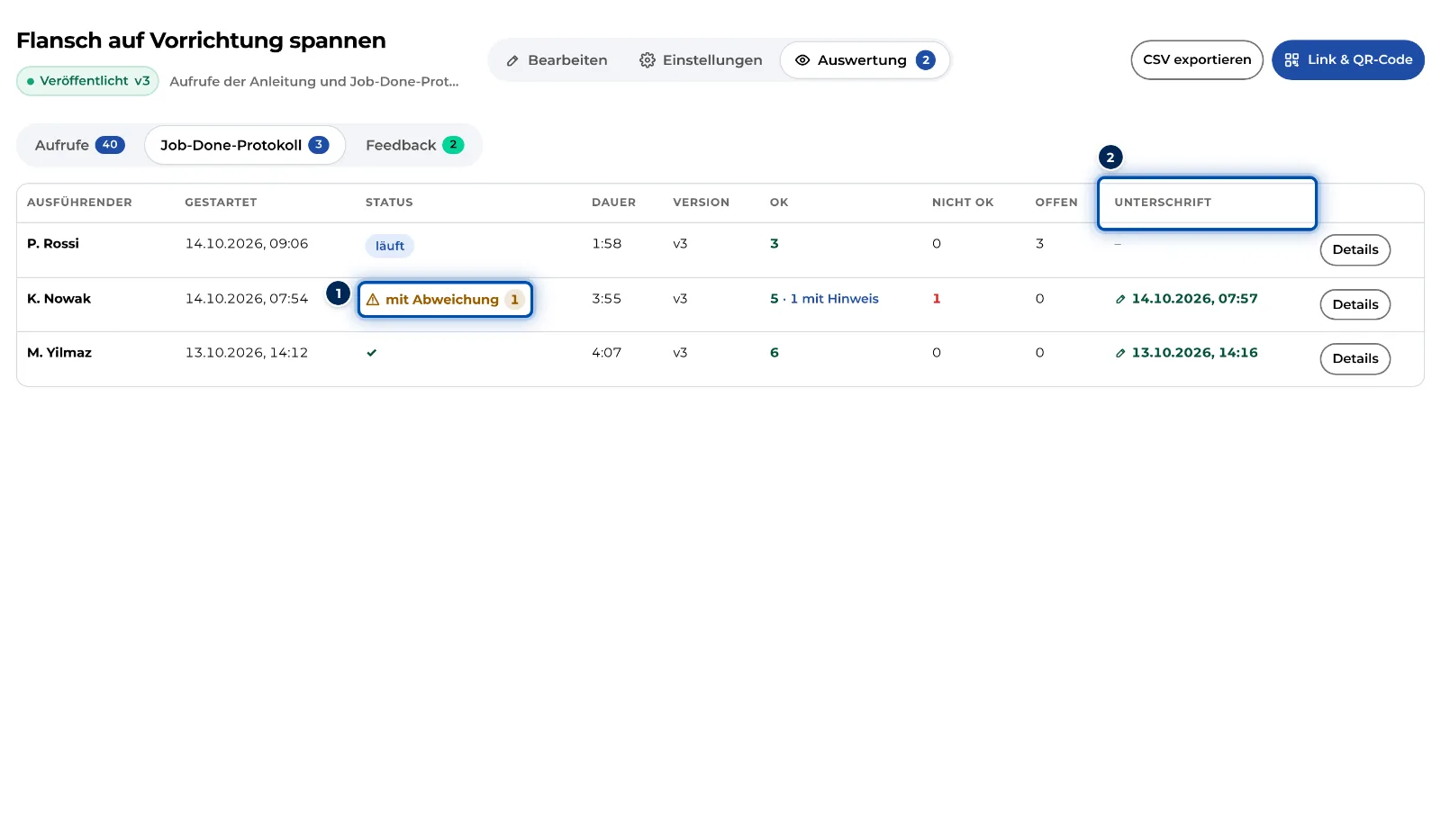
Job-Done-Protokoll mit drei Durchführungen, eine davon mit Abweichung -
Kann die Anleitung mit Unterschrift abgeschlossen werden, zeigt die Spalte Unterschrift, wann unterschrieben wurde, oder ohne Unterschrift.
-
Klicke in einer Zeile auf Details. Du siehst jeden Schritt mit Status, Zeit, Notiz und Foto, darunter die Unterschrift mit Datum.
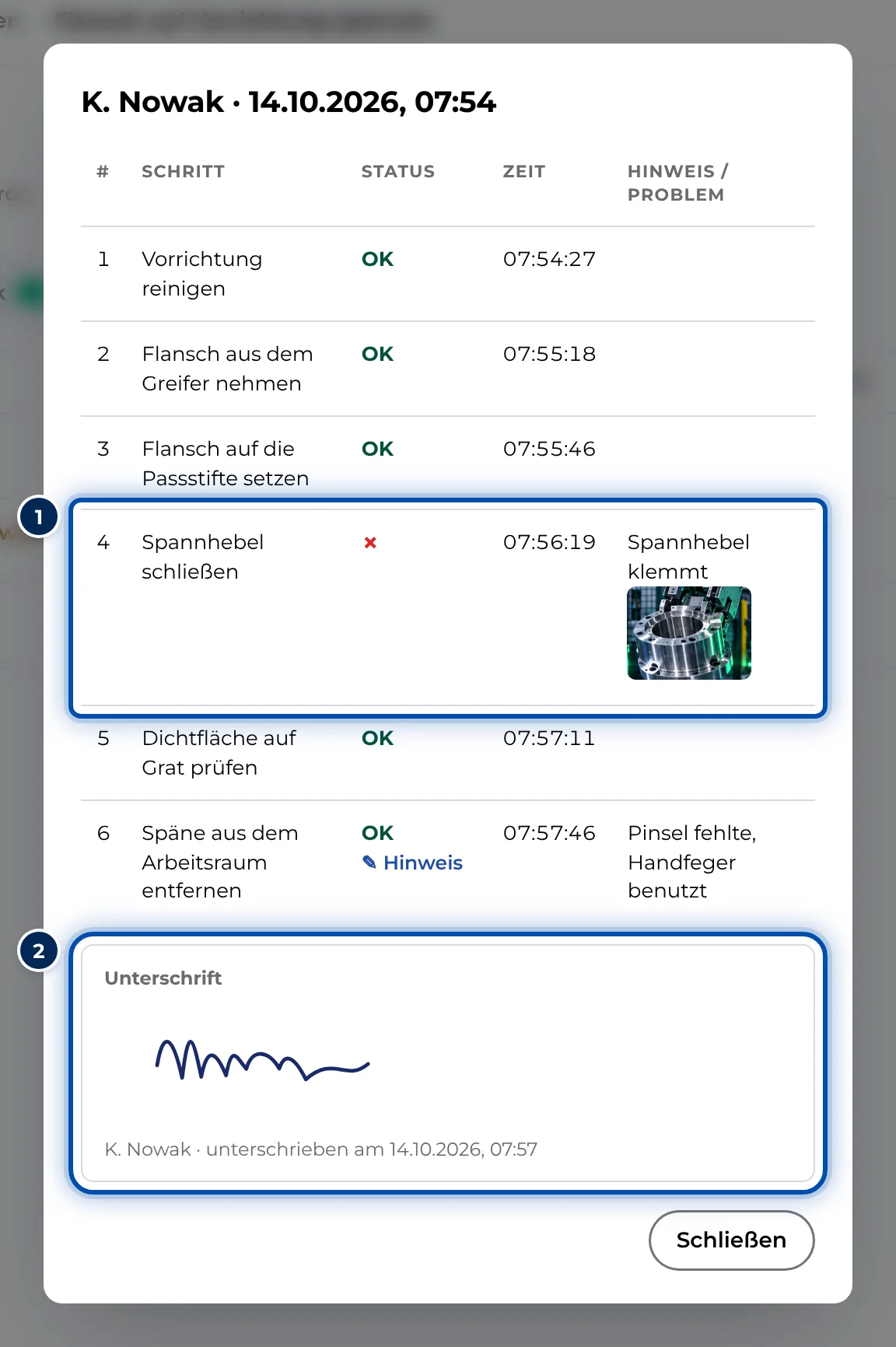
Details einer Durchführung mit Notiz zu einem Nicht-OK-Schritt und Unterschrift -
Klicke oben rechts auf CSV exportieren, während der Reiter Job-Done-Protokoll offen ist. Die Datei giri-‹Titel›-jobdone.csv hat eine Zeile je Durchführung und Schritt mit Ausführender, Gestartet, Version, Schritt, Titel, Status, Zeit, Hinweis / Problem und, falls genutzt, unterschrieben am. Der Status lautet OK, OK+ (erledigt mit Notiz oder Foto), NOK oder bleibt leer (offen).
Tipps
- Die Zeiten im Export stehen in deiner Ortszeit, die Zeitzone steht im Spaltenkopf. Die Zeit der Unterschrift setzt der Server, nicht das Gerät.
- Der Name ist der, den der Werker beim Start eintippt. GIRI prüft ihn nicht und setzt auf demselben Gerät den zuletzt eingetippten Namen schon ein. Auf geteilten Tablets sollte deshalb jeder seinen Namen prüfen.
- Brauchst du Nachweise, die sicher zu einer Person gehören, nutze Schulungen mit Nummer und PIN. Schulungen schaltet GIRI je Workspace frei.
- Abgeschlossene Checklisten der letzten 7 Tage erscheinen auch auf der Startseite unter Für dich. Abweichungen über alle Anleitungen zeigt die Statistik mit dem Filter Nur mit Abweichung.
Häufige Probleme
- Noch keine Durchführungen. Prüfe, ob in den Einstellungen der Anleitung die Checkliste eingeschaltet ist. Frühere Aufrufe ohne Checkliste erscheinen nicht nachträglich.
- Eine Durchführung steht dauerhaft auf läuft. Sie wurde nicht abgeschlossen, zum Beispiel weil Antworten oder die Unterschrift fehlen. Der Werker kann auf demselben Gerät weitermachen. Nach zwei Tagen nimmt GIRI für diese Durchführung nichts mehr an.
- In den Details stehen Striche oder Schritte fehlen. Details und Export zeigen die Schritte der aktuellen Fassung. Wurden Schritte seit der Durchführung gelöscht oder ergänzt, passen sie nicht mehr. Die Spalte Version zeigt, mit welcher Fassung gearbeitet wurde.
- Ein Foto fehlt. Fotos zu Nicht OK und Hinweis, die ohne Netz aufgenommen wurden, kommen nicht an.
- Excel zeigt alles in einer Spalte. Die Datei trennt Spalten mit Semikolon. Öffne sie in Excel über Daten, Aus Text/CSV, und wähle Semikolon als Trennzeichen.