Anleitung
Anmelden mit E-Mail-Code oder Google
So meldest du dich bei GIRI an: ohne Passwort, mit einem Code per E-Mail oder mit deinem Google-Konto. Mit Hilfe, wenn der Code nicht klappt.
Wozu?
Ohne Passwort gibt es nichts zu merken und nichts zurückzusetzen. Bist du neu und hast keine Einladung, legt die erste Anmeldung deinen eigenen Workspace an, mit 7 Tagen Testphase.
Voraussetzungen
- Eine E-Mail-Adresse, deren Postfach du gerade öffnen kannst. Für Google: ein Google-Konto.
- Internet. Ohne Netz zeigt die Anmeldeseite Keine Internetverbindung.
- Wurdest du eingeladen, meldest du dich mit genau der Adresse an, an die die Einladung ging. Siehe Einladung annehmen.
Schritt für Schritt
Mit E-Mail-Code
-
Öffne go.ar-giri.de oder die installierte App.
-
Gib unter E-Mail deine Adresse ein. Bist du zum ersten Mal da, tippe auf Neu hier? Namen angeben und gib unter Name deinen Namen ein.
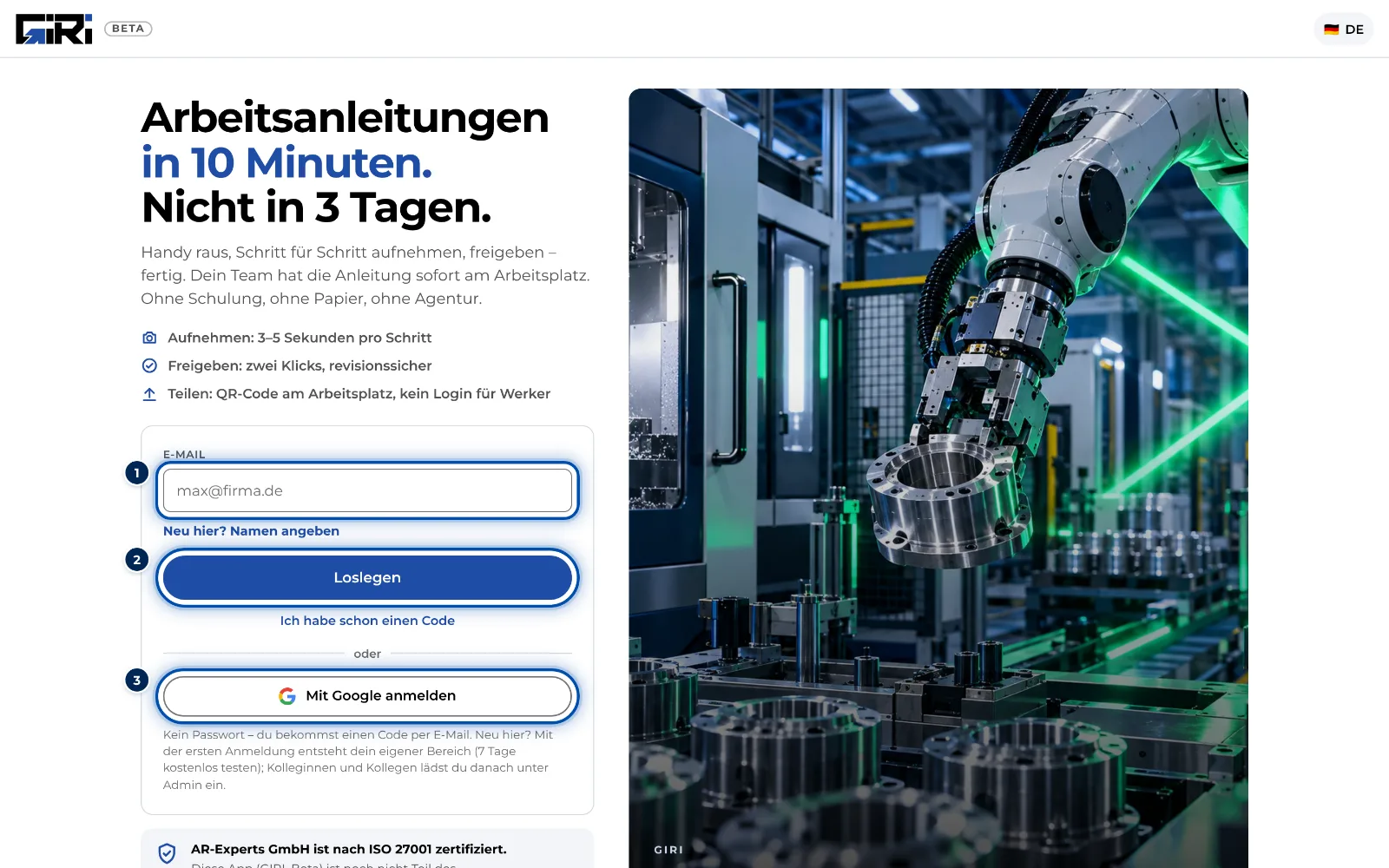
Die Anmeldeseite mit E-Mail-Feld, Google-Anmeldung und dem Hinweis, dass kein Passwort nötig ist -
Tippe auf Loslegen. GIRI schickt dir einen Code und zeigt das Feld Code aus der E-Mail.
-
Öffne die Mail von GIRI. Der Code steht im Betreff und groß in der Mail.
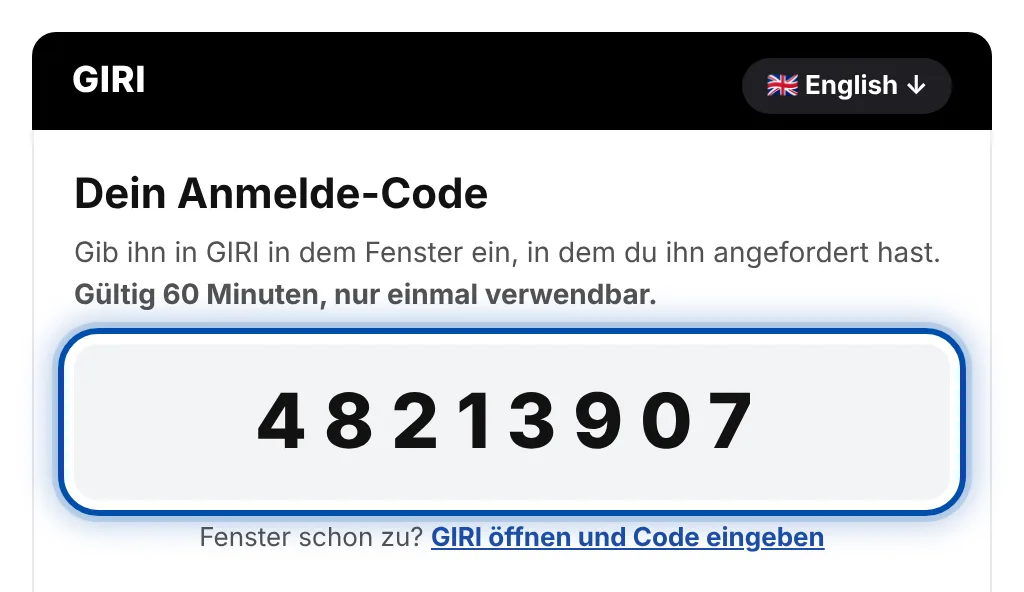
Die Mail von GIRI mit dem Anmelde-Code in großen Ziffern -
Gib den Code ein. Bei 8 Ziffern meldet GIRI dich sofort an, sonst tippe auf Anmelden. Du landest auf der Startseite.
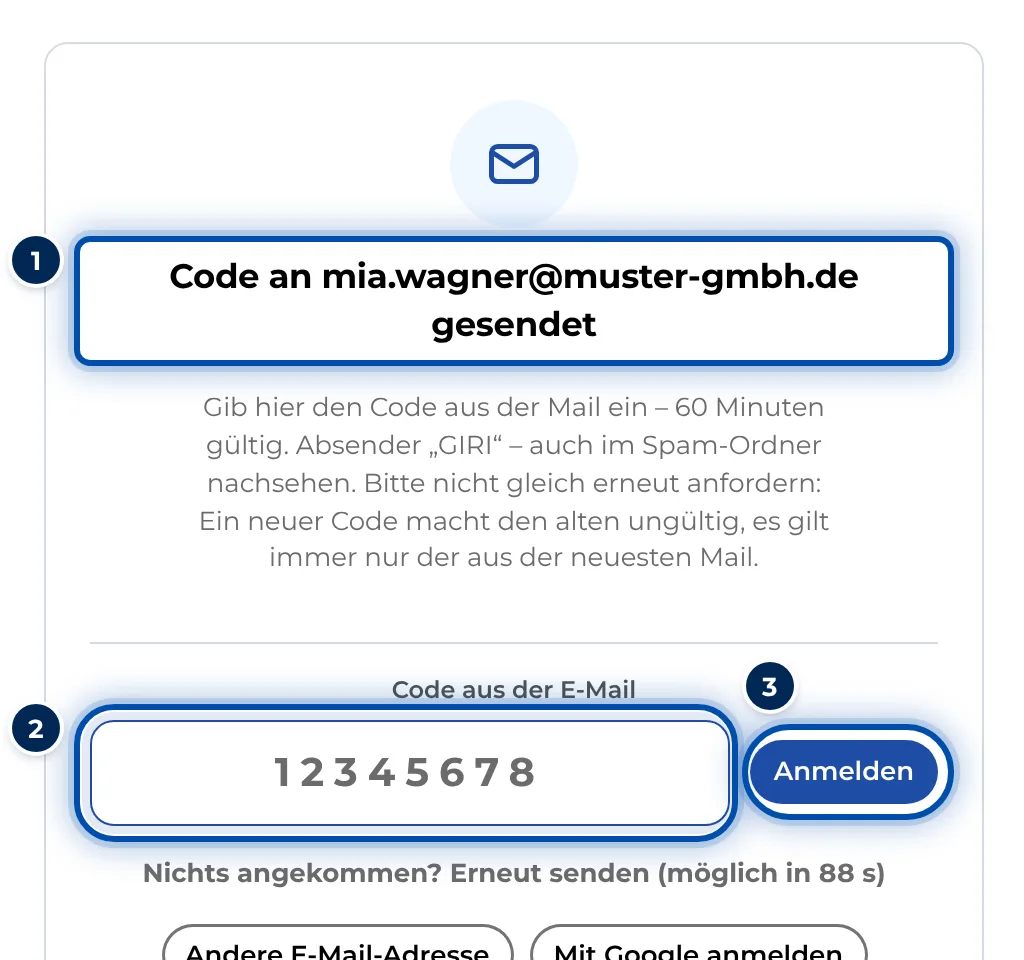
Nach dem Absenden wartet GIRI auf den Code aus der E-Mail
Mit Google
-
Tippe auf der Anmeldeseite auf Mit Google anmelden.
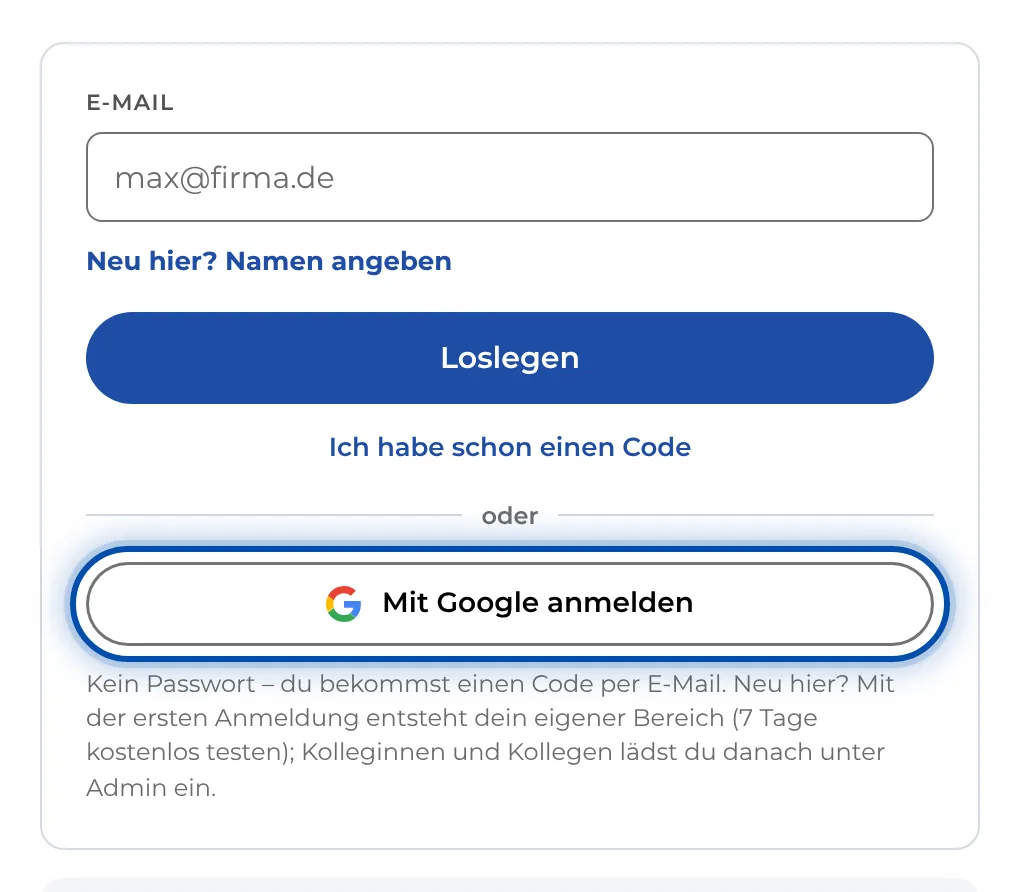
Die Anmeldeseite mit dem Knopf für die Anmeldung mit Google -
Wähle dein Google-Konto. GIRI meldet dich mit der Adresse dieses Kontos an und übernimmt dein Google-Profilbild.
Am Handy, wenn du am PC angemeldet bist
Tippe auf der Anmeldeseite auf QR-Code vom PC scannen und scanne den QR-Code, den dein PC zeigt. So brauchst du keine zweite Mail. Siehe Am Handy per QR-Code anmelden.
Tipps
- Der Code gilt 60 Minuten und nur einmal. Hast du mehrmals einen Code angefordert, gilt nur der aus der neuesten Mail.
- Fenster schon zu? Die Mail enthält einen Link, der GIRI mit dem Codefeld öffnet. Oder gib deine Adresse ein und tippe auf Ich habe schon einen Code.
- Du bleibst angemeldet, standardmäßig 14 Tage. Dein Workspace-Admin kann 1 bis 365 Tage einstellen. Siehe Angemeldet bleiben: Sitzungsdauer.
- Nimm immer dieselbe Adresse. Eine andere Adresse ohne Einladung legt einen neuen Workspace an.
Häufige Probleme
- Kein Code angekommen. Sieh im Spam-Ordner nach, Absender ist „GIRI“. Fordere einen neuen Code erst nach einer Pause mit Erneut senden an. Siehe Der Anmelde-Code kommt nicht an.
- Der Code gilt nicht. Meist gibt es eine neuere Mail. Nur der Code aus der neuesten Mail funktioniert, und nur 60 Minuten lang. Ist er abgelaufen, fordere mit Erneut senden einen neuen an.
- GIRI verschickt keine neue Mail. GIRI meldet Mail-Limit erreicht – es wurde keine neue Mail verschickt. Warte ein paar Minuten. Hast du schon einen Code aus einer früheren Mail, gib ihn mit Ich habe schon einen Code ein.
- Du landest in einem neuen Workspace statt bei deinen Kollegen. Du hast eine andere Adresse benutzt als die aus der Einladung. Melde dich ab und mit der eingeladenen Adresse wieder an.
- Du wirst plötzlich abgemeldet. Die Sitzung ist abgelaufen. Wie lange sie dauert, legt dein Workspace fest. Melde dich einfach neu an.