Überblick
Umstieg von GIRI 11: was anders ist
Was sich gegenüber GIRI 11 ändert: Web-App statt App aus dem Store, kurze Clips, Ordner statt Projekte, Link-Passwort pro Ordner oder Team und der Import.
GIRI 12 ist eine neue App. Die Idee bleibt: kurze Schritte mit Foto oder Video, Freigabe, QR-Code am Arbeitsplatz. Vieles funktioniert aber anders als in GIRI 11. Deine Anleitungen aus GIRI 11 holst du mit dem Import herüber.
Was sich ändert
- App: In GIRI 11 hast du eine App aus dem Store genutzt und zum Nachbearbeiten einen Webeditor. GIRI 12 ist eine Web-App für PC, Handy und Tablet unter go.ar-giri.de. Aufnehmen, bearbeiten und freigeben geht überall. Du kannst sie als App installieren.
- Anmelden: Es gibt kein Passwort mehr. Du meldest dich mit einem Code per E-Mail oder mit Google an, am Handy auch per QR-Code vom PC. Siehe Anmelden.
- Clips: Ein Video mit der Kamera dauert höchstens 12 Sekunden, ideal sind 3–5 Sekunden. Werker sehen Videos ohne Ton, auch importierte.
- Ein Bild pro Schritt: Muster mit mehreren Bildern pro Schritt, etwa Vorher und Nachher, gibt es nicht mehr. Jeder Schritt hat ein Foto oder ein Video.
- Ordner statt Projekte: Was in GIRI 11 ein Projekt war, ist in GIRI 12 ein Ordner. Ordner lassen sich auf Teams beschränken.
- Passwortschutz: Statt eines Passworts für die ganze Organisation und dem Sperren einzelner Anleitungen gibt es ein Link-Passwort pro Ordner oder pro Team. Siehe Anleitungen mit Link-Passwort schützen.
- Links und QR-Codes: Anleitungen in GIRI 12 haben neue Links unter go.ar-giri.de. Für den Arbeitsplatz gibt es das QR-Blatt pro Anleitung und das QR-Poster pro Ordner.
- Kein AR: GIRI 12 hat keine AR-Funktionen. 3D-Objekte aus GIRI 11 werden nicht übernommen.
Was gleich bleibt
- Rollen: GIRI 12 übernimmt die Rollen aus GIRI 11 mit ihren Rechten: Teamleiter (Team Admin), Ersteller (Creator), Bearbeiter (Editor), Freigeber (Approver), Technischer Freigeber (Technical Approver), DSGVO-Freigeber (Compliance Approver), Datenschutz-Verantwortlicher (Compliance Manager) und Betrachter (Viewer). Aus dem Org Admin wird der Administrator (Workspace Admin). Siehe Rollen und Rechte.
- Freigabe: Eine Anleitung braucht die Technische Freigabe und die DSGVO-Freigabe, bevor Werker sie sehen.
- Aufbau: Anleitungen bestehen aus Kapiteln und Schritten mit Titel, Beschreibung und Symbolen.
Was GIRI 12 außerdem kann
- Anleitungen aus PDF oder Fotos erstellen, mit KI-Vorschlag. Siehe Aus PDF oder Fotos erstellen (KI).
- Den Bildschirm aufnehmen, für Software-Anleitungen am PC.
- Checkliste mit Unterschrift und Job-Done-Protokoll.
- Versionen: Werker sehen die freigegebene Fassung, während du die nächste vorbereitest.
- Schulungen mit Matrix und Nachweisen, wenn GIRI sie für deinen Workspace freischaltet.
Anleitungen aus GIRI 11 übernehmen
Workspace-Admins holen Anleitungen im Menü unter Verwaltung → Import aus GIRI Classic herüber, der Menüpunkt trägt noch den alten Namen. Dort meldest du dich mit deinem GIRI-11-Konto an. Das Passwort bleibt im Browser und wird nicht gespeichert. Dann wählst du Anleitungen aus und importierst sie.
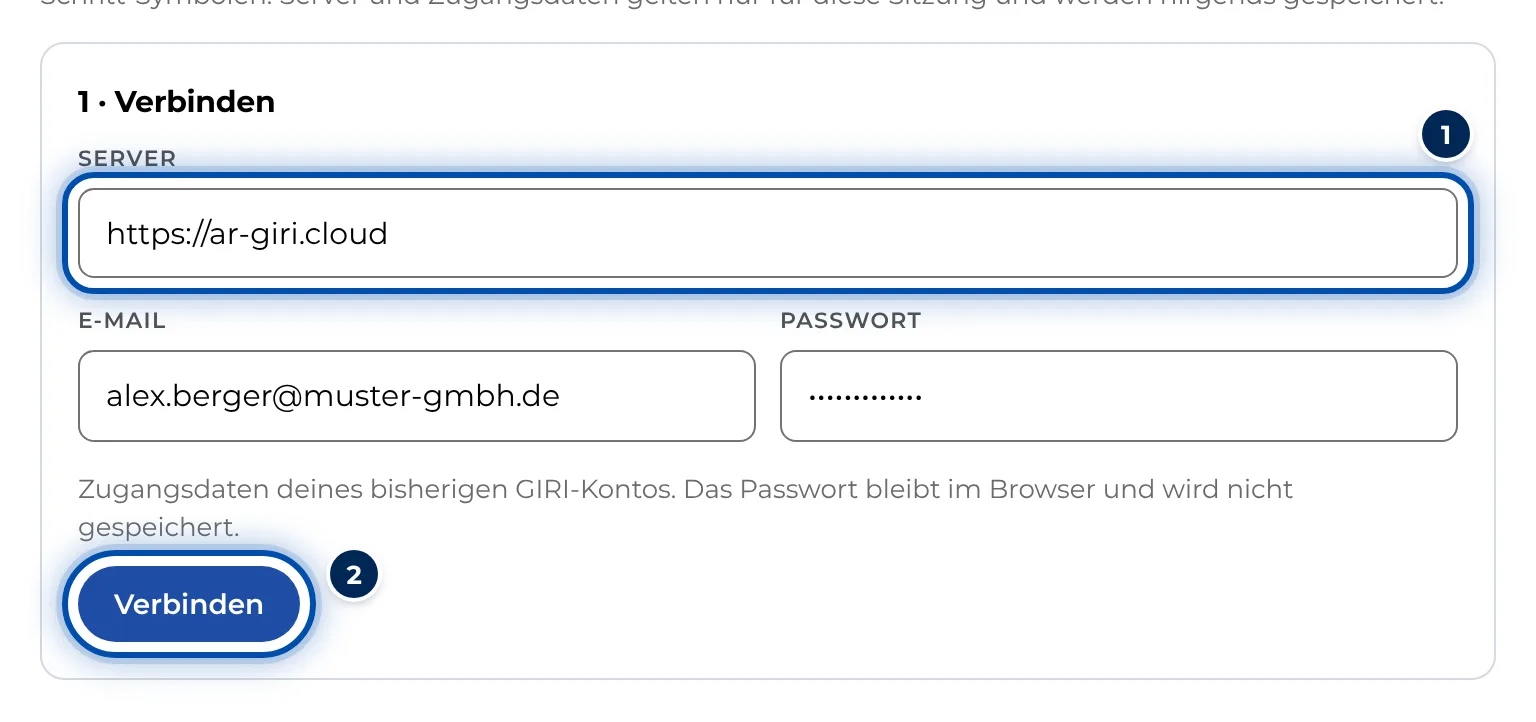
- Übernommen werden Kapitel, Schritte, Bilder, Videos und Schritt-Symbole.
- Aus Projekten werden Ordner.
- Die Option Veröffentlichte bleiben veröffentlicht ist vorab angehakt. Veröffentlichte Anleitungen bleiben dann mit Version und bisherigen Freigaben veröffentlicht. Alles andere kommt als Entwurf.
- Ein Schritt mit Muster wird in mehrere Schritte zerlegt, einen pro Bild.
- Auf Wunsch übernimmst du auch Benutzer mit eurer E-Mail-Domain und Teams.
Details stehen in Import aus GIRI 11.
Neue QR-Codes aufhängen
Importierte Anleitungen bekommen in GIRI 12 neue Links und QR-Codes. Die alten QR-Codes aus GIRI 11 führen nicht zu GIRI 12. Tausche sie aus, sobald die Anleitung veröffentlicht ist: mit dem QR-Blatt pro Anleitung oder dem QR-Poster für einen ganzen Ordner. Siehe QR-Blatt drucken und QR-Poster für einen Ordner.
Fragen zur AR-App von GIRI 11
Dieses Help Center beschreibt GIRI 12. Fragen zur AR-App von GIRI 11 beantwortet das bisherige Help Center unter help.ar-giri.com.